



Es gibt verschiedene Möglichkeiten, in einem Netzwerk auf Basis von Windows 11 zusammenzuarbeiten. Die einfachste ist die Einrichtung einer gemeinsamen Arbeitsgruppe, einer Art Team aus gleichberechtigten Computern. Die Arbeitsgruppe in Windows 11 schließt die teilnehmenden Geräte so zusammen, dass sich die Rechner innerhalb des Netzwerks sehen. Darauf setzt die Datei- und Druckerfreigabe auf, die es den PCs in der Arbeitsgruppe ermöglicht, Office-Dokumente, Bilder, Musikstücke, Videos und so weiter auf Dateiebene auszutauschen. Um die grundlegenden Einstellungen vorzunehmen und eine Arbeitsgruppe in Windows 11 aufzusetzen, folgen Sie dieser Anleitung. Steht das Arbeitsgruppennetz, nutzen Sie Netzwerkfreigaben, um einzelne Dokumente oder ganze Ordner auf der Festplatte mit den übrigen Rechnern im Netz zu teilen.
Windows 11 ins Netz nehmen
Ein Windows-11-Netzwerk auf Basis einer Arbeitsgruppe setzt voraus, dass alle Desktop- PCs und Notebooks miteinander verbunden sind. Dazu genügt es, die Rechner mit einem WLAN-Router wie der Fritzbox zu koppeln, entweder über ein Ethernet-Kabel oder drahtlos per WLAN. Der Router schließt die mit ihm verbunden Computer und Drucker physikalisch so zusammen, dass sie miteinander kommunizieren können. Dazu weist der standardmäßig aktive DHCP-Server im Router den einzelnen Geräten eine eindeutige IP-Adresse zu. Darüber werden die Datenpakete zwischen den Rechnern transportiert, ohne dass Sie sich um die Adressierung und das Routing Gedanken machen müssten.
Moderne WLAN-Router kümmern sich in der Voreinstellung automatisch um alles Nötige. Stellen Sie also sicher, dass Ihr Rechner und jeder weitere für das Netzwerk vorgesehene Computer mit dem Router verbunden ist. Führen Sie dann in Windows 11 folgende Schritte durch.
Netzwerkprofil prüfen
Für ein privates Arbeitsgruppennetz muss in Windows 11 der Netzwerkprofiltyp „Privat“ ausgewählt sein. Hierdurch stellen Sie sicher, dass Ihr PC auch von anderen Rechnern gesehen werden kann. Zum Prüfen und gegebenenfalls Ändern des Profiltyps klicken Sie in der Einstellungen-App auf „Netzwerk & Internet“ und Ihre Netzwerkverbindung – entweder „Ethernet“ oder „WLAN“ und „
Netzwerkfunktionen aktivieren
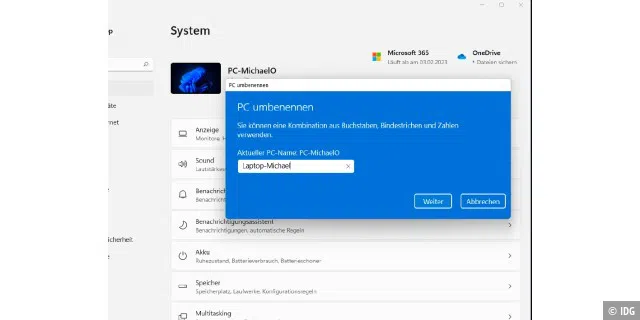
Im nächsten Schritt aktivieren Sie die „Datei- und Druckerfreigabe für Microsoft- Netzwerke“ auf Ihrem PC oder Notebook. Dazu öffnen Sie die Einstellungen-App und klicken links auf „Netzwerk und Internet“. Gehen Sie rechts auf „Erweiterte Netzwerkeinstellungen“ und im nachfolgenden Dialog auf „Weitere Netzwerkadapteroptionen“. Windows 11 öffnet ein neues Fenster mit einem Symbol für Ihre Netzwerkverbindung. Es ist mit „Ethernet“ oder ähnlich lautend für eine kabelgebundene Netzwerkverbindung beschriftet – oder mit „WLAN“ für eine Funknetzverbindung. Klicken Sie mit der rechten Maustaste auf das Symbol und im Kontextmenü auf „Eigenschaften“. Nun zeigt Windows 11 ein Fenster mit zahlreichen Einstellungen an. Stellen Sie sicher, dass vor dem Punkt „Datei- und Druckerfreigabe für Microsoft- Netzwerke“ ein Häkchen gesetzt ist. Bestätigen Sie mit „OK“ und schießen Sie das Verbindungsfenster.
Der alternative Weg, die „Datei- und Druckerfreigabe für Microsoft-Netzwerke“ einzuschalten, führt Sie über die Suchfunktion: Klicken Sie auf den Windows-Button und tippen Sie „systemsteuerung“ ein. Klicken Sie auf den Treffer „Systemsteuerung – App“. Klicken Sie auf „Netzwerk und Internet –› Netzwerkstatus und -aufgaben anzeigen –› Adaptereinstellungen ändern“. Nun zeigt Windows 11 das Symbol für Ihre Netzwerkverbindung an. Sie können dann per Rechtsklick darauf und den Befehl „Eigenschaften“ sicherstellen, dass vor „Dateiund Druckerfreigabe für Microsoft-Netzwerke“ ein Häkchen steht.
Computernamen anpassen
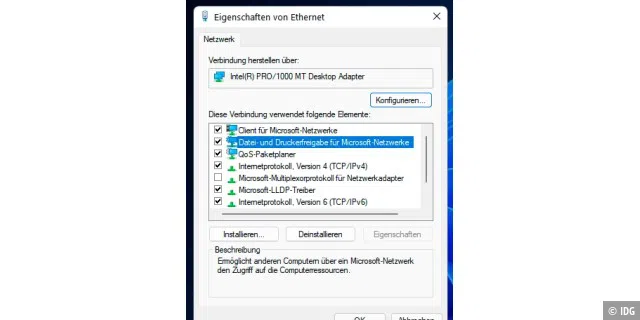
Windows 11 nutzt den Computernamen, um einen Rechner im Netzwerk eindeutig zu identifizieren. Empfehlenswert ist ein möglichst aussagekräftiger Computername, an dem Sie das betreffende System leicht erkennen und zuordnen können. Die Einstellungen-App in Windows 11 zeigt den derzeitigen Computernamen oben auf der Startseite an. Möchten Sie die Bezeichnung ändern, klicken Sie auf „Umbenennen“.
Windows 11 öffnet daraufhin ein neues Fenster. Schreiben Sie Ihren Wunschnamen ins leere Eingabefeld. Er darf nur Buchstaben, Zahlen und Bindestriche enthalten. Bestätigen Sie mit „Weiter“ und starten Sie Ihren Computer neu.
Erste Hilfe, wenn sich die Rechner im Netz nicht finden
Zeigt der Explorer in Windows 11 außer Ihrem eigenen keine weiteren Computer im Netzwerk an, hilft die folgende Checkliste bei der Fehlersuche und Problembehebung.
- Netzwerkprofil:Prüfen Sie in der Einstellungen-App unter „Netzwerk & Internet“, ob Ihr PC nicht doch eventuell das Netzwerkprofil „Öffentlich (empfohlen)“ nutzt. Falls ja, wechseln Sie zum privaten Netzwerkprofil.
- Routereinstellung: Suchen Sie im Bedienmenü Ihres WLAN-Routers nach einer Sicherheitseinstellung, die die Verständigung der Geräte untereinander blockieren könnte. Bei der Fritzbox muss unter „WLAN –› Sicherheit“ die Option „Die unten angezeigten aktiven WLAN-Geräte dürfen untereinander kommunizieren“ eingeschaltet sein, sonst klappt es nicht.
- Kein Gastzugang:Stellen Sie sicher, dass Ihr Rechner nicht über den WLAN-Zugang für Gäste am Router angemeldet ist. Der Zugriff auf andere Computer im Netzwerk ist über das Gäste-WLAN aus Sicherheitsgründen nicht erlaubt.
- Unterschiedliche Arbeitsgruppen: Nur wenn die in Windows 11 eingestellte Arbeitsgruppe auf allen Computern im lokalen Netzwerk übereinstimmt, zeigt der Explorer die verbundenen Rechner unter „Netzwerk“ an.
- Firewall blockiert Netzwerkzugriffe: Das Netzwerkprofil „Privat“ richtet Sonderrechte in der Windows-Firewall ein, die den Zugriff von außen auf den PC ermöglichen. Nutzen Sie eine andere Schutzsoftware, die eine Firewall beinhaltet, müssen Sie dort entsprechende Ausnahme hinterlegen.
- Erweiterte Freigabeeinstellungen prüfen:Gehen Sie in der Systemsteuerung zu „Netzwerk und Internet –› Netzwerkstatus und -aufgaben anzeigen –› Erweiterte Freigabeeinstellungen ändern“. Stellen Sie sicher, dass unter „Privat“ die Option „Datei- und Druckerfreigabe aktivieren“ eingeschaltet ist.
Arbeitsgruppe einstellen
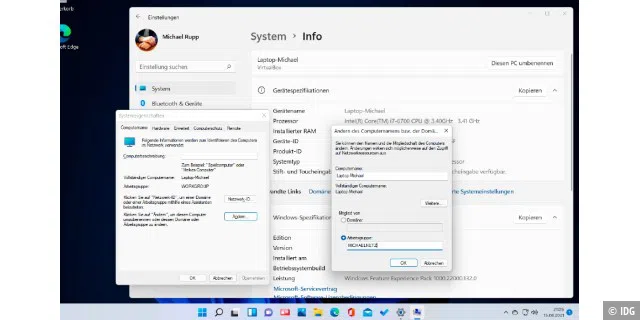
Das Prüfen und Ändern des Arbeitsgruppennamens in Windows 11 ist nicht so komfortabel wie die Anpassung des Computernamens. Tippen Sie links oben ins Suchfeld der Einstellungen-App „Arbeitsgruppe“ ein und klicken Sie anschließend auf den Treffer „Arbeitsgruppenname ändern“. Windows 11 öffnet ein neues Fenster, in dem hinter „Arbeitsgruppe“ der Name Ihrer Arbeitsgruppe steht – er lautet standardmäßig „WORKGROUP“. Möchten Sie einen eigenen Namen festlegen, klicken Sie auf die Schaltfläche „Ändern“.
Markieren Sie unter „Mitglied von“ die Option „Arbeitsgruppe“ und geben Sie den Wunschnamen für Ihre Arbeitsgruppe ein. Windows schreibt den Namen automatisch in Großbuchstaben. Klicken Sie auf „OK“.
Tipp: Nötig ist das Anpassen der voreingestellten Arbeitsgruppe „WORKGROUP“ nicht. Das Netzwerk in Windows 11 arbeitet genauso gut mit dem Standardnamen.
Netzwerkerkennung einschalten
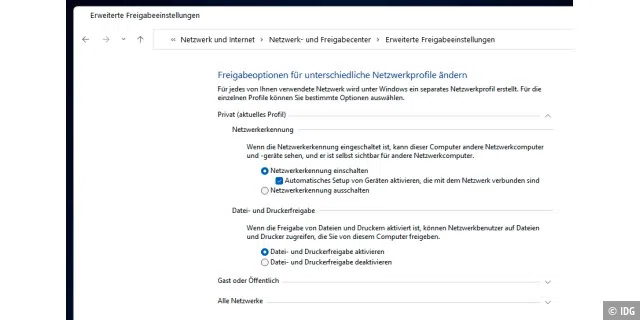
Windows 11 verwendet die Netzwerkerkennung, um von anderen PCs im Heimnetzwerk auf Ihren Computer zuzugreifen. Die Funktion stellt Informationen über Ihren Rechner zur Verfügung, die andere Systeme abrufen können. In öffentlichen Netzwerken sollte die Netzwerkerkennung aus Sicherheitsgründen immer deaktiviert sein – in einem privaten Arbeitsgruppennetzwerk ist sie dagegen erforderlich.
Windows 11 aktiviert die Netzwerkerkennung normalerweise automatisch, wenn Sie zum Netzwerkprofil „Privat“ wechseln. Daher ist es generell ratsam, im heimischen Netzwerk auf allen Windows-Rechnern das private Netzwerkprofil anstelle des öffentlichen Profils einzustellen.
Ob die Netzwerkerkennungsfunktion bei Ihnen eingeschaltet ist, finden Sie in der Systemsteuerung von Windows 11 heraus. Klicken Sie auf den Windows-Button, geben Sie „systemsteuerung“ ein und klicken Sie auf den Treffer „Systemsteuerung – App“. Klicken Sie auf „Netzwerk und Internet –› Netzwerkstatus und -aufgaben anzeigen –› Erweiterte Freigabeeinstellungen ändern“. Nun zeigt Windows 11 die Einstellungen für die Netzwerkprofile „Privat“ und „Gast oder Öffentlich“ an. Stellen Sie sicher, dass unter „Privat“ die Option „Netzwerkerkennung einschalten“ ausgewählt ist. Klicken Sie, falls nötig, auf „Änderungen speichern“ und schließen Sie die Systemsteuerung.
Überprüfen Sie diese Einstellung später bei allen anderen Windows-PCs in Ihrem Heimnetz, und stellen Sie deren Netzwerkprofil bei Bedarf ebenfalls auf „Privat“ um. Checken Sie danach, ob auch die Netzwerkerkennungsfunktion aktiviert ist.
Lesetipp: Das ist im Netzwerk mit Windows 11 neu
Mit Microsoft-Konto anmelden
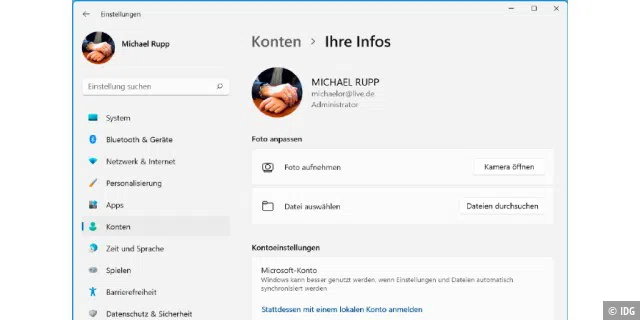
Neben der „Datei- und Druckerfreigabe für Microsoft-Netzwerke“, dem passenden Netzwerkprofil und der Netzwerkerkennung müssen für das Freigeben von Dateien und Ordnern in Windows 11 auch die Benutzerrechte passen. Für die Netzwerkzugriffe auf einen Windows-11-PC ist die Anmeldung am jeweiligen Rechner mit einem Benutzernamen und dem zugehörigen Passwort nötig.
Dafür bieten sich zwei Verfahren an: Entweder richten Sie auf jedem PC die Benutzerkonten der übrigen PCs ein. Oder Sie verwenden ein zentrales Benutzerkonto für alle Netzwerkzugriffe. Damit Sie möglichst bequem von jedem Rechner im Netzwerk auf die Daten der übrigen PCs zugreifen können, melden Sie sich überall mit Ihrem Microsoft-Konto in Windows 11 an. Vorteil: Sie brauchen sich im Netzwerk nicht mit Zugriffsrechten auseinanderzusetzen und kommen jederzeit und überall an Ihre persönlichen Daten ran.
Sind Sie in Windows 11 bereits mit einem Microsoft-Konto angemeldet, ist keine Änderung nötig. Verwenden Sie ein lokales Benutzerkonto, öffnen Sie im Browser die Seite https://account.microsoft.com/account und erstellen ein neues Konto. Ändern Sie danach den Kontotyp in der Einstellungen-App von Windows 11 unter „Konten –› Ihre Infos“. Klicken Sie auf „Stattdessen mit einem Microsoft-Konto anmelden“ und geben Sie Ihre neuen Kontodaten ein.
Netzwerk anzeigen

Nachdem Sie die mindestens zwei Rechner wie beschrieben in die Arbeitsgruppe aufgenommen haben, zeigt Windows 11 die beiden Systeme in der Netzwerkumgebung an. Öffnen Sie den Explorer mit einem Klick auf das Dateisymbol in der Taskleiste oder das Tastenkürzel Win-E. Klicken Sie in der linken Spalte auf „Netzwerk“. Warten Sie einen Moment, bis Windows die Systeme im Netzwerk identifiziert hat, dann tauchen die verbundenen Rechner auf.
Gut zu wissen: Der Explorer in Windows 11 zeigt nach einem Klick auf den Eintrag „Netzwerk“ auf der rechten Seite neben Ihren PCs auch weitere Geräte an, die gerade im Netzwerk aktiv sind. Abhängig vom WLAN-Router und den Geräteeinstellungen erscheinen hier auch Router, WLAN-Repeater, Smart-Home-Komponenten, Netzwerkfestplatten und Mediaserver.
Anhand der Symbole können Sie leicht erkennen, ob es sich um einen Computer oder ein anderes Netzwerkgerät handelt. Computer kennzeichnet Windows 11 im Explorer immer mit einem Monitorsymbol. Doch Vorsicht: Auch andere Geräte im Netzwerk können sich als Computer ausgeben und werden dann von Windows 11 mit einem Monitor-Icon angezeigt. Handelt es sich nicht um einen PC, wird Ihnen beim Anklicken des Symbols eventuell eine Fehlermeldung angezeigt.
Weiteren PC mit Windows 11 ins Netz einbinden
Weitere Desktop-PCs und Notebooks mit Windows 11 oder früheren Versionen des Microsoft-Betriebssystems lassen sich jederzeit in Ihr Windows-11-Netzwerk einbinden.
Kommt der gewünschte Rechner über den WLAN-Router ins Internet, ist er prinzipiell für die Einbindung ins lokale Netzwerk bereit. Für den Zugang zum Netzwerk müssen Sie am PC, auf dem der Zugriff erfolgen soll, einmalig die „Datei- und Druckerfreigabe für Microsoft-Netzwerke“ wie beschrieben einschalten und den Computernamen und die Arbeitsgruppe anpassen. Für den Computernamen gilt: Er darf im gesamten Netzwerk nur einmal vorkommen und weder Umlaute noch Sonderzeichen enthalten. Der Name Ihrer Arbeitsgruppe muss identisch mit der Bezeichnung auf dem Computer sein, auf dem Sie das Netzwerk erstmalig eingerichtet haben.
Werden auf dem neuen Rechner im Explorer die anderen Netzwerk- PCs nicht angezeigt, hilft das Troubleshootingtool in Windows 11. Es prüft die Netzwerkkonfiguration und gibt Hinweise auf Problemquellen. Sie starten es in der Einstellungen-App mit Klicks auf „System“ und „Problembehandlung“.
Klicken Sie auf „Andere Problembehandlungen“ und gehen Sie in der angezeigten Liste beim Eintrag „Netzwerkadapter“ auf „Ausführen“. Folgen Sie den Anweisungen des Assistenten. Gehen Sie anschließend zurück zur Liste der Problembehandlungen und führen Sie den Check der „Internetverbindungen“ aus.
SOCIAL SHARE CARD GENERATOR