
Dazu müssen Sie zunächst einmal den Entwicklermodus aktivieren. Öffnen Sie die „Einstellungen“ von Windows, gehen Sie auf „Datenschutz und Sicherheit“ und stellen Sie den Schalter neben „Entwicklermodus“ auf „Ein“. Bestätigen Sie im Anschluss daran die Sicherheitsnachfrage(n).
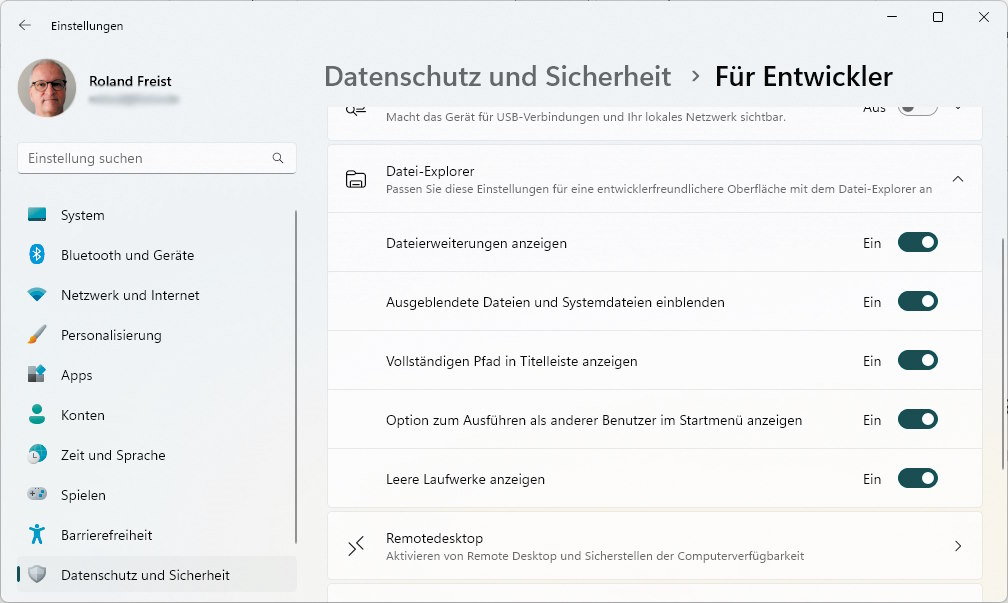
Nach dem Aktivieren des Entwicklermodus von Windows können Sie unter anderem die Anzeige des Explorers auch über die „Einstellungen“ steuern.
IDG
Wenn Sie den Entwicklermodus das erste Mal aktivieren, installiert Windows eine Reihe von Tools, was einige Zeit dauern kann. Sobald der Vorgang abgeschlossen ist, vergewissern Sie sich, dass der Schalter bei „Entwicklermodus“ nach wie vor auf „Ein“ steht. Dann klicken Sie auf „Datei-Explorer“. Dort finden Sie fünf Optionen, von denen vier die Anzeige des Programms steuern. Sie können an dieser Stelle dafür sorgen, dass die Dateierweiterungen angezeigt, ausgeblendete Dateien und Systemdateien eingeblendet, in der Titelleiste der vollständige Pfad zu einer Datei oder zu einem Ordner angezeigt und auch leere Laufwerke in der Übersicht berücksichtigt werden.
Hinzu kommt als fünfte Einstellung „Option zum Ausführen als anderer Benutzer im Startmenü anzeigen“. Sie bewirkt, dass im Kontextmenü von nicht in Windows enthaltenen Programmen nach einem Klick auf das Icon im Startmenü der Befehl „Als anderer Benutzer ausführen“ erscheint. Sobald Sie ihn anwählen, erscheint ein Anmeldefenster, in dem Sie den Benutzernamen und das Passwort eingeben.
Tipp: 10 Windows-Funktionen, die kaum jemand kennt
SOCIAL SHARE CARD GENERATOR