
Funktion aktivieren: Bei Redaktionsschluss war die Funktion zum Teilen von Passwörtern noch nicht standardmäßig aktiviert. Sie können das aber nachholen, indem Sie in der Adressleiste von Google Chrome die Adresse chrome://flags eingeben und dann nach dem Eintrag #password-sharing suchen.
Diesen setzen Sie auf „Enable“. Danach ist ein Neustart des Browsers erforderlich, den Sie zum Beispiel über den Button unten rechts auf der Seite chrome://flags auslösen können.
Passwort freigeben: Da das Teilen nur innerhalb der Familiengruppe funktioniert, müssen Sie zunächst einmal Ihre Familienmitglieder in so eine Gruppe einladen. Darüber hinaus müssen Ihre Familienmitglieder eine Google-Mail-Adresse benutzen.
Test: Die besten VPN-Dienste im Vergleich
Einladungen zur Familiengruppe versenden Sie über Ihr Google-Konto. Sobald diese per Mail verschickte Einladung mit einem Klick angenommen wurde, kann die Passwortfreigabe beginnen.
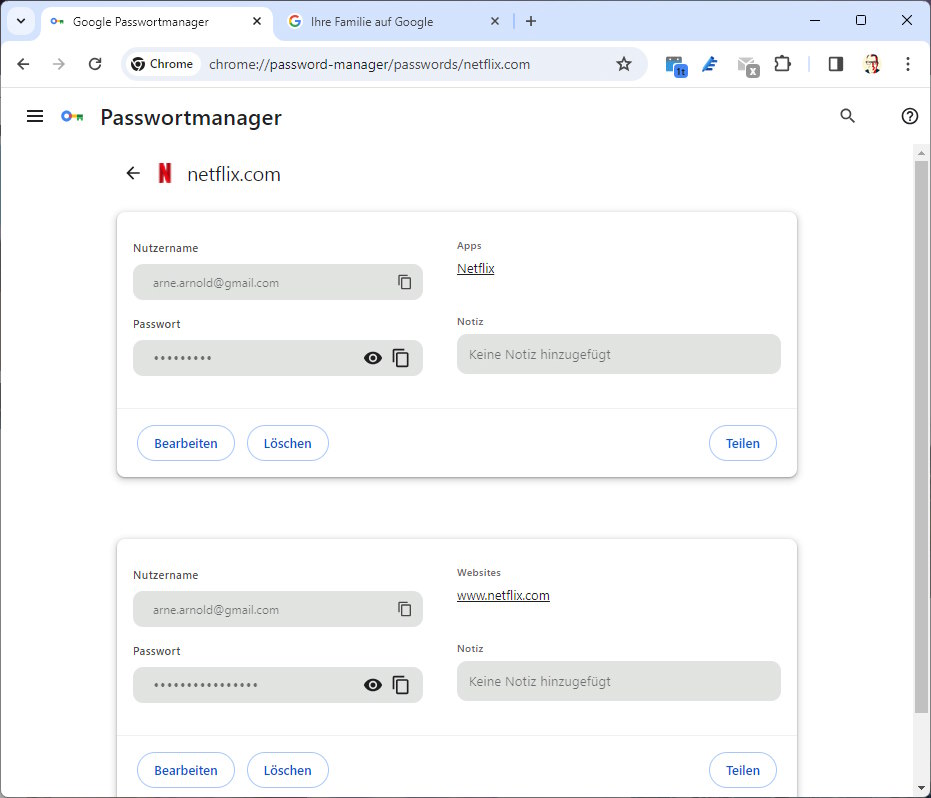
Der Google Passwort-Manager bietet jetzt die Möglichkeit, ein Passwort mit Familienmitgliedern zu teilen. Nach der Aktivierung der Funktion erscheint dieser „Teilen“-Button bei jedem Passworteintrag.
Der Google Passwort-Manager bietet jetzt die Möglichkeit, ein Passwort mit Familienmitgliedern zu teilen. Nach der Aktivierung der Funktion erscheint dieser „Teilen“-Button bei jedem Passworteintrag.
IDG
Der Google Passwort-Manager bietet jetzt die Möglichkeit, ein Passwort mit Familienmitgliedern zu teilen. Nach der Aktivierung der Funktion erscheint dieser „Teilen“-Button bei jedem Passworteintrag.
IDG
IDG
Öffnen Sie den Passwort-Manager von Chrome. Das geht im Browser über das Menüsymbol (drei Punkte) und anschließend über „Passwörter und Autofill –› Google Passwortmanager“. Klicken Sie das gewünschte Passwort an. Im folgenden Fenster erscheint der Button „Teilen“. Ein Klick darauf zeigt die Liste mit allen Familienmitgliedern zur Auswahl an.
Hinweis: Bei unserem Test wurden die Mitglieder als „Nicht verfügbar“ markiert und eine Passwortfreigabe war nicht möglich. Grundsätzlich sollte das Passwort aber nach dem Teilen innerhalb weniger Sekunden im Passwort-Manager des Empfängers erscheinen und sofort einsatzbereit sein.
Dort kann der Empfänger es nicht nur zum Einloggen in die entsprechende Website oder App verwenden, sondern auch im Klartext einsehen. Innerhalb einer Familie sollte das kein Problem sein. Es sei denn, man verwendet dieses eine Passwort für mehrere Dienste und möchte den Zugriff darauf nicht freigeben.
Lese-Tipp: Die besten Passwort-Manager im Test
Das verbietet sich jedoch aus Sicherheitsgründen ohnehin: Jeder Onlinedienst und jede App-Anmeldung bekommt ein eigenes Passwort.
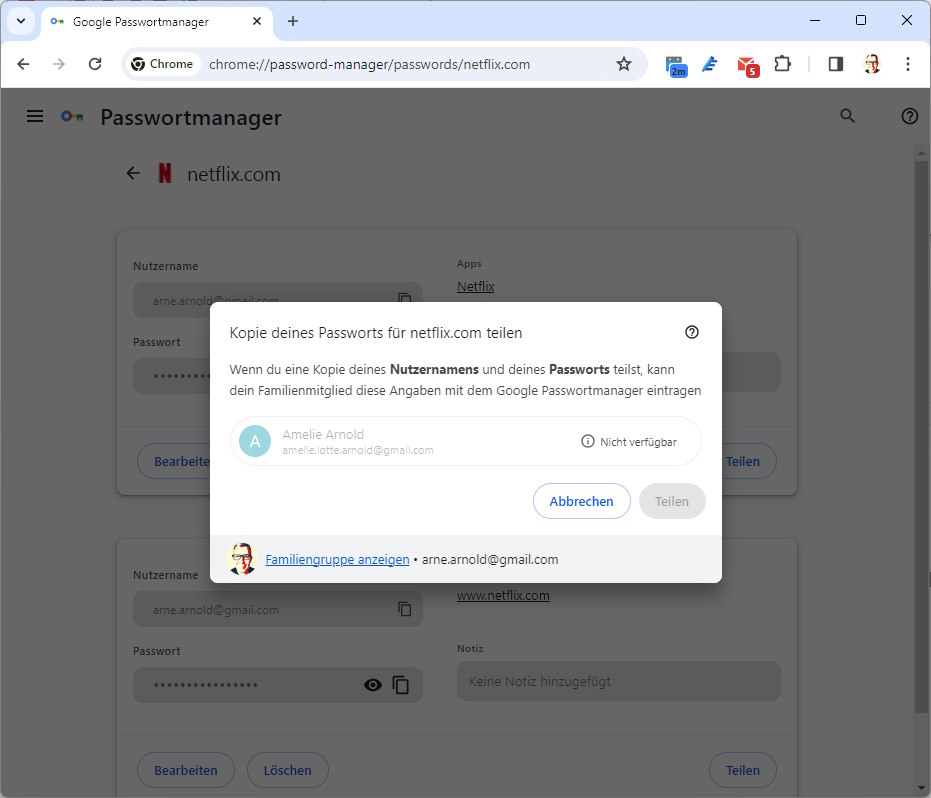
An dieser Stelle können Sie einem oder mehreren Familienmitgliedern ein ausgewähltes Passwort aus dem Google Passwort-Manager zusenden. Es steht dem Empfänger nach wenigen Sekunden zur Verfügung.
An dieser Stelle können Sie einem oder mehreren Familienmitgliedern ein ausgewähltes Passwort aus dem Google Passwort-Manager zusenden. Es steht dem Empfänger nach wenigen Sekunden zur Verfügung.
IDG
An dieser Stelle können Sie einem oder mehreren Familienmitgliedern ein ausgewähltes Passwort aus dem Google Passwort-Manager zusenden. Es steht dem Empfänger nach wenigen Sekunden zur Verfügung.
IDG
IDG
Diese Funktion hat aber einige Schwachstellen: Die geteilten Zugangsdaten werden ganz einfach kopiert. Ändert sich das Passwort im Passwort-Manager des teilenden Benutzers, so wird es beim Empfänger nicht automatisch geändert.
Auch ein Aufheben der Freigabe, also ein Löschen der Zugangsdaten im Passwort-Manager des Empfängers, ist nicht möglich. Darüber hinaus unterscheidet sich ein geteiltes Passwort weder beim ursprünglichen Besitzer noch beim Empfänger von den eigenen Passwörtern.
Ab wann die Freigabefunktion auch in Chrome für Android funktioniert, ist noch nicht bekannt. Dort gibt es zwar das gleiche Flag (#password-sharing), aber keinen Teilen-Button.
SOCIAL SHARE CARD GENERATOR