
Auch hervorragende Software muss nichts kosten. Deshalb haben wir 25 Programme ausgewählt, thematisch sortiert und stellen sie hier vor. Eine Reihe dieser Tools sind in zehn, 20 oder noch mehr Jahren zu Klassikern mit einer Vielzahl von Funktionen herangereift.
Office und Meetings
Microsoft Word existiert seit über 40 Jahren, ausgereifter kann ein Programm also kaum sein. Doch die meisten PC-Anwender nutzen nur einen Bruchteil der Funktionalität von Word, Excel und Co. – und könnten sich den Kauf der Office-Suite oder das Abo für Microsoft 365 eigentlich sparen.
Denn praktisch alles, was man für die private Nutzung der Bürosoftware benötigt, leisten auch die kostenlosen Onlinedienste von Google oder Microsoft – oder datenschutzfreundlich ganz ohne Cloud Libre Office.
Zwei Fragen stellen sich da sofort: Sind die mit der Open-Source-Software erstellten beziehungsweise bearbeiteten Dateien kompatibel zum Microsoft-Standard? Und wie steht es mit der Einarbeitung und Bedienung?
Mit langjähriger Erfahrung lässt sich feststellen, dass beides kein ernstes Problem darstellt. Das Öffnen und Speichern läuft (auch) mit den gängigen Microsoft-Dateitypen wie .DOCX, .XLSX und . PPTX.
Ebenso wichtig ist, dass die eingebetteten Funktionen und selbst komplexe Formatierungen in den allermeisten Fällen übernommen werden. Umgewöhnen braucht man sich kaum, die Bedienung der Textverarbeitung (Write), Tabellenkalkulation (Calc) und Präsentationssoftware (Impress) lehnt sich stark an die von Microsoft an.
Wie Sie Libre Office sicher nach den Vorgaben des Bundesamts für Sicherheit in der Informationstechnik (BSI) einstellen, haben wir für Sie zusammengefasst.
Passen muss die freie Software dagegen bei der Zusammenarbeit über die Cloud, das gleichzeitige Bearbeiten einer Datei ist derzeit nur in der Tabellenkalkulation Calc möglich („Extras –› Optionen –› LibreOffice –› Nutzerdaten“).
Andererseits bietet Libre Office eine Zeichnen-App (Draw) und eine für Datenbanken (Base), Pendants zu Outlook und Teams dagegen fehlen. Zum Mailen empfiehlt sich Thunderbird, für Videokonferenzen Jitsi Meet.
Thunderbird bietet ähnlich viele Funktionen und Einstellungen wie Outlook, die Bedienung aber unterscheidet sich stark.
Man muss sich also etwas einarbeiten beziehungsweise nach der ein oder anderen Option auch suchen. Das Wichtigste zur aktuellen Programmversion erläutert ein Onlineratgeber. Neu ist die Thunderbird-App für Android-Smartphones.
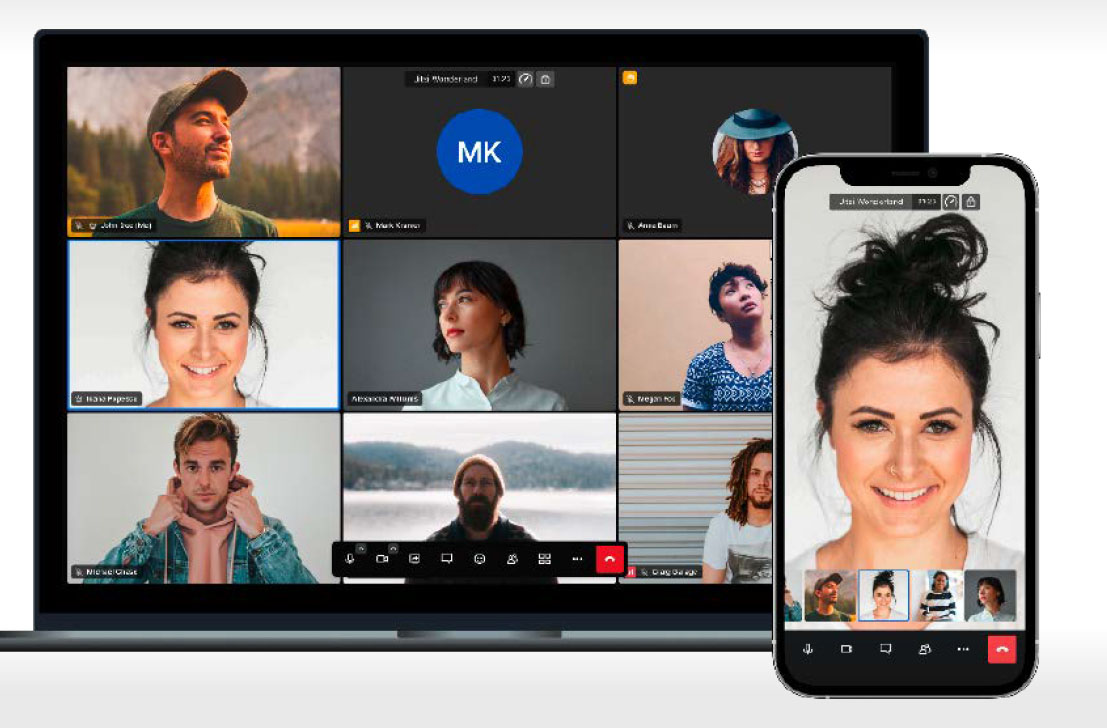
Die Videokonferenzsoftware Jitsi Meet ist Open Source, ohne Zeitbeschränkung, ohne Registrierung und damit auch ohne personenbezogene Daten nutzbar. Die Verbindungen sind Ende-zu-Ende-verschlüsselt.
IDG
Jitsi Meet unterscheidet sich von anderen Konferenztools vor allem dadurch, dass es nicht zu einem amerikanischen Großkonzern gehört. Die Videokonferenzsoftware ist vielmehr Open Source, die Sie kostenlos, ohne Zeitbeschränkung, ohne Registrierung und damit auch ohne personenbezogene Daten nutzen können.
Am PC starten Sie Jitsi Meet direkt im Browser, fürs Smartphone stehen Apps im Apple App Store sowie im Google Play Store zur Verfügung. Die Gespräche in Jitsi Meet sind Ende-zu-Ende-verschlüsselt.
Ebenfalls wichtig im Office-Alltag sind PDF-Programme. Foxit PDF Reader stellt eine schlanke, schnelle und trotzdem leistungsfähige Alternative zum Adobe Reader dar. PDF24 ist ein Allround-Tool zum Ändern, Umorganisieren und vielem mehr rund um PDF-Dokumente. Auch dazu finden Sie die wichtigsten Funktionen in einem separaten Ratgeber.
Last but not least nicht fehlen darf das Packprogramm 7-Zip. Die Funktionen und Bedeutung dieses Tools zeigen sich nicht zuletzt darin, dass Microsoft das zugehörige Dateiformat 7z in der neuen Windows- 11-Version 11 24H2 nun auch nativ vollumfänglich unterstützt.
Backup und Datenmanagement
Die Bedeutung von Daten-Backups kann nicht oft genug betont werden. Trotzdem sichert Umfragen zufolge nur weniger als die Hälfte der Bevölkerung regelmäßig ihre privaten Daten. Dabei ist dies mit Aomei Backupper ganz einfach.
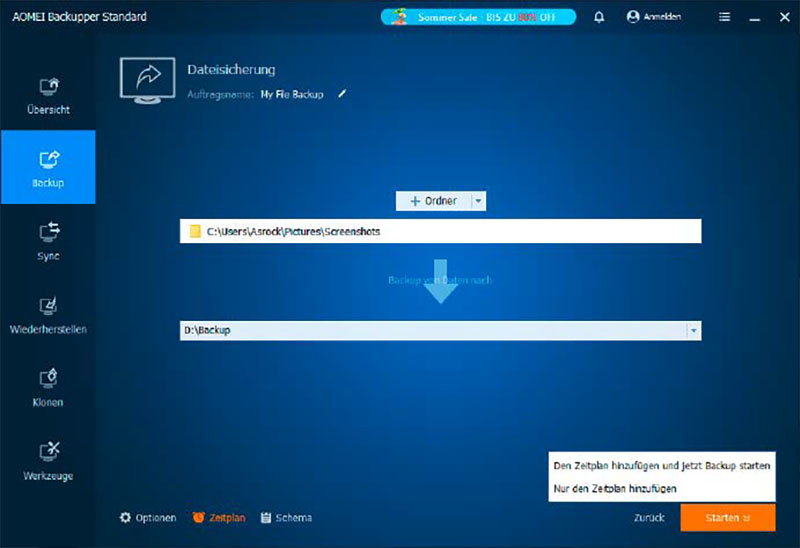
Das Sichern von Daten ist alles andere als spannend, jedoch enorm wichtig. Mit Aomei Backupper sind System- und Daten-Backups schnell eingerichtet, die Sicherungen selbst erfolgen dann vollautomatisch.
IDG
Ein Backup Ihrer Daten erstellen Sie auf der Programmoberfläche über die Funktion „Dateisicherung“. Dort wählen Sie die Ordner mit den zu sichernden Daten aus, legen als Speicherort idealerweise einen anderen Datenträger (externe Festplatte, NAS oder Cloud) fest und stellen dann unter „Zeitplan“ mindestens eine Sicherung pro Woche ein – das ist auch schon alles.
Mit Klicks auf „Starten –› Den Zeitplan hinzufügen und jetzt Backup starten“ wird die Einrichtung abgeschlossen und der erste Datensatz gespeichert. Alle neuen und geänderten Dateien werden wöchentlich automatisch zum Daten-Backup hinzugefügt.
Ergänzend zum ordnerbasierten Backup raten wir, über „Backup –› Systemsicherung“ auch die Systempartition C: zu sichern. Dies sichert Ihre komplette Windows-Konfiguration mit allen Einstellungen und installierten Programmen.
Um beim Wiederherstellen keine persönlichen Daten zu verlieren, teilen Sie Ihre Festplatte in mindestens zwei Partitionen fürs System (C:) und Ihre Daten (D:) – zum Beispiel mit Minitool Partition Wizard Free – und speichern Ihre persönlichen Daten auf D:.
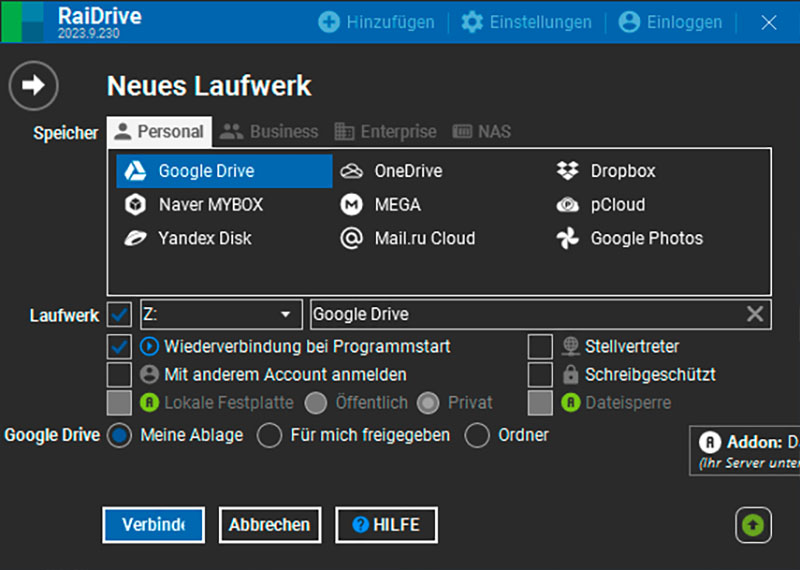
Die Freeware Raidrive bindet Cloudspeicher wie Dropbox, Google Drive und Onedrive als Laufwerk im Windows-Explorer ein. Bei Dropbox umgeht das Tool zugleich das Drei-Geräte-Limit bei der Gratis-Nutzung.
IDG
Mit Raidrive und Puresync haben Sie zwei weitere Tools an der Hand, die das Managen Ihrer Daten erleichtern.
Raidrive bindet die Cloudspeicher von Dropbox, Google Drive und Onedrive in den Windows-Explorer ein. Damit erhalten Sie nicht nur zentralen Zugriff auf die Onlineinhalte, diese lassen sich dank fester Laufwerksbuchstaben auch einfacher weiterverarbeiten.
So können Sie diese Inhalte mit Puresync vom Cloudspeicher regelmäßig lokal synchronisieren, sichern und somit gleichzeitig den meist knappen Platz in der Gratis-Cloud wieder freigeben.
Tipp: Wenn Sie statt der Desktopsoftware von Dropbox Raidrive verwenden, heben Sie gleichzeitig die Limitierung der Gratis-Cloud auf maximal drei Computer auf.
Sicherheit und Datenschutz
Im Vergleichstest von Antivirensoftware durch das renommierte Prüf- und Sicherheitsinstitut AV Comparatives liegt Avast Free Antivirus stets auf den vorderen Plätzen:
Die Gratis-Software muss sich in keiner Weise hinter kostenpflichtigen Programmen verstecken. Wer seinen Windows-PC nicht mit dem integrierten Microsoft Defender schützen möchte, bekommt mit Avast Free Antivirus ein Tool, das sich einfach einrichten lässt und ohne Nachkonfiguration weitgehend im Hintergrund arbeitet.
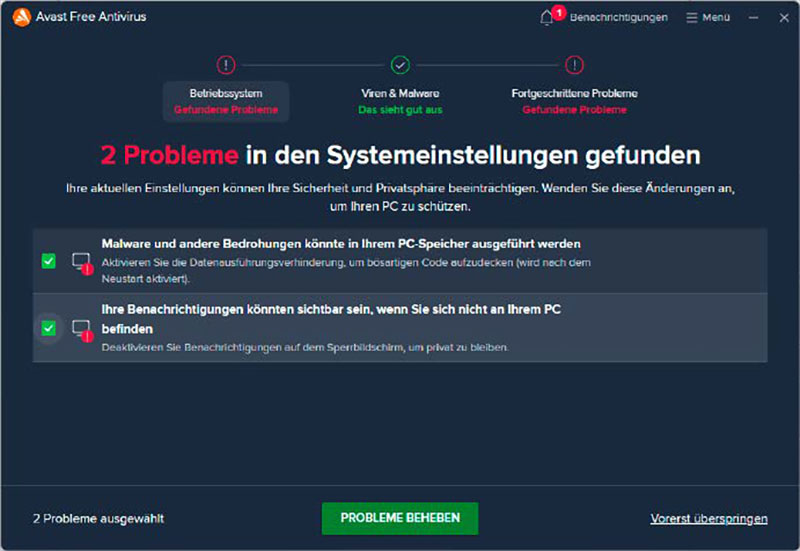
Die Freeware Avast Free Antivirus schützt Windows zuverlässig gegen Schadcode, weiterführende Funktionen gibt es in der Gratis-Version jedoch kaum.
IDG
Wer beim Defender bleiben möchte, sollte Defender UI ausprobieren. Die Software fasst alle Windows-Einstellungen zentral auf einer Oberfläche zusammen, bietet zusätzliche Optionen und vordefinierte Profile: neben der Voreinstellung von Microsoft auch ein „Empfohlenes Profil“.
Für Dateien, die man per E-Mail zugeschickt bekommen hat oder die anderweitig aus wenig vertrauenswürdigen Quellen stammen, stellt Virustotal Windows Uploader eine gute Ergänzung zum installierten Virenschutz dar.
Der Onlinedienst überprüft die verdächtige Datei mit einer Vielzahl renommierter Scanner auf Schadcode. Am schnellsten erledigen Sie den Upload über das Kontextmenü einer Datei im Windows-Explorer.
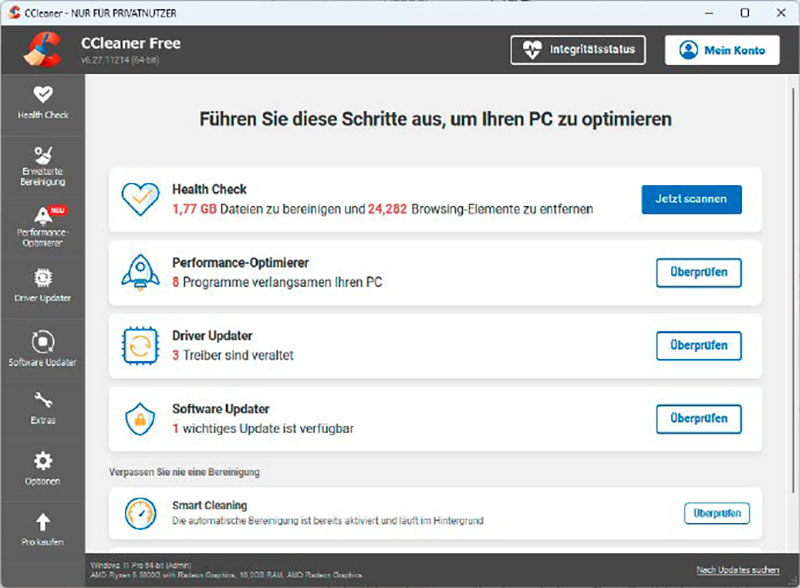
Die Anbieter von Programmen wie Ccleaner, Winoptimizer & Co. versprechen, das Betriebssystem und weitere Software mit nur einem Klick zu optimieren. Doch nicht immer lösen die Tools ihre Zusage auch ein.
IDG
Ein Passwortmanager ist bei Dutzenden Onlinekonten geradezu Pflicht. Bitwarden hat sich als zuverlässiges und komfortabel zu bedienendes Programm etabliert, alle wichtigen Funktionen werden schon von der Gratis-Version abgedeckt.
Dazu gehören die geräteübergreifende Synchronisierung der Zugangscodes, das automatische Einloggen, das Erstellen komplexer Passwörter sowie Plug-ins für den Browser und die Nutzung am Smartphone.
Wer bisher gar keinen oder einen anderen Passwortmanager verwendet, findet hier eine Schritt-für-Schritt-Anleitung zu Bitwarden.
Zuverlässig gegen unbefugtes Zugreifen auf die Festplatte und damit Ihre Daten – auch bei Diebstahl oder Verlust des Notebooks – schützen Sie sich, indem Sie den gesamten Datenträger verschlüsseln.
Dass Bitlocker unter anderer Bezeichnung längst auch in der Home-Edition von Windows steckt, verschweigt Microsoft gerne. Hier lesen Sie, wie Sie die in der Home-Version „Geräteverschlüsselung“ genannte Funktion verwenden.
Möchten Sie einzelne Dateien, Ordner, USB-Sticks oder externe Festplatten verschlüsseln, ist Veracrypt das passende Tool. Eine Schnellanleitung für Veracrypt finden Sie hier.
Tuning und System
Mit dem Versprechen mancher Tools, den Rechner mit einem einzigen Mausklick wieder auf Vordermann zu bringen, ist es so eine Sache. Es kann durchaus klappen, es muss jedoch nicht. Dazu sind die Probleme und Ursachen, weshalb viele Windows-Systeme im Laufe der Zeit langsamer werden, zu vielfältig und komplex.
Damit sind die Ein-Klick-Optimierer nicht per se „schlecht“, sie lösen aber eben nur die häufigsten Bremsen. Zu viel darf man von ihnen nicht erwarten.
Manchmal schießen sie sogar über das Ziel hinaus: nämlich dann, wenn nach der „Optimierung“ etwas nicht mehr richtig funktioniert. Mit ein klein wenig Vorbereitung aber kann nichts schiefgehen,und deshalb ist es durchaus einen Versuch wert.
Erstellen Sie daher zuvor ein Komplett-Backup der Systempartition mit dem bereits genannten Aomei Backupper („Backup –› Systemsicherung“) – sicher ist sicher.
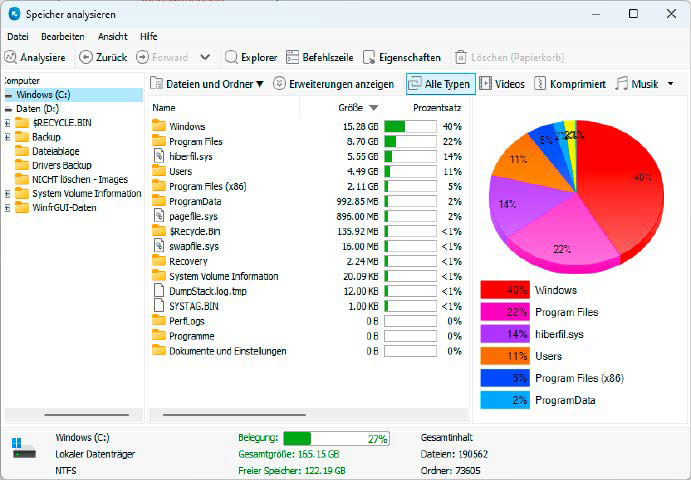
Platzfresser auf der Festplatte aufspüren: Die Speicheranalyse in den Glary Utilities ist ein Beispiel für eine der Zusatzfunktionen, die die Installation zusätzlicher Tools überflüssig machen sollen.
IDG
Mit Ccleaner und Glary Utilities stellen wir zwei beliebte Optimierungstools zur Verfügung. Beide bieten über die Schnelloptimierung hinaus eine Reihe von Funktionen, die weitere Software überflüssig machen.
Die Option „Dateien und Ordner –› Speicher analysieren“ in den Glary Utilities beispielsweise zeigt die größten Platzfresser auf der Festplatte an und macht Speicherplatz frei.
Auch ein Extratool zum sicheren Löschen von Daten ist dank des integrierten Datenschredders überflüssig. In Ccleaner finden Sie die meisten Zusatzfunktionen unter „Extras“, in den Glary Utilities verteilt über die Rubriken „Dateien & Ordner“ und „Systemwerkzeuge“.
Eher gemischte Erfahrungen macht man dagegen beim Treiber- und Softwareupdate. Wenn häufig genug stimmt die Analyse der installierten Versionen nicht, und damit sind dann auch die angebotenen Updates obsolet. Hinzu kommen manche Einschränkungen in den Gratis-Versionen der beiden Toolsammlungen.

Besser als manch kommerzielle Software aktualisiert der Microsoft-Paketmanager Winget die installierte Software, besonders komfortabel mit der Oberfläche Uniget UI.
IDG
Zum Aktualisieren seiner Software greift man besser zu Microsofts recht neuem Paketmanager Winget. Dieses Konsolentool bringt die installierten Programme automatisch und ohne die dabei sonst üblichen Bestätigungen in einem Rutsch auf den neuesten Stand.
Zwar dokumentiert Microsoft die Winget-Befehle im Internet, sehr viel einfacher aber wird die Nutzung mit Uniget UI (früher Winget UI). Die grafische Oberfläche macht Befehle für die Kommandozeile überflüssig. Über das Register „Software-Updates“ lassen sich sämtliche veralteten Programme auf dem Rechner mit einem Klick updaten.
Microsoft Powertoys
Als Microsoft vor fünf Jahren seine Powertoys wiederbelebte, starteten sie mit gerade einmal zwei Anwendungen. Mittlerweile sind es fast 30, und die Sammlung wächst ständig weiter. Der überwiegende Teil der Tools bietet nützliche Zusatzfunktionen oder erhöht den Komfort – das könnte Microsoft eigentlich auch direkt ins Betriebssystem integrieren.
Während sich manche Funktionen direkt erschließen, bedarf es bei anderen etwas Einarbeitung und Erläuterung.
Datenträger und Hardware
Das regelmäßige Sichern persönlicher Daten ist auch deshalb so wichtig, weil die Festplatte, wie jede andere Hardwarekomponente auch, jederzeit ausfallen kann.
Doch sie ist das einzige Bauteil, das sich nicht einfach austauschen lässt und mit dem man anschließend weiterarbeiten kann – schließlich fehlen ja Ihre Daten. Damit es jedoch gar nicht so weit kommt, überwachen Sie Ihre Datenträger mit Crystal Disk Info.
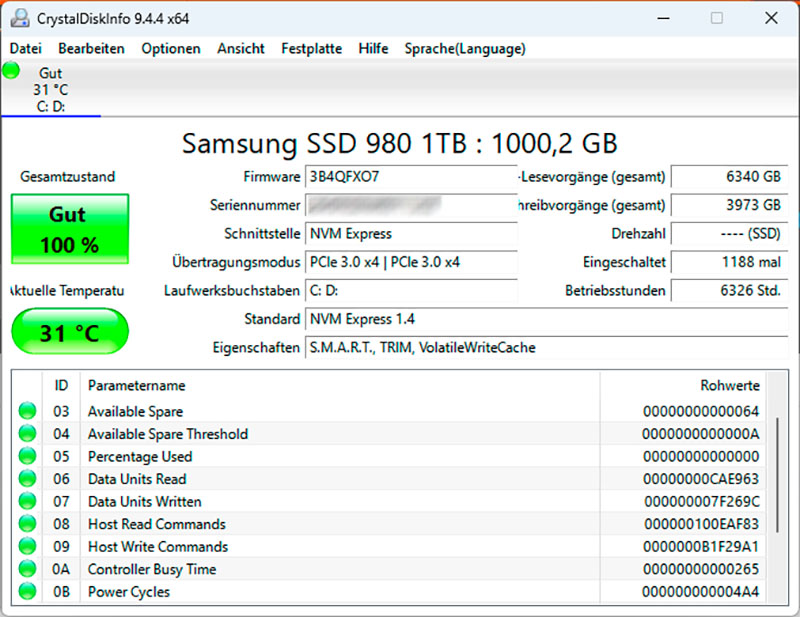
Crystal Disk Info zeigt in der Übersicht auf einen Blick, wie es um den Zustand einer SSD oder Magnetfestplatte steht. Bei Fehlern warnt das Tool vor einem möglichen Ausfall.
IDG
Das Tool liest die sogenannten SMART-Werte (Self Monitoring Analysis and Reporting Technology) aus, errechnet daraus einen Zustandswert und warnt bei Fehlern und drohenden Defekten.
Kommt es doch einmal zu Datenverlust, kann Recuva beim Retten beziehungsweise Wiederherstellen helfen. „Kann“ ist hier deshalb wichtig, weil die Chancen von der Art möglicher Hardwaredefekte und nach einem versehentlichen Datenlöschen vom Wiederüberschreiben abhängen.
Insgesamt jedoch arbeitet Recuva zuverlässig und schnell, unser Onlineratgeber erläutert die Thematik Datenrettung ausführlich.
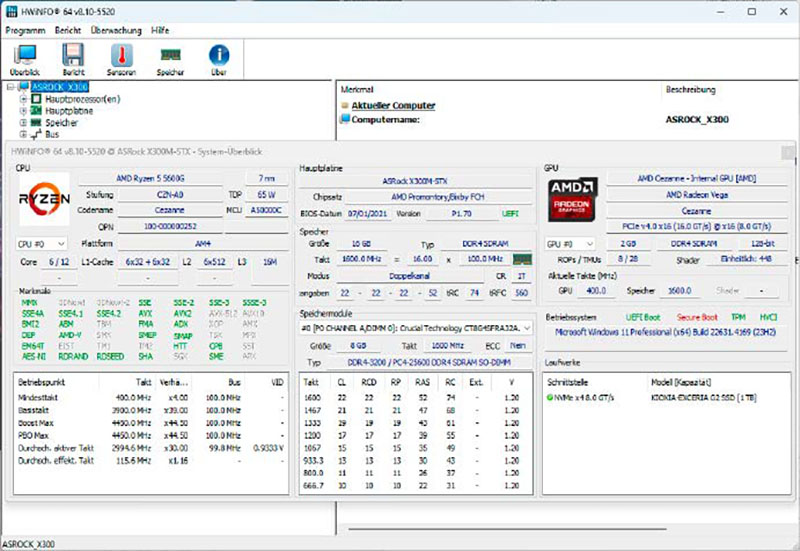
Schon die Systemübersicht von Hwinfo zeigt jede Menge Infos zur Hardware. Wählt man eine einzelne Komponente aus, legt das Tool viele weitere Werte offen.
IDG
Eine umfassende Analyse der gesamten PC-Hardware bietet Hwinfo („Hardware Info“). Das Tool gibt Auskunft zu den verbauten Komponenten, angeschlossenen Peripheriegeräten sowie zum Netzwerk. Hinzu kommen Temperaturwerte, Leistungsdaten von Mainboard und CPU, eine Festplattenüberwachung und das Offenlegen sicherheitskritischer Einstellungen.
Das „Schweizer Taschenmesser“ geht dabei weit über die Windows-Systeminformationen hinaus, die zu vielen Bauteilen und Geräten nur allgemeine Einträge wie „Standard“ oder „Plug-and-Play“ anzeigen. Hwinfo kennt viel mehr Details und strukturiert die Informationen deutlich besser.
Auch zu Hwinfo haben wir einen umfassenden Ratgeber.
Bilder und Videos
Fotos und Videos erzeugt man heutzutage zuhauf, schließlich haben die meisten ihr Smartphone als Begleiter immer dabei. Um die Aufnahmen zu optimieren und auch für andere interessant zu gestalten, sollte man sie bearbeiten.
Für Bilder empfehlen wir Paint.Net, das nach 20 Jahren Entwicklung bereits als Klassiker gelten kann.
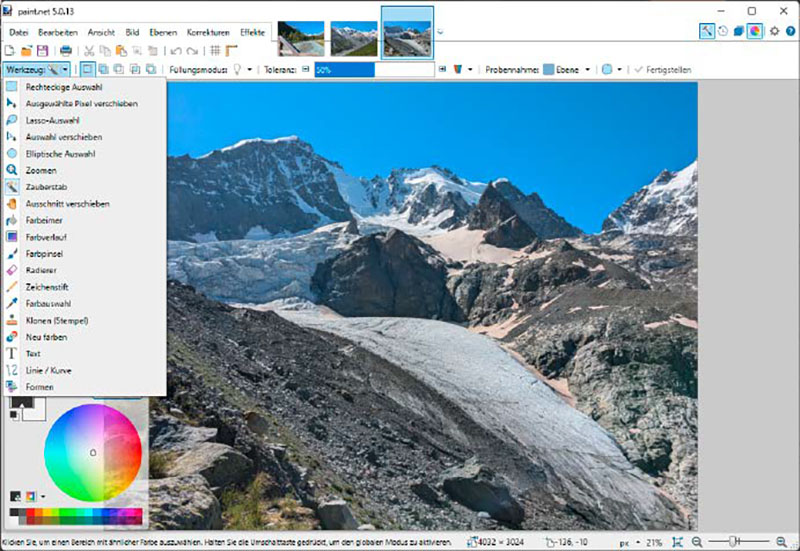
Die Werkzeuge links sind klar beschriftet. Wer schon einmal Fotos mit einer anderen Software bearbeitet hat, findet sich auch in Paint.Net schnell zurecht.
IDG
Das Bildbearbeitungsprogramm ist einfach zu bedienen, zeichnet sich durch zahlreiche praktische Funktionen aus und eignet sich deshalb auch für Nicht-Profis.
So ermöglicht Paint.Net beispielsweise das Arbeiten mit Ebenen, die Installation von Plug-ins und bietet zahlreiche Filter, Werkzeuge und Effekte. Praktisch ist auch, dass man jeden Bearbeitungsschritt wieder rückgängig machen kann.
Wer nur gelegentlich Videos schneidet, benötigt dazu vor allem ein einfach zu bedienendes Programm, beispielsweise Clipchamp von Microsoft. In Windows 11 ist Clipchamp bereits integriert, unter Windows 10 laden Sie es kostenlos aus dem Microsoft Store. Unser Onlineratgeber erläutert für Sie die grundlegenden Schritte.
Weit mehr Funktionen bietet die zur privaten Nutzung ebenfalls kostenlose Schnittsoftware Videopad von NCH Software – dafür erfordert sie auch etwas mehr Einarbeitung.
Dabei helfen Ihnen die mehreren Dutzend Videoanleitungen im Internet. Die Tutorials reichen von der Erklärung der Programmoberfläche bis hin zum abschließenden Speichern und Exportieren der fertigen Videoclips.
Nicht fehlen darf zu guter Letzt der VLC Media Player. Das Programm spielt so gut wie alle Videoformate ab und bedarf deshalb kaum einer Erklärung. Weil der VLC Player jedoch weit mehr als nur eine Wiedergabesoftware darstellt, erläutern wir die zusätzlichen Funktionen.
Bootstick mit Rufus erstellen
Rufus konfiguriert bootfähige USB-Sticks aller Art, besonders praktisch aber ist das Tool zum Installieren von Windows 11 – und zwar auch auf solchen Rechnern, die Microsofts formale Hardwareanforderungen an das aktuelle Betriebssystem nicht erfüllen.
Zum Ausschalten des Kompatibilitäts-Checks genügt es, im Dialog der Rufus-Version 4.6 eine Option zu aktivieren.
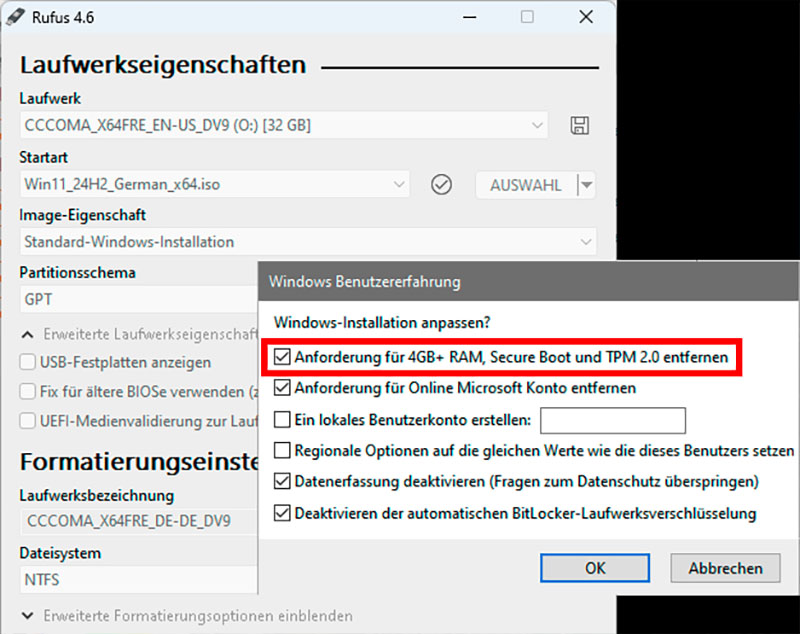
Mithilfe der markierten Einstellung konfiguriert das Tool Rufus von der Heft-DVD Windows-Installationssticks so, dass die aktuelle Windows-11-Version auch auf älteren Computern läuft.
IDG
So geht‘s: Laden Sie bei Microsoft die aktuelle Version von Windows 11 herunter. Dazu wählen Sie auf der Downloadseite unter der Option „Herunterladen eines Windows 11-Datenträgerimages (ISO)“ die Einträge „Windows 11 (multi-edition-ISO) –› Deutsch –› 64-bit Download“.
Nach Abschluss des Downloads stecken Sie einen leeren USB-Stick an Ihren Rechner, starten Rufus und binden die zuvor gespeicherte Windows-11-ISO-Datei über die Schaltfläche „Auswahl“ ins Programm ein.
Klicken Sie auf „Start“, und vergewissern Sie sich im folgenden Dialogfenster, dass der oberste Eintrag „Anforderung für 4GB+ RAM, Secure Boot und TPM 2.0 entfernen“ aktiviert ist. Bestätigen Sie zweimal mit „OK“, und warten Sie ab, bis der Schreibprozess abgeschlossen ist.
Der so modifizierte Stick eignet sich sowohl zur Neuinstallation von Windows 11 (Booten vom Stick) als auch zum Aktualisieren vorhandener Systeme. Dazu klicken Sie im laufenden Betrieb am eingesteckten Stick doppelt auf die Datei „Setup.exe“.
SOCIAL SHARE CARD GENERATOR