
Zum Hauptinhalt springen
tsecurity.de LIVE
Echtzeit-Radar & Feeds
Alle RSS Feeds
👥 Community & Social
IT NachrichtenHow to set up your Sonos speakers using the app(20.09.2026 um 17:30 Uhr)
IT NachrichtenHow to use your phone as a remote for any smart TV(20.09.2026 um 18:00 Uhr)
Hacking & PentestingHacker entwenden Daten von Studierenden der Münchner LMU | BR24(20.09.2026 um 15:01 Uhr)
IT NachrichtenHow to set up your Sonos speakers using the app(20.09.2026 um 17:30 Uhr)
IT NachrichtenHow to use your phone as a remote for any smart TV(20.09.2026 um 18:00 Uhr)
Hacking & PentestingHacker entwenden Daten von Studierenden der Münchner LMU | BR24(20.09.2026 um 15:01 Uhr)
Intelligence View
⚡ tsecurity.de Intelligence

So beheben Sie ein nicht funktionierendes Touchpad unter Windows 11

Reagiere als Erste:r — dein Feedback zählt!

Wenn das Touchpad Ihres Laptops nicht funktioniert, müssen Sie auf Ihre Maus zurückgreifen. Es gibt jedoch einige Schritte, die Sie unternehmen können, um ein nicht funktionierendes Touchpad wieder unter Windows zu reparieren, wodurch das Problem möglicherweise behoben wird.

Das klappt dann, wenn kein Hardware-Schaden vorliegt, sondern das Problem auf der Software- beziehungsweise Treiberebene zu suchen ist.

Vorgehensweise:

Schritt eins

  • Klicken Sie mit der rechten Maustaste auf das Windows-Symbol und gehen Sie dann zum Geräte-Manager. Wichtig: Sie können im Geräte-Manager Änderungen nur vornehmen, wenn Sie als Administrator angemeldet sind. Ohne Administratorrechte können Sie die Einträge im Geräte-Manager von Windows nur sehen, aber nicht ändern.
  • Suchen Sie nach der Option „Mäuse und andere Zeigegeräte“. Doppelklicken Sie darauf, um die darunter aufgeführten Geräte anzuzeigen.
  • Klicken Sie nun nacheinander mit der rechten Maustaste auf jedes Gerät und wählen Sie „Treiber aktualisieren“. Wählen Sie anschließend „Automatisch nach Treibern suchen“.

Schritt 2

  • Klicken Sie nun auf „Eingabegeräte (Human Interface Devices)“. Suchen Sie nach einem Gerät mit der Bezeichnung „Touchpad“. Wenn Sie es gefunden haben, klicken Sie mit der rechten Maustaste darauf und wählen Sie „Treiber aktualisieren“, dann „Automatisch nach Treibern suchen“.
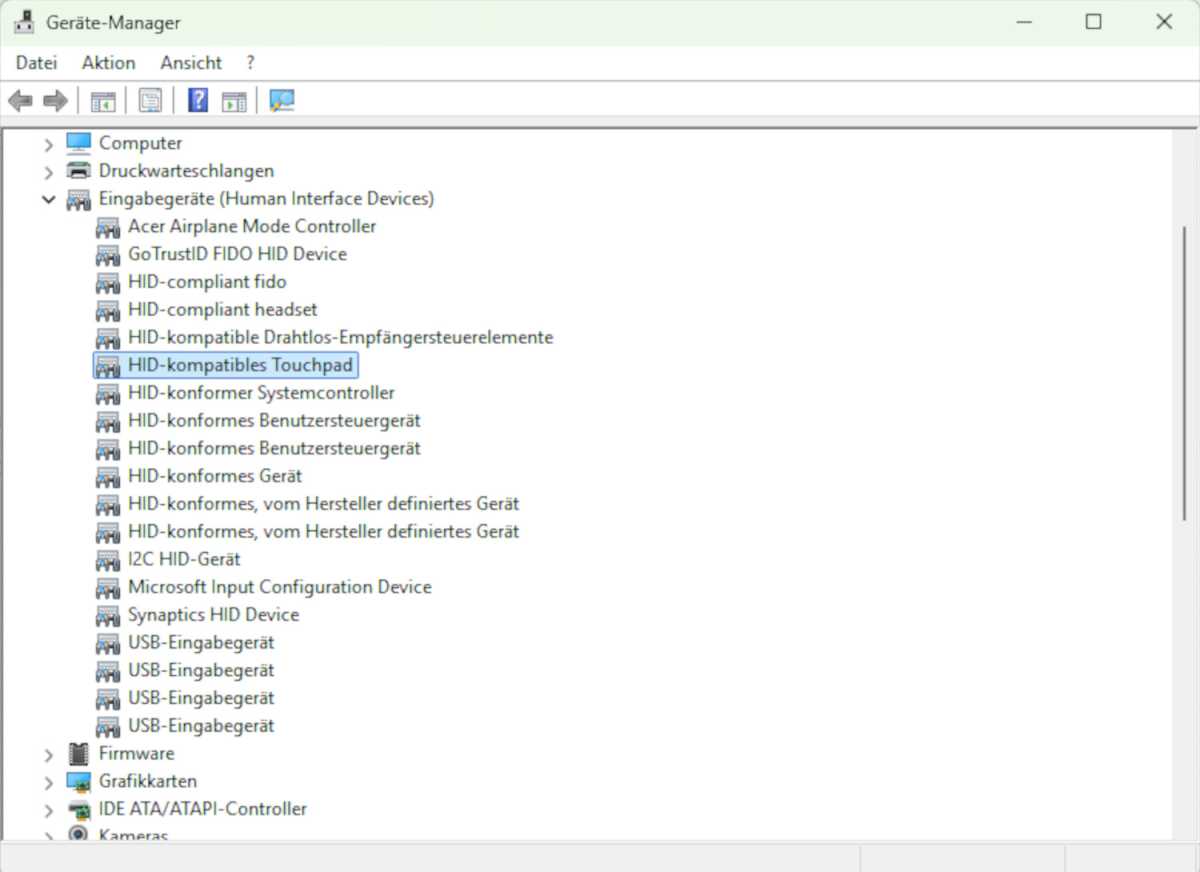
HCD

Schritt drei

  • Wenn Schritt 1 und Schritt 2 bereits zwei erfolgreich waren und Ihr Problem mit dem Touchpad gelöst haben: super. Falls nicht, klicken Sie erneut auf das Touchpad unter „Human Interface Devices“ und wählen Sie „Treiber aktualisieren“. Wählen Sie dieses Mal aber „Auf meinem Computer suchen “ und dann „Aus einer Liste verfügbarer Treiber auf meinem Computer auswählen“. Wählen Sie dann Ihr Touchpad-Modell aus der Liste aus und klicken Sie auf „Weiter“.

Schritt vier

  • Wenn die oben genannten Schritte nicht funktionieren, können Sie noch eine weitere Maßnahme ergreifen. Klicken Sie unter „Human Interface Devices“ mit der rechten Maustaste auf „Touchpad“ und wählen Sie „Gerät deinstallieren“. Gehen Sie dann im oberen Menü zu „Aktion“ und wählen Sie „Nach Hardwareänderungen suchen “. Ihr Touchpad-Treiber wird daraufhin erneut installiert.

Hoffentlich ist das Problem damit behoben und Ihr Touchpad funktioniert nun wieder. Stellen Sie sicher, dass Sie Ihren PC nach diesen Änderungen neu starten.

Übrigens: Sollten Sie Windows 11 Home im Einsatz haben, dann entgehen Ihnen die vielen Vorteile der Pro-Version, die wir Ihnen hier vorstellen. Im PC-WELT Software-Shop ist das Windows-11-Upgrade für günstige 59 Euro statt 145 Euro erhältlich.

Ähnliche Beiträge
🔍 Verwandte News

Auch interessante Nachrichten So beheben Sie ein nicht funktionierendes Touchpad unter Windows 11

Thematisch verwandte Begriffe: beheben, nicht, funktionierendes, Touchpad · 6 Treffer

Laden...

Videos werden geladen ...

Laden...

Beiträge werden geladen ...

Laden...

Videos werden geladen ...

Laden...

Beiträge werden geladen ...

Laden...

Videos werden geladen ...

Laden...

Beiträge werden geladen ...

Laden...

Videos werden geladen ...

Laden...

Beiträge werden geladen ...

Laden...

Videos werden geladen ...

Zum Aktualisieren ziehen
ZERO-DAY CVE-2026-93956 | A flaw has been found in olivier-ls PHP-FTS up to 1.1.2. Affected by thi…
Advisory →
TTS Reader • tsecurity.de Voice
tsecurity.de Icon
tsecurity.de App
Offline-Lesen, Eilmeldungen & 0ms Ladezeit

Installiere tsecurity.de direkt auf deinen Home-Bildschirm für das ultimative Vollbild-Magazinerlebnis ohne Browser-Leisten.

Nächster Beitrag
Themen-Radar & Intelligence Matrix
Echtzeit-Taxonomie nach Angriffsvektoren & Plattformen
Community Radar & Live Chat
Sentinel Bot online • Live-Stream
Dein Cluster: Security Explorer
Match:
lädt…
Verbindung zum Community-Stream wird aufgebaut...
Bearbeitungsmodus — Senden überschreibt deine Nachricht
Community-Puls — was gerade passiert
lädt…
Aktivitäten deiner Analysten
lädt…
Neues Thema oder Eilmeldung einreichen

Reiche interessante Links, Zero-Days oder Debatten ein. Die Community entscheidet per Upvote über die Veröffentlichung.

Heiß diskutierte Einreichungen
🔖 Gespeicherte Artikel
📂 Keine gespeicherten Artikel vorhanden.
Zurück Ziehen Vor
Links: vorheriger Artikel Rechts: nächster Artikel unten: schließen
News NIS-2 Frühwarnung Tier-1 Intel ⏱️ 3 Min vor 10 Min
Artikeldaten werden geladen...

Zurück: vorheriger Vor: nächster
↗ Original-Quelle
Social Reaktionen Deine Reaktion zählt
Einstufung & Relevanz-Poll 0 Stimmen
In sozialen Netzwerken teilen 1-Klick