



Wenn Ihr Windows-PC nicht mehr richtig startet oder ständig abstürzt, kann der abgesicherte Modus Ihnen helfen, die Ursache einzugrenzen und das Problem zu beheben.
Im abgesicherten Modus lädt Windows nur die nötigsten Treiber und Dienste, verzichtet auf Autostart-Programme von Drittanbietern und nutzt eine einfache grafische Oberfläche. Dadurch können Sie fehlerhafte Treiber, Software oder Malware deaktivieren, da diese im abgesicherten Modus gar nicht erst mitgestartet werden.
Thomas Joos
Wir haben uns bereits in einem eigenen Beitrag mit Windows 10 und dem abgesicherten Modus beschäftigt. Im folgenden Beitrag durchleuchten wir die Möglichkeiten mit Windows 11. Einige, der hier gezeigten Möglichkeiten lassen sich auch mit Windows 10 nutzen, nur tragen die Menüpunkte hier teilweise andere Bezeichnungen.
Abgesicherten Modus starten – Methoden für Windows 10 und 11
Windows im abgesicherten Modus zu starten, ist auf verschiedene Weisen möglich, je nachdem, ob Ihr System noch normal hochfährt oder nicht. Die Möglichkeiten des oben verlinkten Beitrags für Windows 10 funktionieren dabei auch mit Windows 11.
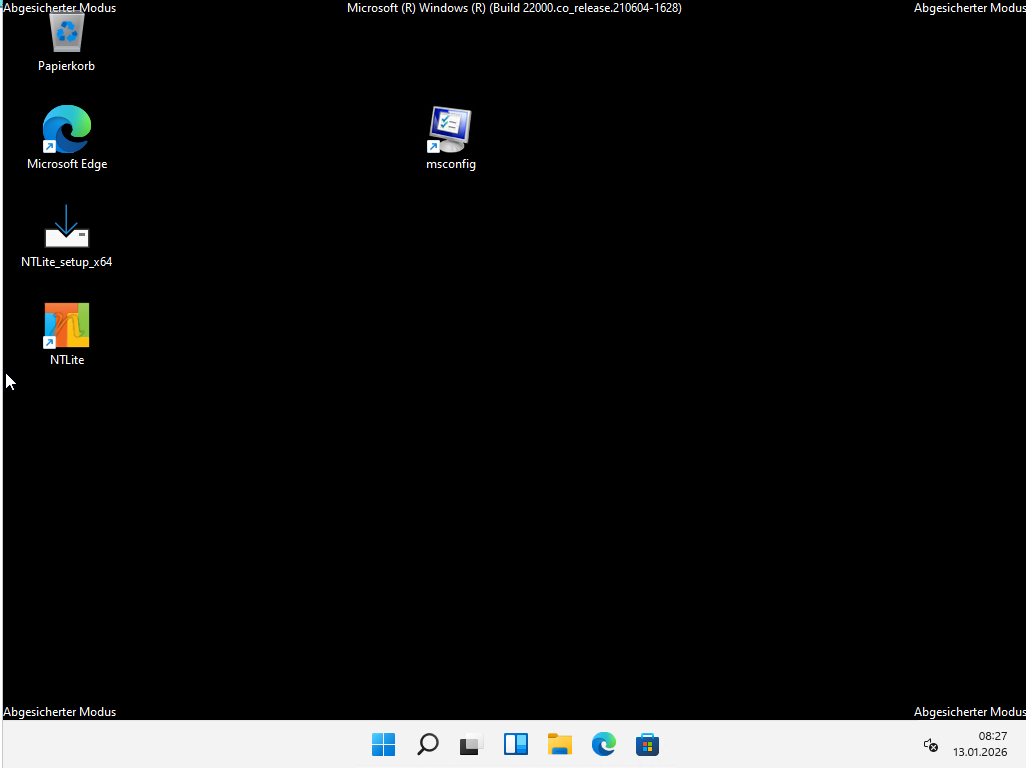
Rufen Sie über das Suchfeld in der Taskleiste “msconfig” auf. Wechseln Sie auf die Registerkarte “Start”, aktivieren Sie “Abgesicherter Modus” und “Minimal”. Klicken Sie dann auf “OK” und starten den PC neu. Dadurch startet Windows in den abgesicherten Modus.
Wollen Sie danach wieder das komplette Betriebssystem starten, rufen Sie im abgesicherten Modus ebenfalls “msconfig” auf und entfernen den Haken wieder. Nach einem Neustart startet Windows 11 wieder ganz normal.
Thomas Joos
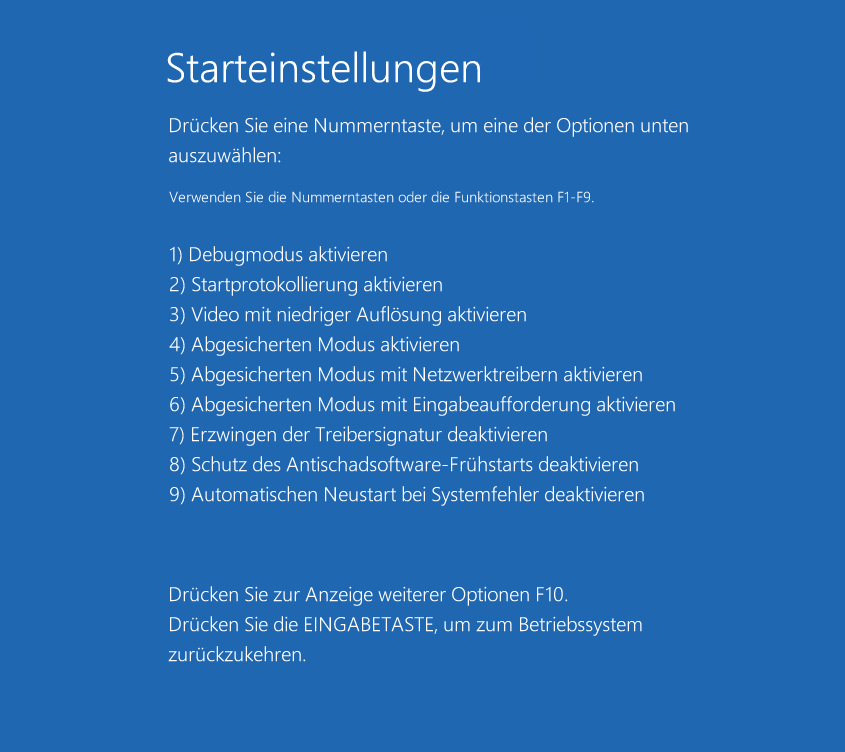
Schafft es Windows 11 nach dem dritten Mal nicht zu starten, begibt sich das System automatisch in die automatische Reparatur. Hier können Sie, neben den zahlreichen Möglichkeiten zur Systemrettung, auch die Startoptionen generell ändern. Die Einstellungen dazu finden Sie bei “Problembehandlung -> Erweiterte Optionen -> Starteinstellungen -> Neu starten”.
Danach erscheint ein Menü, über das Sie Windows 11 in verschiedenen Betriebsmodi starten können. Durch die Eingabe von “4” startet Windows 11 im abgesicherten Modus.
Übrigens: Sollten Sie Windows 11 Home im Einsatz haben, dann entgehen Ihnen die vielen Vorteile der Pro-Version, die wir Ihnen hier vorstellen. Im PC-WELT Software-Shop ist das Windows-11-Upgrade für günstige 59 Euro statt 145 Euro erhältlich.
Probleme im abgesicherten Modus beheben
Der abgesicherte Modus lädt nur die grundlegendsten Treiber und Windows-Dienste. Sie erhalten eine simple Desktop-Oberfläche in niedriger Auflösung. Da keine Drittanbieter-Software mitstartet, können Sie prüfen, ob das Problem vielleicht von Windows selbst oder von der Hardware kommt. Tritt der Fehler im abgesicherten Modus nicht mehr auf, liegt die Ursache höchstwahrscheinlich an Software oder Treibern, die im Normalmodus geladen werden.
Thomas Joos
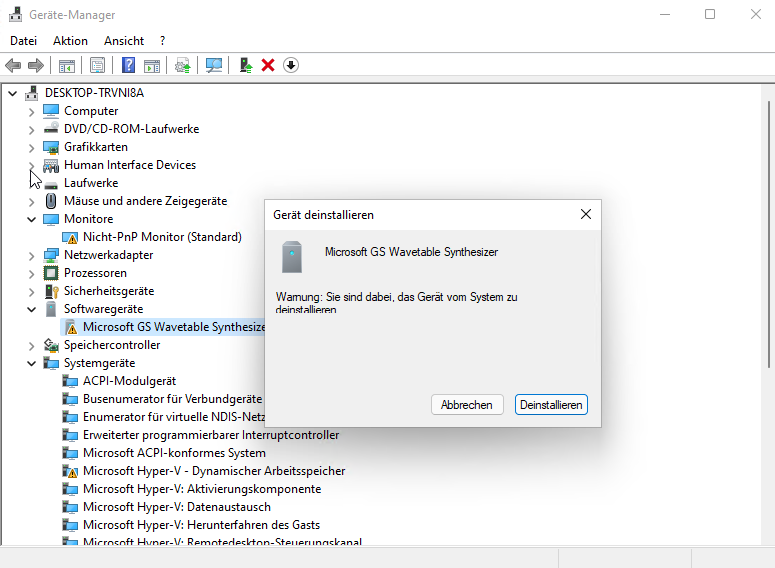
Ein sinnvoller Weg ist es, wenn Sie die zuletzt installierten Programme oder Treiber wieder aus Windows entfernen und mit einem Neustart prüfen, ob das System wieder läuft. Zum Deinstallieren von Treibern rufen Sie über das Kontextmenü den Gerätemanager auf.
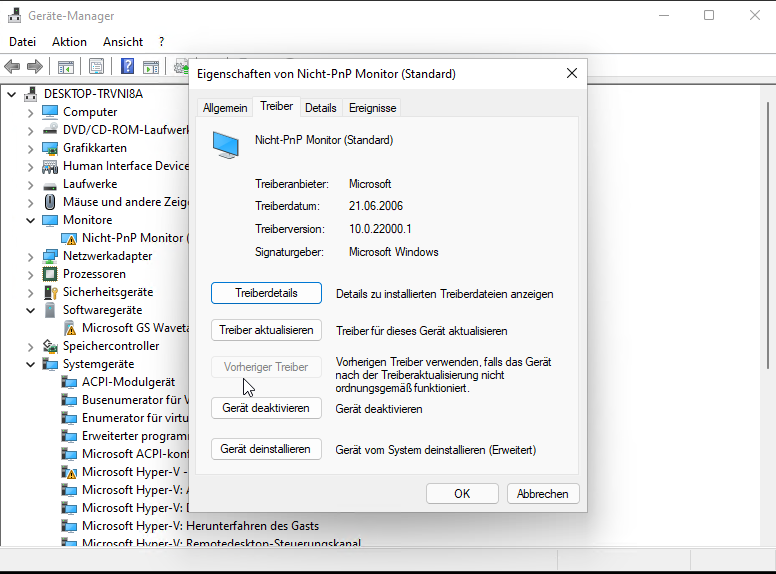
Über das Kontextmenü rufen Sie “Eigenschaften” auf und wechseln auf die Registerkarte “Treiber”. Teilweise können Sie mit “Vorheriger Treiber” zu einer funktionierenden Version der installierten Treiber zurückwechseln. Funktioniert das nicht, können Sie das Gerät über das Kontextmenü einfach deinstallieren.
Thomas Joos
Zusätzlich existiert im Starteinstellungen-Menü eine Option „Video mit niedriger Auflösung aktivieren“ (VGA-Modus). Dies ist kein abgesicherter Modus im eigentlichen Sinne, aber er kann hilfreich sein, falls ein falsch konfigurierter Grafikkartentreiber ein normales Anzeigen verhindert.
Problemlösung im abgesicherten Modus: Wichtige Maßnahmen
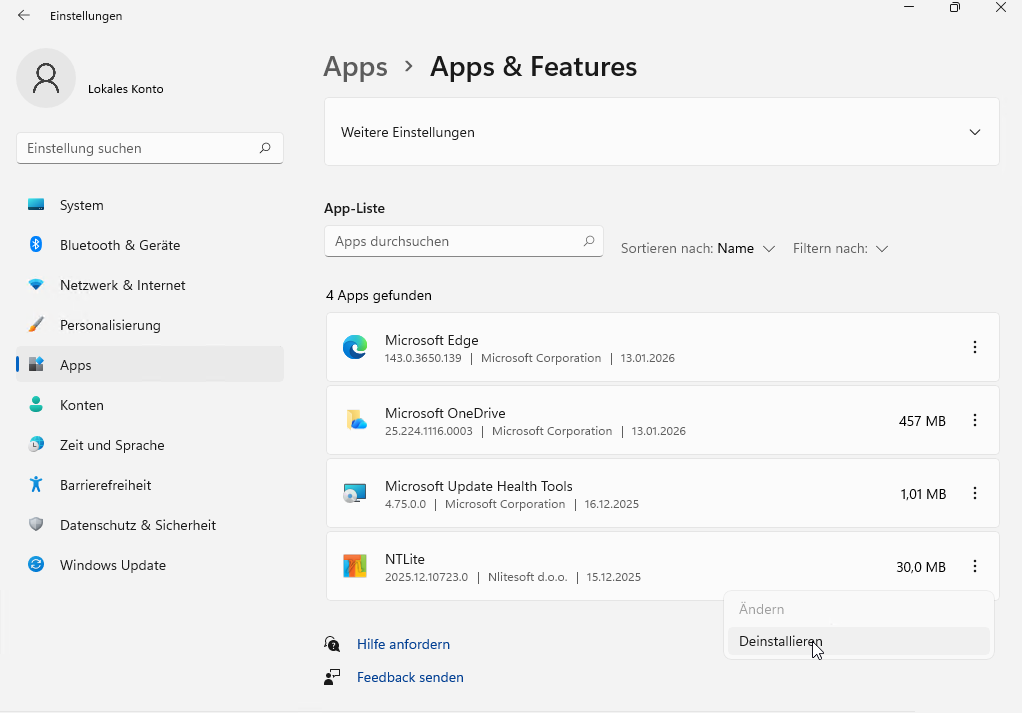
Sobald Ihr System im abgesicherten Modus hochgefahren ist, können Sie mit der Fehlersuche und Reparatur beginnen. Verursacht ein installiertes Programm den ordentlichen Betrieb von Windows, können Sie über das Kontextmenü der Startschaltfläche auch die “Einstellungen” aufrufen. Hier können Sie bei “Apps” Programme aus Windows deinstallieren. Standardmäßig ist der Windows-Installer-Dienst im abgesicherten Modus deaktiviert, was die Deinstallation von MSI-basierten Setups verhindern kann.
Wenn Sie auf eine Anwendung stoßen, die sich so nicht entfernen lässt, nutzen Sie das Microsoft-Tool „Problembehandlung für Programme installieren/deinstallieren“ (ein spezielles FixIt-Tool). Dieses können Sie (allerdings von einem anderen PC) von der Microsoft-Website herunterladen und im abgesicherten Modus ausführen. Es hilft oft, verbockte Installationen oder Deinstallationen zu reparieren.
Autostart-Programme und Dienste eingrenzen
Ein großer Vorteil des abgesicherten Modus ist, dass keine fremden Autostartprogramme geladen werden. Nur Windows-essenzielle Dienste laufen. Wenn das Problem im abgesicherten Modus nicht auftritt, ist sehr wahrscheinlich ein Programm oder Dienst, der in Windows automatisch startet, die Ursache. Um diese Verdachtsmomente weiter einzugrenzen, können Sie folgendermaßen vorgehen:
Drücken Sie Strg + Shift + Esc, um den Task-Manager zu öffnen. Wechseln Sie zur Registerkarte „Autostart von Apps“. Hier sehen Sie alle Programme, die beim Windows-Start geladen werden. Deaktivieren Sie testweise alle nicht notwendigen Einträge: Rechtsklick auf das Programm > „Deaktivieren“. Starten Sie den PC anschließend im Normalmodus neu. Läuft er nun stabil, können Sie nach und nach die Autostart-Einträge wieder aktivieren, um herauszufinden, welcher der Übeltäter ist.
Thomas Joos
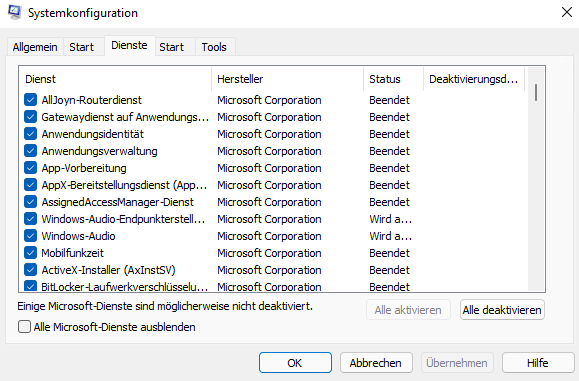
Einige Probleme werden von Hintergrunddiensten verursacht, die nicht im Task-Manager-Autostart stehen. Nutzen Sie msconfig: Öffnen Sie Win + R > msconfig > Registerkarte „Dienste“. Aktivieren Sie „Alle Microsoft-Dienste ausblenden“, um Windows-Dienste zu verstecken, dann klicken Sie auf „Alle deaktivieren“. Starten Sie normal neu. Wenn das System nun läuft, aktivieren Sie die Dienste nach dem Ausschlussverfahren.
Um wirklich alle Autostart-Positionen im Blick zu haben, empfehlen wir das Microsoft-Sysinternals-Tool Autoruns. Laden Sie sich Autoruns herunter und starten Sie es im abgesicherten Modus. Das Tool listet sämtliche Autostart-Einträge. Über die Optionsleiste können Sie Windows-eigene Einträge ausblenden. Oft sind problematische Programme rot oder gelb markiert. Deaktivieren oder löschen Sie nichts, was Sie nicht sicher identifizieren können.
Thomas Joos
Systemdateien überprüfen und reparieren (SFC, DISM) sowie Datenträger prüfen (CHKDSK)
Beschädigte oder fehlende Systemdateien können zu merkwürdigen Fehlern und Instabilität führen. Im abgesicherten Modus haben Sie die Möglichkeit, Windows selbst auf Beschädigungen zu prüfen und zu reparieren, ohne dass andere Prozesse dazwischenfunken. System File Checker (SFC) ist ein Windows-internes Tool, das die Integrität aller geschützten Systemdateien überprüft und beschädigte Dateien durch korrekte Versionen ersetzt. So führen Sie es aus:
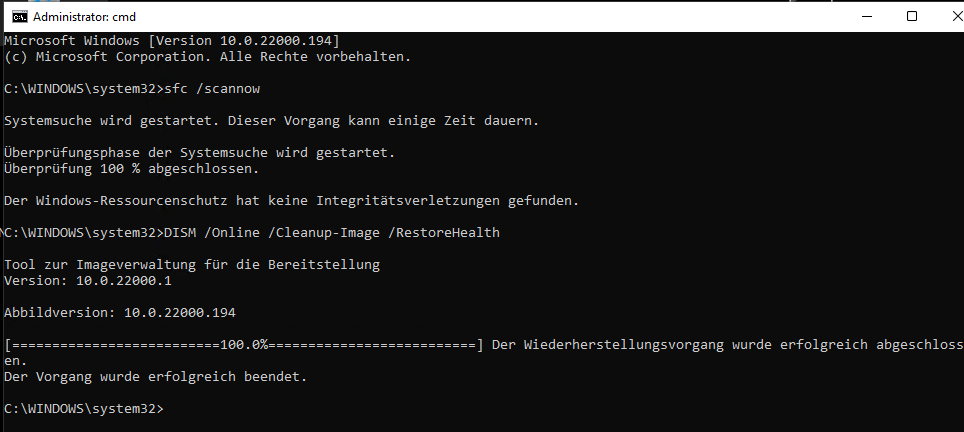
Öffnen Sie eine Eingabeaufforderung mit Administratorrechten. Drücken Sie Win + R, tippen cmd ein, und drücken Sie Strg + Shift + Enter. Damit startet die Eingabeaufforderung als Admin. Geben Sie den Befehl sfc /scannow ein und drücken Sie Enter. Windows beginnt nun, die Systemdateien zu scannen. Dies dauert einige Minuten. Im Anschluss erhalten Sie eine Meldung, ob alles okay ist, oder ob Dateien repariert werden. Idealerweise testen Sie jetzt, ob Ihr ursprüngliches Problem weg ist.
DISM (Deployment Image Servicing and Management) ist ein mächtiges Tool, das den Windows-Komponentenspeicher reparieren kann. Das ist die Quelle, aus der SFC intakte Dateien bezieht. Führen Sie DISM aus, wenn SFC Fehler gemeldet hat, die es nicht beheben konnte, oder wenn Sie den Verdacht haben, dass tieferliegende Probleme bestehen. Geben Sie folgendes Kommando ein:
DISM /Online /Cleanup-Image /RestoreHealth
Warten Sie geduldig, bis der Vorgang abgeschlossen ist. Wenn DISM „The operation completed successfully“ meldet, starten Sie zum Abschluss erneut sfc /scannow, um eventuell noch verbleibende Fehler zu beheben. Oft genügt diese Kombination aus SFC und DISM, um ein zuvor zickiges Windows wieder zur Vernunft zu bringen.
Thomas Joos
Im abgesicherten Modus können Sie chkdsk ausführen, um Ihre Systempartition auf Fehler zu überprüfen und zu reparieren. Geben Sie
chkdsk C: /f
ein und drücken Sie Enter. Da das Systemlaufwerk gerade in Benutzung ist, planen Sie die Prüfung beim nächsten Neustart. Bestätigen Sie mit „J“ (ja) und Enter. Starten Sie den Rechner neu. Beim Hochfahren sollte nun CHKDSK greifen und die Festplatte prüfen sowie etwaige Dateisystemfehler korrigieren.
Systemwiederherstellung nutzen (Wiederherstellungspunkte)
Falls Ihr System nach einer Änderung nicht mehr richtig funktioniert, können Sie mit der Systemwiederherstellung den Zustand von Windows auf einen früheren, funktionierenden Stand zurücksetzen. Im abgesicherten Modus lässt sich die Systemwiederherstellung starten, auch wenn sie im normalen Modus durch Abstürze blockiert wird.
So können Sie Treiber- oder Registry-Änderungen rückgängig machen, ohne Ihre persönlichen Dateien anzutasten. Rufen Sie dazu “rstrui” auf. Im Assistenten können Sie Wiederherstellungspunkte nutzen. Allerdings muss dazu im Vorfeld die Systemwiederherstellung eingerichtet werden. Das machen Sie über die Registerkarte “Computerschutz”, wenn Sie über die Suchleiste “sysdm.cpl” aufrufen.
Boot-Protokollierung aktivieren (Startprotokoll) zur Treiberanalyse
Wenn Ihr PC beim normalen Start immer abstürzt oder hängen bleibt, kann es hilfreich sein, die Boot-Protokollierung einzuschalten. Dabei erstellt Windows eine Logdatei namens “ntbtlog.txt”, in der alle geladenen Treiber verzeichnet sind. So können Sie nachvollziehen, welcher Treiber als letztes vor dem Absturz geladen wurde, das ist oft der Schuldige. Diesen deinstallieren Sie über die beschriebenen Wege.
Im abgesicherten Modus öffnen Sie msconfig (siehe oben). Gehen Sie zur Registerkarte “Start” und setzen Sie das Häkchen bei „Startprotokollierung“. Übernehmen und starten Sie den PC neu. Lassen Sie ihn booten, bis er abstürzt oder hängen bleibt. Starten Sie dann erneut im abgesicherten Modus, um die Logdatei auszuwerten. Sie finden die Datei im Verzeichnis “C:\Windows”. Achten Sie dabei auf Treibernamen, die zu Drittanbieter-Software gehören.
Bluescreens analysieren mit BlueScreenView
Bluescreen-Fehler (BSODs) können frustrierend sein, geben aber durch ihre Stopcodes und Crash-Dumps Hinweise auf die Ursache. Im abgesicherten Modus können Sie das Tool BlueScreenView (von NirSoft) verwenden, um Minidump-Dateien auszulesen und herauszufinden, welcher Treiber oder welche Datei den Absturz verursacht hat.
SOCIAL SHARE CARD GENERATOR