
Youtube synchronisiert immer häufiger englische Videos automatisch ins Deutsche. Wir zeigen Ihnen Schritt für Schritt, wie Sie die Funktion im Player und in den Einstellungen deaktivieren.
Tipp: Falls es bei Ihnen umgekehrt ist – also deutsche Videos, die plötzlich auf Englisch starten – finden Sie dazu unseren separaten Ratgeber hier: Automatische Video-Synchronisierung auf Englisch ausschalten – so geht’s
Option 1: Audiospur im Video umstellen
Tritt die automatische Übersetzung nur bei einzelnen Videos auf, lässt sich das Problem direkt über die Videoeinstellungen beheben:
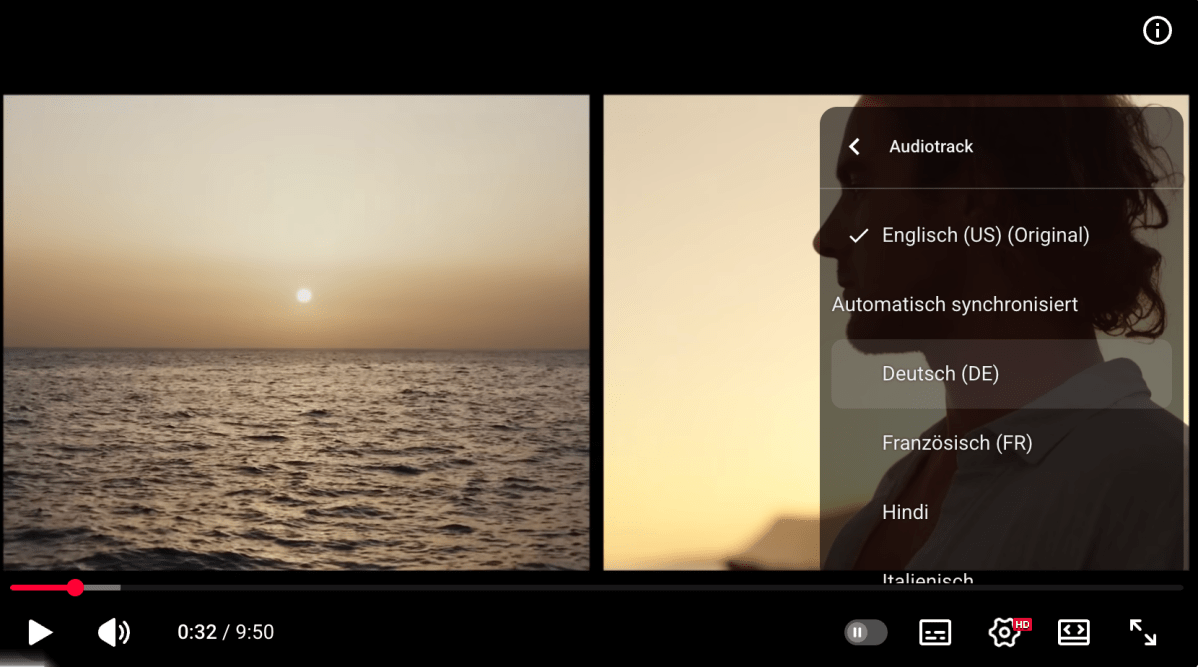
- Öffnen Sie im laufenden Video das Einstellungsmenü über das Zahnrad und wählen Sie dort den Punkt Audiotrack. In diesem Menü zeigt YouTube alle Sprachversionen an, die für das Video vorhanden sind.
- Anschließend stellen Sie wieder auf die Originalfassung (English) um.
Nachteil dieser Option ist: Die Einstellung gilt nur für dieses eine Video. Beim nächsten Aufruf kann die deutsche Synchronisation erneut aktiv sein.
PC-Welt
Option 2: Sprache und Standort im Profil prüfen
Deutlich nachhaltiger als der Eingriff im einzelnen Video ist eine Anpassung der Spracheinstellungen im Konto. Youtube richtet sich bei der automatischen Übersetzung stark nach der eingestellten Sprache des Nutzers. Ist diese auf Deutsch gesetzt, werden englische Inhalte häufig automatisch synchronisiert.
Um das zu ändern, klicken Sie oben rechts auf Ihr Profilbild und wählen den Punkt Anzeigesprache. Stellen Sie hier English (US) oder English (UK) ein.
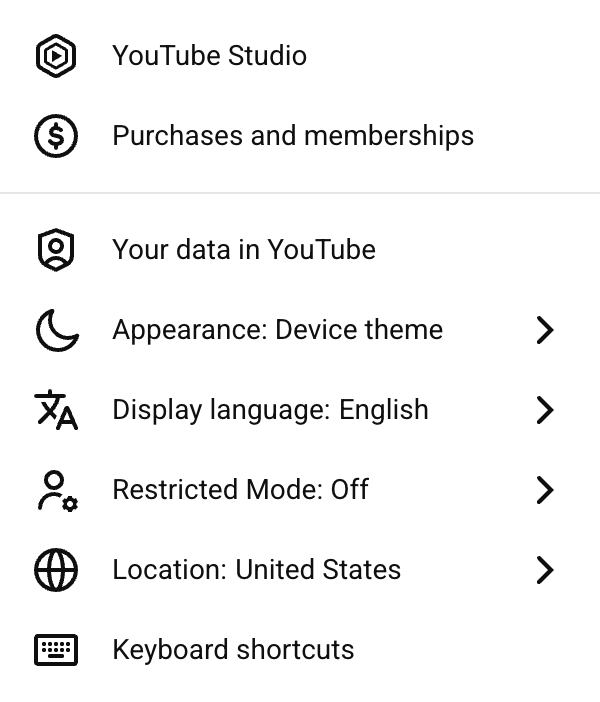
Ändern Sie Ihre Anzeigensprache (Display language) auf Englisch und Ihren Standort (Location) auf ein englischsprachiges Land.
PC-Welt
Ergänzend sollten Sie den hinterlegten Standort prüfen. Ist dieser auf “Deutschland” eingestellt, kann das dazu führen, dass Youtube automatisch deutsch synchronisierte Tonspuren auswählt. Wenn Sie viele englische Video schauen, raten wir zu einem englischsprachigen Standort wie “USA” oder “Vereinigtes Königreich” (Großbritannien).
Meistens reichen diese beiden Schritte aus, damit englischsprachige Videos wieder mit der Originaltonspur starten.
Option 3: Bevorzugte Sprachen ändern
Ein weiterer Auslöser für automatische Übersetzungen könnte eine falsch eingestellte bevorzugte Sprache in den Wiedergabeeinstellungen sein. Prüfen Sie diese, wenn Option 2 bei Ihnen keinen Erfolg zeigt. So geht’s:
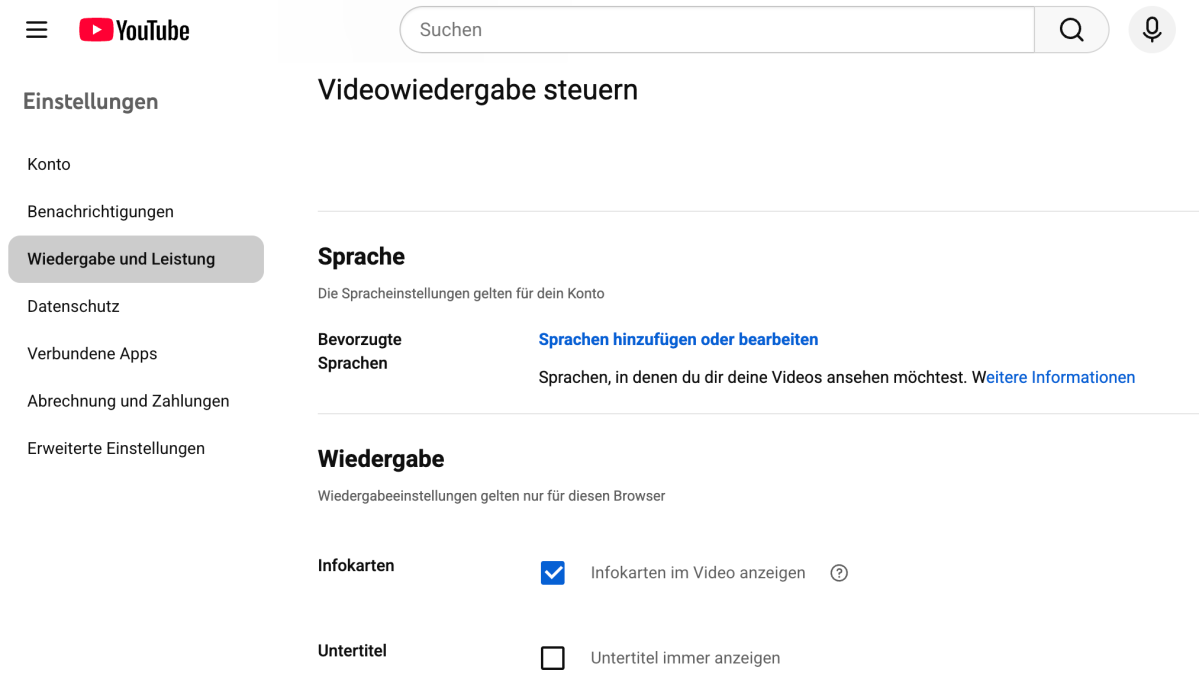
- Klicken Sie auf Ihr Profilbild und dort auf “Einstellungen”.
- Öffnen Sie links im Menü den Punkt “Wiedergabe und Leistung”.
- Klicken Sie unter dem Abschnitt “Bevorzugte Sprachen” auf “Sprachen hinzufügen oder bearbeiten”.
PC-Welt
Nachfolgend öffnet sich ein Fenster mit allen verfügbaren Sprachen. Ist dort Deutsch angehakt, interpretiert YouTube dies als Wunsch nach Übersetzungen – inklusive synchronisierter Tonspur. Entfernen Sie Deutsch und/oder nehmen Sie Englisch dazu und prüfen Sie im Anschluss, ob das englische Video nun im Originalton startet.
Tipp: Unterhalb der Spracheinstellungen lassen sich auch automatische Untertitel (Captions) deaktivieren, falls diese Sie stören.
Noch mehr Youtube-Tipps und -Tricks verrät Ihnen dieser Artikel: Youtube optimal nutzen – Diese Tipps und Tricks sollten Sie kennen.
SOCIAL SHARE CARD GENERATOR