
Viele Hersteller von KI-Systemen stehen im Verdacht, zum Training ihrer Modelle Daten aus dem Internet zu laden und diese ohne Genehmigung zu nutzen. Dabei handelt es sich um Texte, Musik, Fotos sowie Kunstwerke. Das betrifft ebenfalls private Aufnahmen. Abhilfe gegen das unautorisierte Verwenden schafft die Verschlüsselung der Daten, beispielsweise über den Foto-Service Ente.
Das funktioniert auf dem Computer im Webbrowser oder in der Windows-Anwendung nach Installation der Software von der Webseite. Per App greifen Sie auf Ihre Fotos mit einem mobilen Gerät zu (Android oder iOS). Darüber erstellen Sie ein Backup neuer Aufnahmen von Ihrem Smartphone. Einsteiger erhalten fünf Gigabyte Onlinespeicher gratis.
Melden Sie sich bei Ente mit einer gültigen E-Mail-Adresse an. Der Service erzeugt einen Key für die Verschlüsselung. Kopieren Sie diesen aus dem Feld in eine Textdatei oder laden Sie mit „Starten“ die Daten auf Ihren Rechner. Den Key benötigen Sie, falls Sie Ihr Passwort vergessen und eine Wiederherstellung starten wollen.
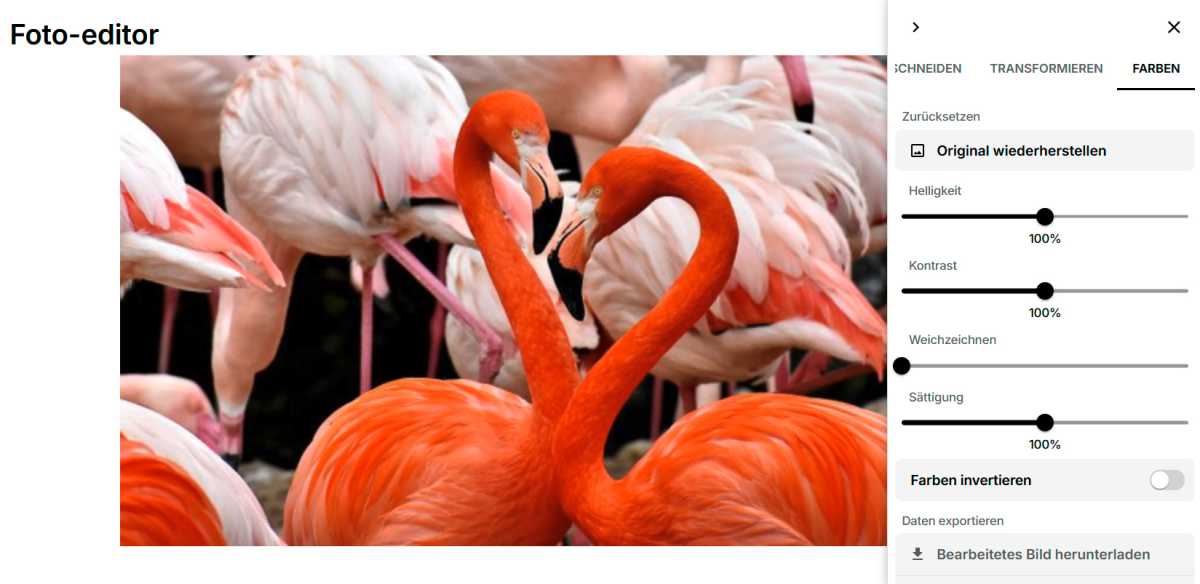
Ente ist ein Onlinespeicher für Fotos mit Verschlüsselung. Der Service besitzt zusätzlich Funktionen zur Bildbearbeitung und zum Teilen der Inhalte.
Foundry
Nach der Anmeldung im Browser gelangen Sie ins Hauptmenü. Links oben ändern Sie über das Burger-Menü bei „Preferences“ unter „Language“ die Sprache. In der Mitte der Seite laden Sie einzelne Bilder oder komplette Verzeichnisse hoch. Dabei haben Sie die Möglichkeit, die Motive in ein Album einzusortieren. Ein Doppelklick auf ein Foto öffnet die Einzelansicht. Nutzen Sie rechts oben das Stift-Icon, wenn Sie die Bearbeitungsoptionen aktivieren möchten. Hier stehen das Skalieren, das Beschneiden und die Anpassung der Farben zur Verfügung.
Zum Teilen aktivieren Sie ein Album oben und fahren danach mit dem zweiten Icon von rechts fort. Über den Button „Betrachter hinzufügen“ teilen Sie das Album mit anderen Ente-Anwendern. Die Option „Öffentlichen Link erstellen“ ist bei einem Gratis-Account nicht verfügbar. Das Einordnen von Aufnahmen in Alben ist auch nachträglich möglich. Hierzu klicken Sie links oben in der Minivorschau auf den Kreis, um die betreffenden Bilder auszuwählen. Gehen Sie anschließend oben rechts in die Werkzeugleiste, wählen Sie das Plussymbol und daraufhin im Pop-up-Fenster das gewünschte Album oder erzeugen Sie ein neues. Hinweis: Die Zuweisung von Bildern zu mehreren Alben ist möglich. Das ist von Vorteil, wenn Sie Bilder teilen wollen. Sie sammeln dazu einfach verschiedene Aufnahmen in einem speziellen Ordner.
Lesetipp: Alles verschlüsseln – So nutzen Sie Bitlocker, Veracrypt und mehr
SOCIAL SHARE CARD GENERATOR