
Wenn unter Windows 11 plötzlich kaum noch freier Speicherplatz verfügbar ist, kann das System spürbar langsamer reagieren oder Updates sogar komplett verweigern. In diesen Situationen gilt es dann, schnell, gezielt und ohne zusätzliche Programme Platz zu schaffen. Windows 11 bietet dafür einige Funktionen an, mit denen Sie kurzfristig mehrere Gigabyte freiräumen können, ohne Daten dauerhaft zu verlieren oder tief ins System eingreifen zu müssen.
Übrigens: Sollten Sie Windows 11 Home im Einsatz haben, dann entgehen Ihnen die vielen Vorteile der Pro-Version, die wir Ihnen hier vorstellen. Im PC-WELT Software-Shop ist das Windows-11-Upgrade für günstige 59,99 Euro statt 145 Euro erhältlich”.
Ihr erster Ansatzpunkt ist der reservierte Speicher, den Windows für Updates und temporäre Systemaufgaben vorhält. Diese Funktion blockiert typischerweise zwischen fünf und acht Gigabyte Speicherplatz. In akuten Situationen lässt sich diese Reserve vorübergehend deaktivieren. Öffnen Sie dazu bitte die Eingabeaufforderung mit Administratorrechten und prüfen Sie zunächst den Status mit dem Befehl DISM /Online /Get-ReservedStorageState.
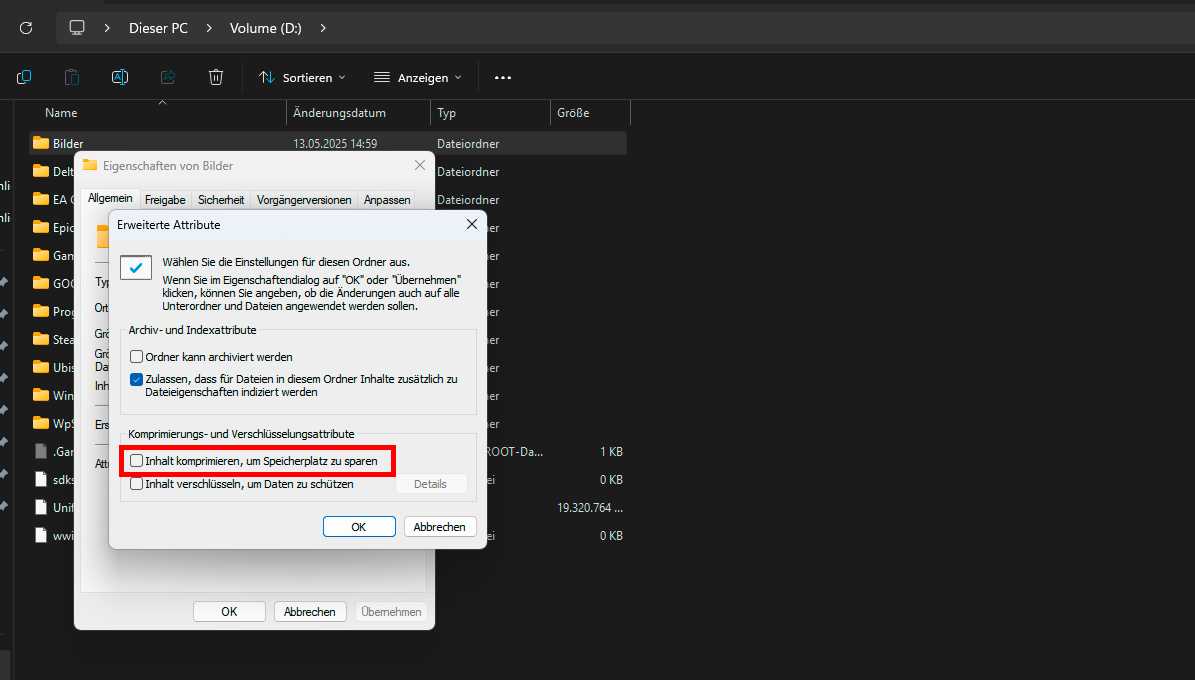
Zusätzlich oder alternativ lassen sich im Windows-Explorer auch einzelne Verzeichnisse komprimieren, um Speicherplatz freizuräumen.
Foundry
Ist der reservierte Speicher aktiv, können Sie ihn mit DISM /Online /Set-ReservedStorageState /State:Disabled abschalten. Nach einem Neustart wird der zuvor reservierte Speicher freigegeben und steht dem System wieder vollständig zur Verfügung. Diese Maßnahme eignet sich bewusst nur als temporäre Lösung, da Windows den reservierten Speicher bei größeren Funktions-Updates automatisch wieder aktivieren kann.
Ein oftmals unterschätzter Speicherfresser ist der Ruhezustand: Die Datei „hiberfil.sys“ kann je nach RAM-Ausstattung schnell 3 bis 25 Gigabyte belegen, bei manchen Systemen sogar mehr, weil sie sich grob an der Größe des Arbeitsspeichers orientiert. Wenn Sie den Ruhezustand nicht nutzen, lässt sich dieser Platz sofort freigeben. Öffnen Sie die Eingabeaufforderung als Administrator und geben Sie den Befehl powercfg /h off ein.
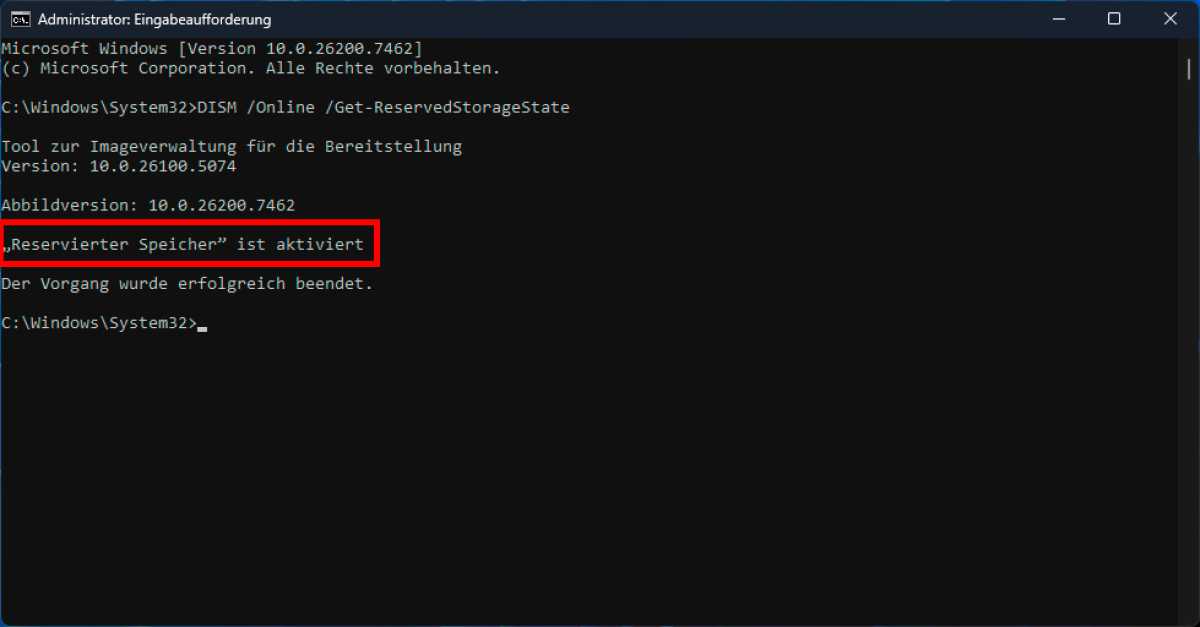
Der reservierte Speicher ist normalerweise Windows-Updates vorbehalten. Im Notfall kann er kurz deaktiviert werden, um einen Speicherengpass auszugleichen.
Foundry
Danach wird hiberfil.sys direkt gelöscht und der Speicherplatz steht umgehend bereit. Um den aktuellen Ruhezustand zu prüfen, verwenden Sie den Befehl powercfg /a. Wenn Sie den Modus später wieder benötigen, aktivieren Sie ihn über powercfg /h on. Als dritte Variante können Sie lediglich den Schnellstart behalten, um so weniger Platz zu opfern. Hierzu geben Sie powercfg /h /type reduced ein. Damit wird die Datei reduziert.
Die Einsparung fällt je nach System zwar auch spürbar aus, ist allerdings nicht so ausgeprägt wie beim vollständigen Deaktivieren. Eine weitere Möglichkeit bietet die integrierte Windows-Komprimierung für Systemdateien. Diese Funktion komprimiert selten genutzte Dateien automatisch und transparent. Aktivieren lässt sie sich über die Eingabeaufforderung mit Administratorrechten mit dem Befehl compact.exe /CompactOS:always.
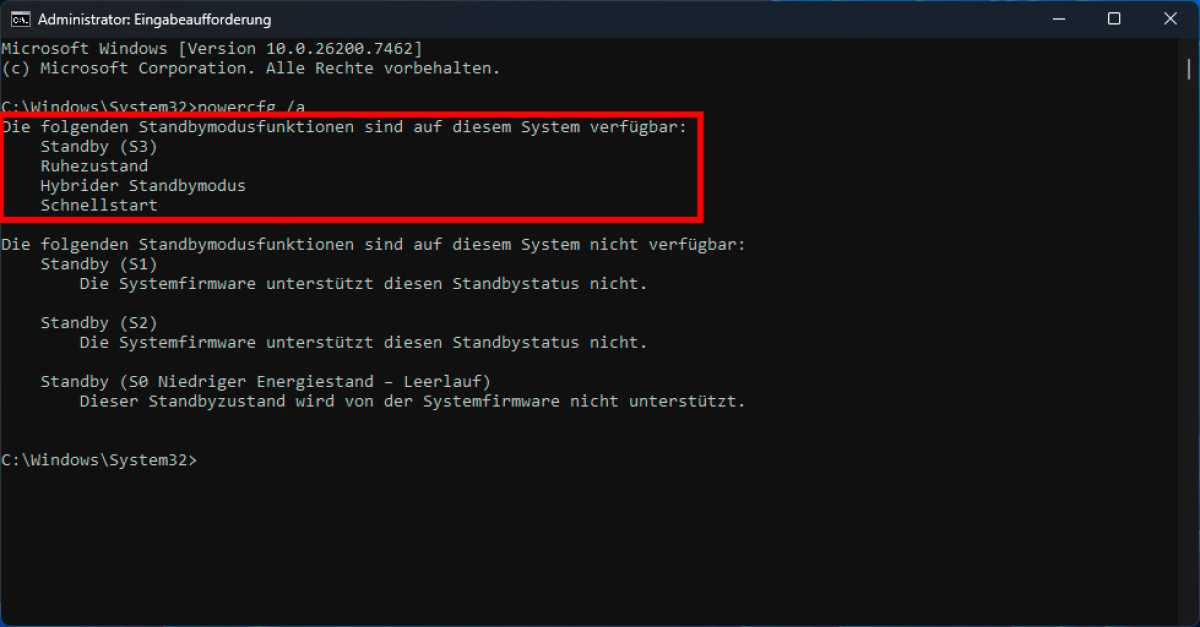
Über die Eingabeaufforderung von Windows lässt sich prüfen, welche Standbymodus-Funktionen aktuell auf Ihrem System aktiv sind.
Foundry
Windows beginnt anschließend sofort mit der Komprimierung im Hintergrund. Je nach Installation und Anzahl der Programme sind Einsparungen von etwa zwei bis sechs Gigabyte realistisch. Den aktuellen Status prüfen Sie dann mithilfe des Befehls compact.exe /CompactOS:query. Falls erforderlich, lässt sich die Funktion jederzeit wieder mit compact.exe /CompactOS:never deaktivieren.
Zusätzlich lässt sich diese NTFS-Komprimierung gezielt für einzelne Ordner oder Laufwerke einsetzen. Öffnen Sie dazu im Explorer die Eigenschaften des gewünschten Ordners, indem Sie einen Rechtsklick auf dem Verzeichnis ausführen und „Eigenschaften“ aus dem Kontextmenü auswählen. Klicken Sie auf „Erweitert“ und aktivieren Sie „Inhalt komprimieren, um Speicherplatz zu sparen“.

Wer häufig Speicherengpässe hat, kann sie dauerhaft nur über einen Flashspeicher mit höherer Kapazität lösen – wie etwa hier mit einer NVMe-SSD von Kingston.
Foundry
Bestätigen Sie anschließend, ob nur der Ordner oder auch sämtliche Unterordner sowie Dateien komprimiert werden sollen. Besonders bei Dokumenten, Backups oder älteren Projekten sind Einsparungen von mehreren hundert Megabyte bis hin zu mehreren Gigabyte möglich. Für Programme, Spiele oder oft genutzte Arbeitsverzeichnisse ist diese Methode weniger geeignet, da sie dort keinen Vorteil bringt und im Extremfall Ladezeiten verlängern kann.
Wer diese Schritte kombiniert, kann selbst in einer Notlage schnell wieder ausreichend freien Speicherplatz schaffen –, etwa um Updates durchzuführen oder das System stabil weiter zu nutzen. Für den dauerhaften Betrieb empfiehlt es sich aber, im Anschluss daran aufzuräumen, große Daten auszulagern oder den verfügbaren Speicher langfristig zu erweitern.
Lesetipp: Tuning im Handumdrehen – So wird Windows 11 schneller und einfacher
SOCIAL SHARE CARD GENERATOR