
Auf neueren Copilot+-Rechnern findet man ein Feature namens Recall. Es fertigt in regelmäßigen Abständen Screenshots des Windows-Bildschirms an, wertet sie mit KI-Funktionen aus und speichert die Screenshots und die daraus gewonnenen Daten verschlüsselt auf der lokalen Festplatte.
Der Nutzer kann die Aufnahmen über Stichwörter durchsuchen und damit Informationen zu vergangenen Ereignissen, besuchten Websites oder auch aus empfangenen oder verschickten E-Mails rekapitulieren. Alternativ ist auch die Darstellung in einer Timeline möglich. Der Zugriff auf die Screenshots und die extrahierten Infos von Recall ist mit Windows Hello geschützt.
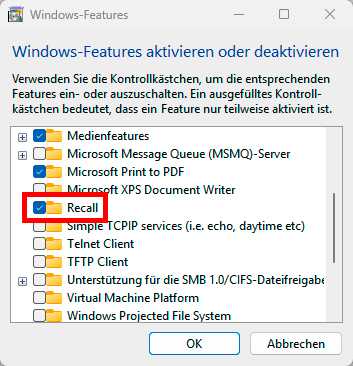
Um die Funktion zu deinstallieren, öffnen Sie in der Systemsteuerung die Liste der Windows-Komponenten und löschen das vorangestellte Häkchen bei Recall.
Foundry
Wenn Sie dennoch Bedenken haben, dass andere Personen über Recall nachvollziehen könnten, was Sie in der Vergangenheit an einem bestimmten Tag oder zu einem bestimmten Zeitpunkt am Computer gemacht haben, können Sie Recall deaktivieren. Dabei haben Sie drei Möglichkeiten: – Öffnen Sie über das Startmenü die „Einstellungen“ von Windows und gehen Sie zu „Datenschutz und Sicherheit“.
Übrigens: Sollten Sie Windows 11 Home im Einsatz haben, dann entgehen Ihnen die vielen Vorteile der Pro-Version, die wir Ihnen hier vorstellen. Im PC-WELT Software-Shop ist das Windows-11-Upgrade für günstige 59,99 Euro statt 145 Euro erhältlich”.
Klicken Sie dort auf der rechten Seite auf „Recall und Momentaufnahmen“. Scrollen Sie nach unten und klicken Sie auf „Erweiterte Einstellungen“. Klicken Sie auf den Button „Recall zurücksetzen“ und bestätigen Sie mittels „Zurücksetzen“. Windows löscht nun die Recall-Screenshots und deaktiviert die Funktion. – In der zweiten Variante wird Recall manuell abgeschaltet.
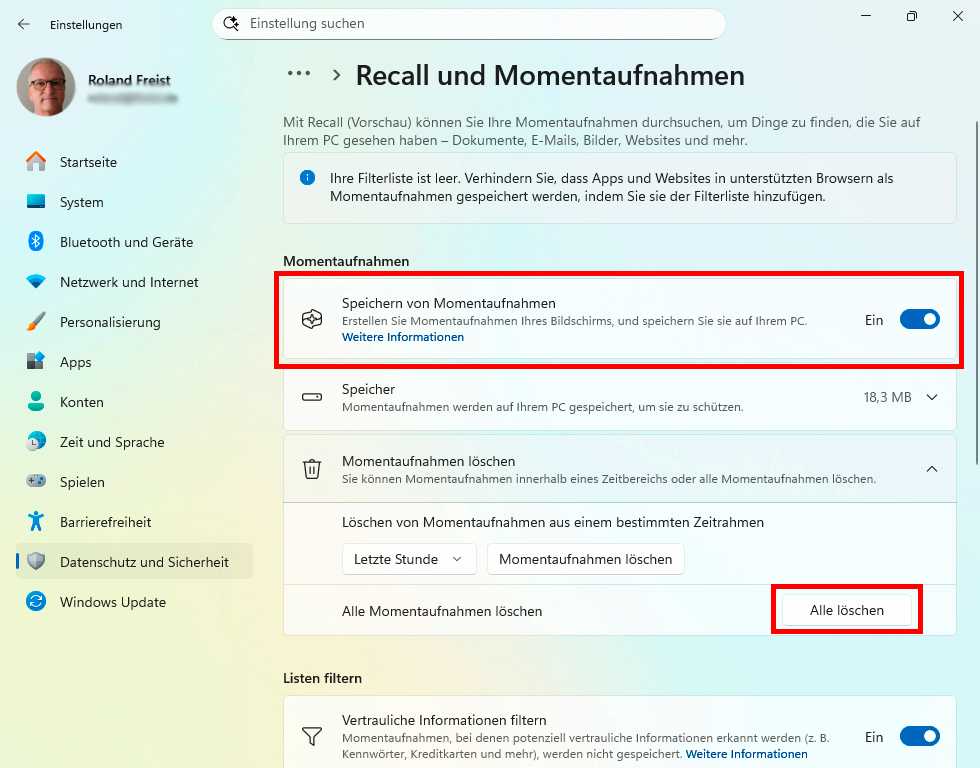
Um Recall manuell zu deaktivieren, setzen Sie den Schalter bei Momentaufnahmen speichern auf „Aus“ und klicken auf den Button „Alle löschen“, um die vorhandenen Screenshots zu entfernen.
Foundry
Gehen Sie bitte in den „Einstellungen“ erneut zu „Datenschutz und Sicherheit –› Recall und Momentaufnahmen“. Setzen Sie danach den Schalter bei Speichern von Momentaufnahmen auf „Aus“ und öffnen Sie das Menü „Momentaufnahmen löschen“, indem Sie rechts auf den kleinen, nach unten weisenden Pfeil klicken. Klicken Sie sodann auf „Alle löschen“.
Auch dadurch wird Recall deaktiviert. – Zum Dritten können Sie Recall auch komplett deinstallieren. Rufen Sie über die Einstellungen die Systemsteuerung auf und öffnen Sie nun „Programme und Features“. Klicken Sie auf der linken Seite auf „Windows-Features aktivieren oder deaktivieren“.
Scrollen Sie im folgenden Fenster nach unten, entfernen Sie das Häkchen vor „Recall“ und bestätigen Sie mittels „OK“. Daraufhin müssen Sie den Computer neu starten.
Lesetipp: So hilft Copilot ganz konkret
SOCIAL SHARE CARD GENERATOR