



Die Aufbereitung von Daten in Form von Diagrammen will Datawrapper erleichtern. Dazu lassen sich Daten aus der Windows-Zwischenablage und aus Tabellen im Excel- oder Google-Sheet-Format verwenden. So geht’s: Die Funktionen probieren Sie mit einem Klick auf „Start creating“ auf der Webseite aus.
Im Anschluss daran wählen Sie den Datenimport aus, dazu klicken Sie links oben auf eine Option oder fügen die Daten im Bereich „Daten hier einfügen“ ein. Mithilfe von „Weiter“ gelangen Sie dann zur Prüfung der geladenen Infos, rechts erscheint daraufhin die Tabelle. Mit dem Pull-down-Menü rechts darüber ändern Sie die Sortierreihenfolge.
Unterhalb der Ansicht stehen Ihnen Optionen zum Tauschen von Spalten und Zeilen zur Verfügung, außerdem können Sie Spalten hinzufügen oder die Tabelle zurücksetzen. Als Nächstes suchen Sie einen Diagrammtyp aus, dazu sehen Sie rechts eine Vorschau. Darunter finden Sie die Optionen für die Größe der Grafik sowie die Farbe.
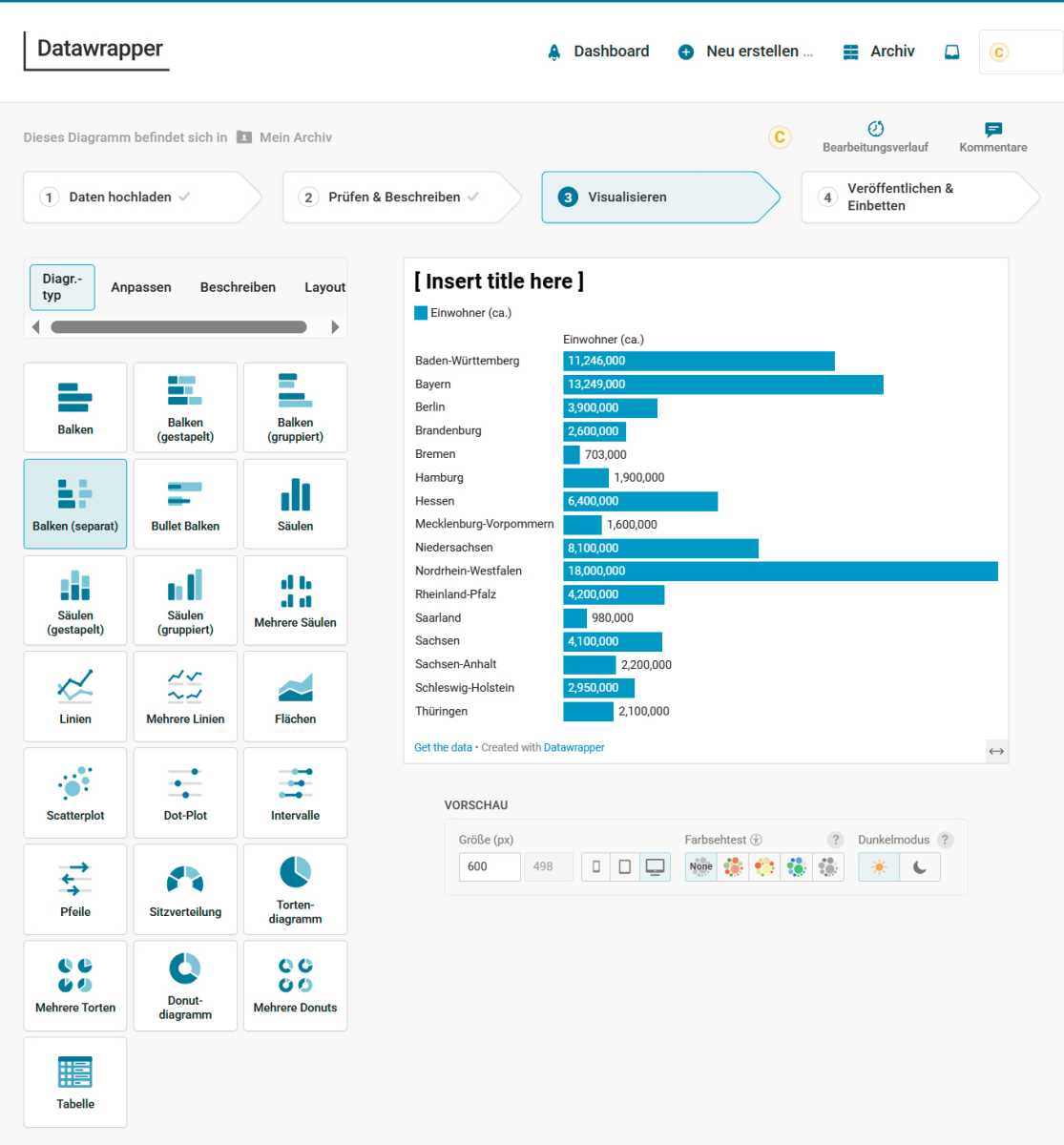
Der Service Datawrapper hilft bei der Erstellung von Infografiken und Diagrammen. Hinzu kommen Funktionen zum Erzeugen von Landkarten mit verschiedenen Infos.
Foundry
Passen Sie in den folgenden Schritten das Diagramm an und bestätigen Sie dabei jeweils mit „Weiter“. Zum Download der Grafik oder zum Einbinden in eine Webseite benötigen Sie ein Datawrapper-Konto. Dazu tragen Sie bitte im Feld „Deine E-Mail:“ eine gültige Adresse ein und bestätigen mit „Benutzerkonto erstellen“ den neuen Account.
Im Postfach folgen Sie dem Link in der Mail von Datawrapper und vervollständigen das Anlegen des Kontos mit einem Passwort. Im Dashboard finden Sie die Funktion „Veröffentlichen“. Die Daten verarbeitet der Service intern und zeigt anschließend einen Link zum Diagramm beziehungsweise den Code zum Einbetten in Webseiten.
Darüber hinaus können Sie die Grafik als PNG-Bild auf den PC laden. Der Export in die Formate PDF oder SVG ist nur mit einem bezahlten Konto möglich. Neben Diagrammen erzeugt Datawrapper auch Karten zur Visualisierung von Daten sowie für die Orientierung. Sie finden die Funktion oben im Menü unter „Neu erstellen“.
Hier führen Sie Assistenten durch den Prozess und helfen mit der Vorbereitung der Daten. Zahlreiche Beispiele illustrieren überdies die Nutzung.
Lesetipp: Schnelle Diagramme in Excel
SOCIAL SHARE CARD GENERATOR