Wenn Sie einen dauerhaften Zugriff auf eine Netzwerkfreigabe etwa auf einem NAS-Gerät einrichten, ist es erforderlich, dass Sie dabei auch einen gültigen Benutzernamen und das zugehörige Passwort eingeben. Im Anschluss daran kann sich Windows automatisch bei der Freigabe anmelden.
Es ist dann allerdings nicht mehr möglich, sich mit einem anderen Benutzerkonto, beispielsweise mit Administrator-Rechten, mit der Freigabe zu verbinden. Denn diese ist nunmehr fest mit einem Benutzerkonto verbunden. Eine vorübergehende Abmeldung ist in Windows nicht möglich.
Die Lösung liegt in der Anmeldeinformationsverwaltung von Windows. Sie erreichen sie zum einen über die Systemsteuerung: In der Kategorie-Ansicht klicken Sie dort auf „Benutzerkonten –› Anmeldeinformationsverwaltung“, in der Symbol-Ansicht ist das Tool direkt über die Startseite der Systemsteuerung erreichbar.
Alternativ dazu können Sie das Programm auch direkt aufrufen: Drücken Sie die Tastenkombination Windows-R und geben Sie in dem folgenden Fenster control userpasswords2 ein. Nach der Bestätigung mit Enter landen Sie in der Benutzerkontensteuerung. Wechseln Sie dort bitte zum Register „Erweitert“ und klicken Sie jetzt auf „Kennwörter verwalten“.
Klicken Sie in der Anmeldeinformationsverwaltung auf „Windows-Anmeldeinformationen“. Bevor Sie weitermachen, sollten Sie zunächst einmal die vorhandenen Benutzerdaten über „Anmeldedaten sichern“ in einer CRD-Datei auf Ihrem Computer speichern.
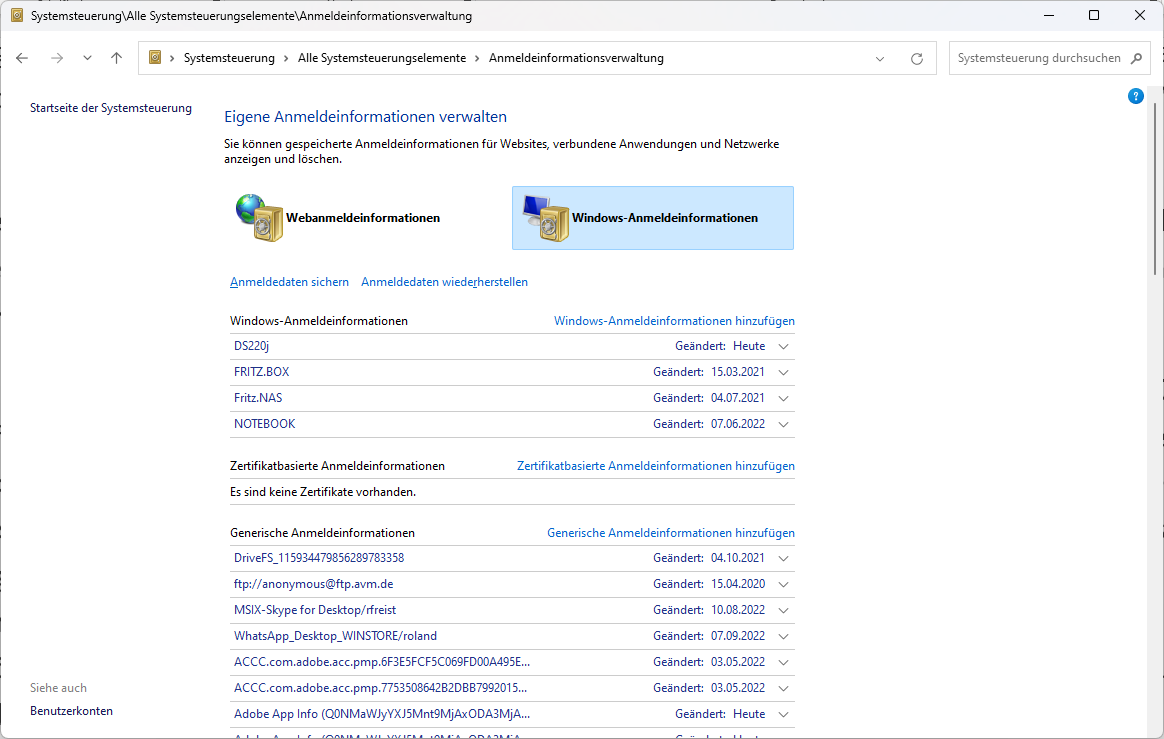
In der Anmeldeinformationsverwaltung finden Sie Zugangsdaten für Freigaben, mit denen sich Ihr PC automatisch verbindet. Die Daten lassen sich hier editieren.
IDG
Sollte es erforderlich sein, können Sie die Daten zu einem späteren Zeitpunkt mit „Anmeldedaten wiederherstellen“ rekonstruieren. In der Liste darunter stehen ganz oben die „Windows-Anmeldeinformationen“. Hier finden Sie die Benutzerdaten für die Anmeldung bei den verschiedenen Freigaben.
Nach einem Klick auf einen Eintrag zeigt Ihnen Windows den Benutzernamen und die „Dauerhaftigkeit“ an. „Unternehmen“ bedeutet dabei, dass die Daten dauerhaft gültig sind. „Lokaler Computer“ oder „Anmeldesitzung“ besagen hingegen, dass sie lediglich temporär für die Dauer Ihrer Windows-Sitzung funktionieren.
Das Kennwort ist durch schwarze Punkte gekennzeichnet und nicht einsehbar. Sie können es nur nach einem Klick auf „Bearbeiten“ durch ein neues Passwort ersetzen. Beachten Sie dabei aber bitte, dass dieses Kennwort ebenfalls bei der entsprechenden Freigabe eingetragen sein muss.
Die Anmeldeinformationsverwaltung erlaubt Ihnen leider nicht, dass Sie zwei oder mehr Benutzer für den Zugriff auf eine Freigabe eintragen. Für jede Freigabe ist immer nur die Angabe eines Benutzerkontos möglich. Scheinbar lässt sich noch nicht mal der Benutzername ändern. Mit einem kleinen Trick geht es jedoch:
Klicken Sie hierzu auf „Windows-Anmeldeinformationen hinzufügen“ und tragen Sie im folgenden Fenster bei „Internet- oder Netzwerkadresse“ die Bezeichnung der bereits bestehenden Freigabe ein. Ergänzen Sie darunter dann den gewünschten Benutzernamen und das zugehörige Kennwort. Nach einem Klick auf „OK“ überschreibt Windows die Benutzerdaten für die Freigabe, und Sie können über den Explorer mit dem neuen Benutzerkonto darauf zugreifen.
Tipp: Windows: Die wichtigsten CMD-Befehle zur Netzwerk-Analyse

SOCIAL SHARE CARD GENERATOR