
Linux kann Windows als Desktopsystem ersetzen – aber nicht überall und nicht ohne Lernaufwand.
Windows-Umsteiger befürchten technische Hindernisse, eventuelle Hardwareprobleme oder Komfortverlust bei der Software. Typische Umsteigersorgen betreffen auch die Zuverlässigkeit von Multiboot-Szenarien und Lizenzprobleme durch Windows-Virtualisierung. Und wie steht es um Benutzerdaten, Zugangsdaten und Softwarekonfiguration?
Dieser Beitrag beantwortet wichtige Migrationsfragen.
1. Windows-VM und Aktivierung
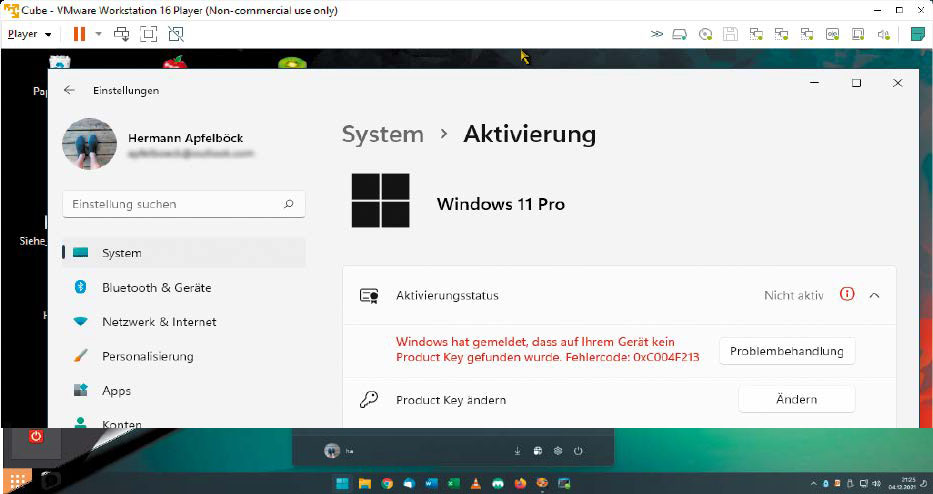
Windows ist nach einer Virtualisierung oft nicht mehr „aktiviert“. Wenn das Originalsystem de-„aktiviert“ oder ersetzt wurde, sollte dessen Product Key wieder frei sein und funktionieren („Product Key ändern“).
IDG
Frage: Läuft ein Windows, das in eine VM konvertiert wird, dort unverändert weiter – inklusive Aktivierung und bestätigter Lizenz?
Antwort: Das können wir nicht verbindlich für alle Lizenztypen beantworten: Wir hatten bei unseren Windows-Konvertierungen Fälle, wo die Windows-VM sofort und ohne Nachbearbeitung aktiviert war. Ist das nicht der Fall, sollte die Aktivierung in der Systemsteuerung über „Einstellungen –› Update & Sicherheit –› Aktivierung“ mit Produktschlüsseln von Retail-Vollversionen (hier auf jeden Fall) wie auch mit OEM-Schlüsseln funktionieren (die eigentlich auf eine bestimmte Hardware eingeschränkt sind).
Die 25-stelligen Schlüssel finden Sie auf dem Aufkleber der Retail-DVD oder des Rechnergehäuses. Sofern dies fehlschlägt, müssen Sie bei Microsoft anrufen. Die Windows-VM ist lizenzberechtigt, sofern Sie das originale Windows durch Linux ersetzt haben oder die Aktivierung unter Windows mit dem Befehl
slmgr.vbs /upk entfernt haben („upk“ steht für „Uninstall Product Key“).
Tipp: Die beste Linux-Software für Windows-Umsteiger
2. Software mit „Cloud“-Lizenz
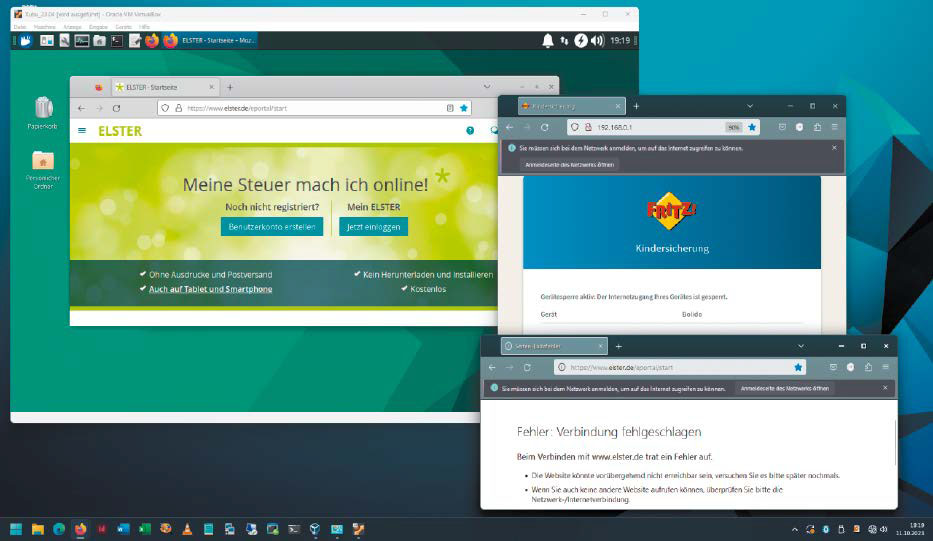
Linux-VM im Web (links) – der Windows-Host nicht (rechts): Das Szenario ist relativ leicht einzurichten. Ob es zu Komfortverlust führt, hängt vor allem von der genutzten Software ab.
IDG
Frage: Bei Software wie Microsoft Office 365 oder Adobe Creative Cloud gibt es oft Zweifel: Sind diese auch „offline“ zu benutzen, wenn ein abgelaufenes Windows 10 (Multiboot oder VM) aus dem Internet genommen werden muss?
Antwort: Technisch handelt es sich immer um lokal installierte Desktopsoftware: Word, Excel, Photoshop oder Indesign funktionieren also auch offline uneingeschränkt. Der Unterschied zum klassischen Softwarepaket ist die Abolizenz, die regelmäßig online verifiziert wird. Wer online ist, bekommt davon nichts mit.
Ist das Windows-System offline, gibt es meistens die typische Frist von einem Monat, bis diese Kontrolle erfolgen muss – was die Programme dann auch rechtzeitig anmahnen. Dann genügt es, im Windows-System den Netzwerkadapter zu aktivieren (oder die Internetsperre via Router vorübergehend zu lösen) und danach die Software zu starten.
Die kurze Verbindung zu Microsoft oder Adobe sollte auch bei abgelaufenem Windows sicherheitstechnisch vertretbar sein. Dies ist dann jeweils zu wiederholen, sobald das Softwareprodukt seine Rechtmäßigkeit online abfragen will.
3. Windows-10-Betrieb nach Supportende
Frage: Kann und darf man Windows 10 nach Ablauf des Supports einfach weiternutzen?
Antwort: Ja, mindestens vorübergehend, dies aber nur, wenn solcher Betrieb richtig vorbereitet wird. Denn Windows 10 darf nach Oktober 2025 nicht mehr ins öffentliche Netz, dafür muss dann eine Linux-VM genutzt werden. Als Hardwarevoraussetzungen zur Virtualisierung sind eine Vierkern-CPU und 8 GB RAM zu empfehlen, bei der Wahl einer anspruchslosen Linux-Distribution genügt eventuell auch weniger.
Technisch ist das Szenario relativ einfach realisierbar, indem die Linux-VM unter Virtualbox mit der Einstellung „Netzwerk –› Netzwerkbrücke“ ins Internet geht. Damit erhält die VM eine lokale IP vom heimischen Browser, gilt im lokalen Netz als selbständiges Gerät (unabhängig vom Windows-Host) und darf im lokalen LAN wie im öffentlichen Web alles. Browser, Mail & Co. sind dann ausschließlich in der Linux-VM zu nutzen.
Der Windows-Host muss hingegen vom öffentlichen Netz ausgeschlossen werden. Benutzerdisziplin ist da nicht ausreichend, zumal Windows und Windows-Software auch ohne Auftrag des Nutzers ständig ins Web gehen.
Die Lösung ist eine Sperre über den heimischen Router, etwa in der Fritzbox unter „Internet –› Filter –› Kindersicherung“. Hier genügt ein Klick auf „Sperren“, um das Windows-System vom Internet auszuschließen. Das lokale Netz bleibt für Windows weiter erreichbar.
Bei diesem Szenario gibt es aber einige offensichtliche und einige unkalkulierbare Probleme: Klar ist, dass eine eventuelle bisherige Onlineanmeldung mit Microsoft-Konto durch eine lokale Anmeldung ersetzt werden muss („Systemsteuerung –› Benutzerkonten“). Ebenso klar ist, dass gemäß Punkt 2 manche kommerziellen Softwareprodukte erzwingen, dass der Windows-Host ab und an ins Internet muss, also der Routerfilter kurzfristig deaktiviert werden muss. Und für Onlinegaming ist diese Lösung natürlich untauglich.
Es gibt aber auch noch etliche Unbekannte in der Rechnung:
- Wie lange lässt sich Windows offline verwenden, bevor es nach einer Verbindung zum Aktivierungsserver fragt? Möglich und wahrscheinlich ist, dass Windows zwar danach verlangt, aber trotzdem weiterläuft.
- Wie lange bleibt Software wie MS Office oder Adobe Photoshop nach 2025 für das ausgemusterte Windows 10 überhaupt noch verfügbar?
Unterm Strich ist ein abgeklemmtes Windows 10 mit einer Linux-VM, die das Web-Geschäft erledigt, sicher nicht der Königsweg, aber je nach Software mindestens eine Fristverlängerung.
Tipp: Warum Linux sicherer ist als Windows
4. Hardware unter Linux
Frage: Ist gewährleistet, dass sich die Hardware von PCs und Notebooks sowie alle Peripheriegeräte uneingeschränkt unter Linux nutzen lassen?
Antwort: Alle? Eventuell nein. Das Meiste und Wichtigste? Wahrscheinlich ja. Die meisten Hardwarehersteller bieten keine Treiberunterstützung für Linux, jedoch sorgt der ständig weiterentwickelte Linux-Kernel dafür, dass Kernkomponenten wie CPU, Grafikchip, SATA, Ethernet, Wi-Fi, Monitor, Maus, Tastatur ständig einwandfrei funktionieren.
Für Peripherie wie USB-Drucker, Scanner, Wi-Fi-USB-Adapter, TV-Sticks insbesondere von exotischen Billiganbietern ist dies nicht gesichert: Diese liefern nur Windows-Treiber mit und die Treiberentwicklung beim Linux-Kernel fokussiert sich auf verbreitete Markengeräte. Die Chancen, für nicht funktionierende Peripherie anhand exakter Gerätekennungen und Chiprevisionen Abhilfe im Web zu finden, sind begrenzt und für Umsteiger zu knifflig.
Auch bei Notebooks gibt es oft Einschränkungen. Manchmal lässt sich die Helligkeit des Bildschirms nicht über die vorgesehenen Tastenkombinationen steuern oder die Stromsparmodi funktionieren nicht wie unter Windows. Bei einem Neukauf hilft es, sich vorher im Internet über die Linux-Tauglichkeit eines Notebooks oder Peripheriegerätes zu informieren. Es gibt auch Händler, die sich auf Hardware für Linux spezialisiert haben, beispielsweise Tuxedo.
Präventive Problemerkennung bieten die Livesysteme der Linux-Distributionen. Jede Hardware, die im Livesystem problemlos funktioniert, wird im selben System auch nach der Installation funktionieren.
5. Notebooks: Akku- und Energiesparfunktionen
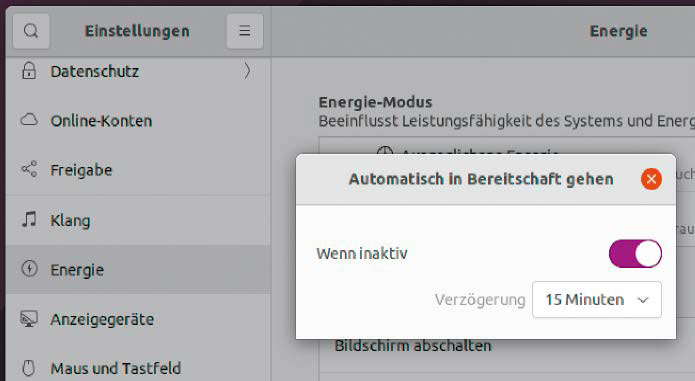
Linux-Desktops bieten grundlegende, aber keine filigranen Stromsparfunktionen. Die Akkulaufzeiten von Notebooks sind in der Regel kürzer als unter Windows.
IDG
Frage: Unter den Linux-Distributionen gibt es besonders sparsame und ressourcenschonende Kandidaten. Sind diese dann auch stromsparender und bieten auf Notebooks längere Akkulaufzeiten?
Antwort: Dieser Schluss scheint naheliegend, trifft aber nicht zu. Die Hardwarehersteller entwickeln für den Windows-Massenmarkt. Und für Windows arbeiten Hersteller und Microsoft eng zusammen, um detaillierte Stromsparmechanismen via ACPI zu erzielen. Der Unterschied zwischen den filigranen Regeln der „Erweiterten Energieeinstellungen“ unter Windows und den relativ einfachen Funktionen unter „Systemeinstellungen –› Energie“ eines Linux-Desktops ist augenscheinlich.
Windows-Umsteiger müssen folglich damit rechnen, dass sich der Akku desselben Notebooks unter Linux schneller entleert als unter Windows. Standardmäßig bieten Desktopsysteme wie Ubuntu oder Linux Mint unter „Systemeinstellungen –› Energieverwaltung“) fundamentale Methoden mit Time-outs für Bildschirm und Bereitschaftsmodus und somit immerhin die wichtigsten Stromspartechniken.
6. Sicherung der Benutzerdaten
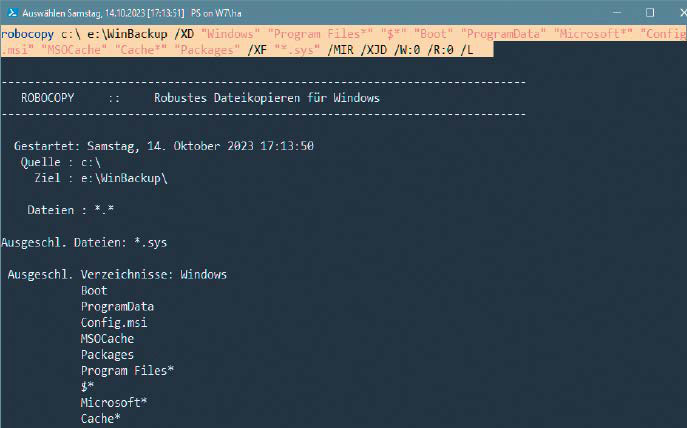
Sicherung von Daten und Einstellungen: Die Herausforderung besteht darin, alles Wichtige zu kopieren, aber den Windows-Ballast auszuschließen. Robocopy eignet sich am besten.
IDG
Frage: Wie sichert man vor dem Umzug auf Linux alle Benutzerdaten des Windows- Systems?
Antwort: Die Sicherung erfolgt am einfachsten auf einen externen USB-Datenträger oder auf einen Netzwerkserver (sofern vorhanden). Ob eine Sicherung des Benutzerordners „\Users\“ oder sogar eines Benutzerkontos „\Users[Name]\“ genügt, hängt nicht zuletzt davon ab, ob der Windows-Benutzer seine Daten tatsächlich in die dortigen Standardordner „Dokumente“, „Bilder“ et cetera abgelegt hat.
Eine Sicherung inklusive Konfigurationsdateien, die aber den unnötigen Windows-Ballast wegfiltert, erzielen Sie am besten mit Robocopy (Beispiel):
robocopy c:\ e:\WinBack /XF ".sys" /XD "Windows" "Program Files "$" "Boot" "ProgramData" "Microsoft" "Config.msi" "MSOCache" "Cache*" "Packages" /MIR /XJD /W:0 /R:0 /LOrientieren Sie sich am Hauptverzeichnis, um die größten unnötigen Objekte mit „/XD“ (Exclude Directory) und „/XF“ auszuschließen (Exclude File). Schalter „/L“ zeigt die Auswirkung, ohne vorerst zu kopieren. Solange Robocopy zu viel unnötigen Ballast meldet, fügen Sie weitere Exclude-Angaben hinzu. Erst sobald Sie mit den „/XD“- und „/XF“-Filterlisten zufrieden sind, lassen Sie Schalter „/L“ weg und starten die Sicherung. Für das Dateisystem des Backupdatenträgers gelten keine Einschränkungen, weil Linux NTFS, FAT32 wie exFAT unterstützt.
Siehe auch: Warum Linux schöner ist als Windows und macOS
7. Kritische Benutzer- und Konfigurationsdaten

Sicherung genügt nicht immer: Dateien bleiben unzugänglich, wenn sie mit einer Methode verschlüsselt wurden (hier EFS), die nicht plattformübergreifend ist.
IDG
Frage: Kann man nach einer Sicherung aller Benutzerdaten Windows komplett löschen und durch Linux ersetzen?
Antwort: Besser keine Eile! Selbst wenn scheinbar keine spezielle Windows-Software genutzt wurde, empfiehlt sich für einige Wochen ein Parallelbetrieb von Windows und Linux. Vielleicht wurden bei der Sicherung wichtige persönliche Daten übersehen. Ein verlorenes Elster-Zertifikat oder nicht mehr auffindbare Zugangsdaten des Browsers, Mailclients oder FTP-Clients verursachen richtig Arbeit und erheblichen Zeitverlust.
Eventuell ist nicht alles, was gesichert ist, unter Linux nutzbar. Verschlüsselte Winrar-Archive mit Passwort müssen vor dem Umzug unter Windows entpackt werden, ebenso verschlüsselte Office-Dateien. Es gibt diverse weitere Windows-Tools, die nicht plattformübergreifend verschlüsseln. Ein weiterer Fall sind EFS-verschlüsselte Dateien (Windows Pro), die unter Linux nicht lesbar sind. Diese Panne lässt sich durch Sicherung auf FAT32, exFAT oder ins Netz vermeiden, wobei EFS automatisch verlorengeht.
8. Sicherung von Software-Einstellungen
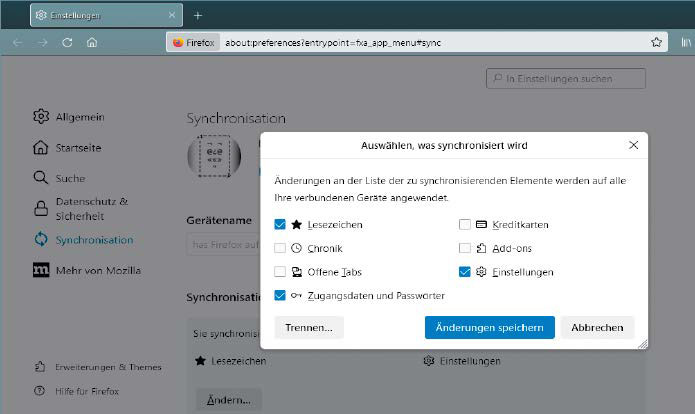
Leichte Übung Browserumzug: Die Synchronisierung in Chrome und Firefox sorgt für plattformübergreifende Vereinheitlichung. Den Umfang bestimmen Sie selbst.
IDG
Frage: Gibt es Programmeinstellungen und Softwarekonfigurationen, die man direkt von Windows-Systemen auf Linux-Systeme übertragen kann?
Antwort: Zahlreiche Programme laufen unter Windows wie Linux und nutzen dabei identische Konfigurationsdateien. Eine Sicherung des Benutzerordners unter Windows oder die oben beschriebene Robocopy-Sicherung sollte alle wesentlichen Einstellungen berücksichtigen. Dabei bleibt dann aber immer noch die manuelle Aufgabe, beispielsweise eine Datei „sitemanager.xml“ mit den FTP-Zugangsdaten für Filezilla unter Linux an die richtige Stelle zu kopieren. In diesem Beispiel wäre das der Home-Ordner
~/.config/filezillaDie meisten benutzerspezifischen Softwareeinstellungen liegen im Benutzer-Home unter
~/.configdies aber nicht konsequent, wie das spätere Beispiel Thunderbird zeigt.
Besonders einfach und bequem sind die Daten von Browser und Mailclient zu übertragen. Beim Browser brauchen Sie nicht einmal eine lokale Sicherung etwa der Lesezeichen, sofern die Cloudsynchronisierung genutzt wird, die jeder Browser anbietet, so etwa Firefox unter „Einstellungen –› Synchronisation“.
Wer seine Mails im Browser liest und schreibt (Webmailer), muss sich generell nicht umstellen. Nicht viel anders liegt der Fall, wenn Sie zwar ein lokales Mailprogramm, aber das IMAP-Protokoll verwenden. Dann liegen alle Mails auf dem Server, und es genügt unter Windows wie Linux das Einrichten des IMAP-Kontos im Mailprogramm. Besonders einfach ist der Umzug des Mailprogramms Thunderbird. Thunderbird trennt zwischen Programm- und Benutzerdaten. Letztere befinden sich unter Windows im Ordner
%appdata%\Thunderbird\Profiles[xxxxxxxx].defaultund gehören in Linux in den Pfad
~/.thunderbird/[xxxxxxxx].default/Damit sind sofort alle Konten, Nachrichten und Einstellungen verfügbar.
Thunderbird kann auch helfen, um alle Maildaten aus Microsoft Outlook zu importieren. Diese Option bietet das Mailprogramm bei einer Installation unter Windows automatisch an. Danach transportieren Sie das Thunderbird-Profil wie beschrieben nach Linux.
9. Laufwerke: Übersicht und Kennungen
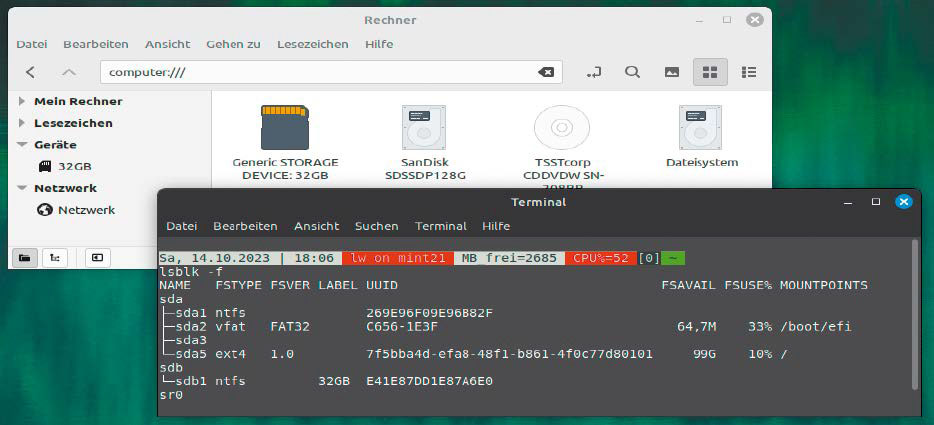
Dateimanager informieren nicht über die Gerätekennungen der Laufwerke. Dafür brauchen Sie das grafische Gnome-Disks („Laufwerke“) oder Terminaltools wie lsblk.
IDG
Frage: Der Windows-Explorer zeigt Laufwerke auf oberster Ebene an. Gibt es unter Linux eine vergleichbare Übersicht?
Antwort: Der Einstieg über das Wurzelverzeichnis („/“) des Dateisystems ermöglicht keine Laufwerksübersicht, da Partitionen theoretisch in beliebigen Unterverzeichnissen eingehängt sein können. Jedoch bietet die Navigationsleiste der Linux-Dateimanager eine solche Übersicht: Unter „Geräte“ sind üblicherweise alle Partitionen aufgelistet. Wer eine Übersicht der physischen Laufwerke im Hauptfenster sehen will, kann in das Adressfeld des Dateimanagers computer:/// eingeben.
Was Linux-Dateimanager allerdings nicht liefern, sind die Gerätekennungen für Laufwerke und Partitionen. Diese sind fundamental bei der Installation, beim Schreiben von ISO-Abbildern oder für Laufwerkeinträge in die Datei „/etc/fstab“.
Eine Kennung wie „/dev/sda1“ beginnt mit „/dev/“ für „Device“, „sd“ kennzeichnet die Schnittstelle „Sata Device“, „a“ bedeutet dann die erste interne Festplatte, „b“ die zweite und so fort. Die abschließende Zahl ist die Partitionsangabe. Diese Kennungen sind über grafische Werkzeuge wie „Laufwerke“ (gnome-disks) oder Gparted zu ermitteln, ebenso mit den Terminalbefehlen lsblk oder blkid.
10. Datenaustausch und Multiboot
Frage: Lassen sich Dateien, die auf der Windows-Partition (Dualboot mit Linux) oder einer weiteren externen Festplatte liegen, auch unter Linux öffnen?
Antwort: Wie schon angesprochen, können Linux-Systeme auch Partitionen nutzen, die mit den Microsoft-Dateisystemen FAT, FAT32, exFAT oder NTFS formatiert sind. Ein Sonderfall bei Multiboot ist allerdings die Windows-Systempartition: Diese kann Linux nur dann schreibend nutzen, wenn Windows zuvor komplett heruntergefahren wurde. Dazu müssen Sie bei Windows 10/11 normales „Herunterfahren“ vermeiden und stattdessen die Option „Neu starten“ wählen. Nur diese beendet Windows vollständig. Selbstverständlich können Sie „Herunterfahren“ (und den resultierenden „Schnellstart“) verwenden, falls der Partitionszugriff via Linux aktuell nicht erforderlich ist.
SOCIAL SHARE CARD GENERATOR