



Um die Kachel einzublenden, ziehen Sie die Benachrichtigungsleiste bitte ganz nach unten und tippen daraufhin auf den Bleistift, um das Bearbeitungsmenü aufzurufen. Scrollen Sie nun zur Kachel „Schriftgröße“ und ziehen Sie diese zum gewünschten Ort. Verlassen Sie das Bearbeitungsmenü und rufen Sie erneut die Schnelleinstellungen auf. Tippen Sie auf die Kachel „Schriftgröße“ und Sie dürfen selbige in sieben Schritten anpassen. Übernehmen Sie die Einstellungen mit „Fertig“.
Wer nicht nur die Schriftgröße, sondern auch den Kontrast der Darstellung anpassen möchte, muss hierzu in Android 14 die Entwickleroptionen bemühen. Sind diese bei Ihnen noch nicht freigeschaltet, holen Sie dieses durch mehrmaliges Tippen auf die Build-Nummer in den „Einstellungen“ unter „Über das Telefon“ nach. Öffnen Sie danach die Entwickleroptionen unter „Einstellungen, System“ und scrollen Sie bis zum Unterpunkt „Bildschirmdarstellung“. Hier haben Sie unter „Kontrast“ die Auswahl aus den drei Optionen „Standard“, „Mittel“ und „Hoch“ mit jeweils steigendem Kontrast. Bedenken Sie jedoch, dass sich ein erhöhter Kontrast vermutlich negativ auf die Akkulaufzeit auswirkt.
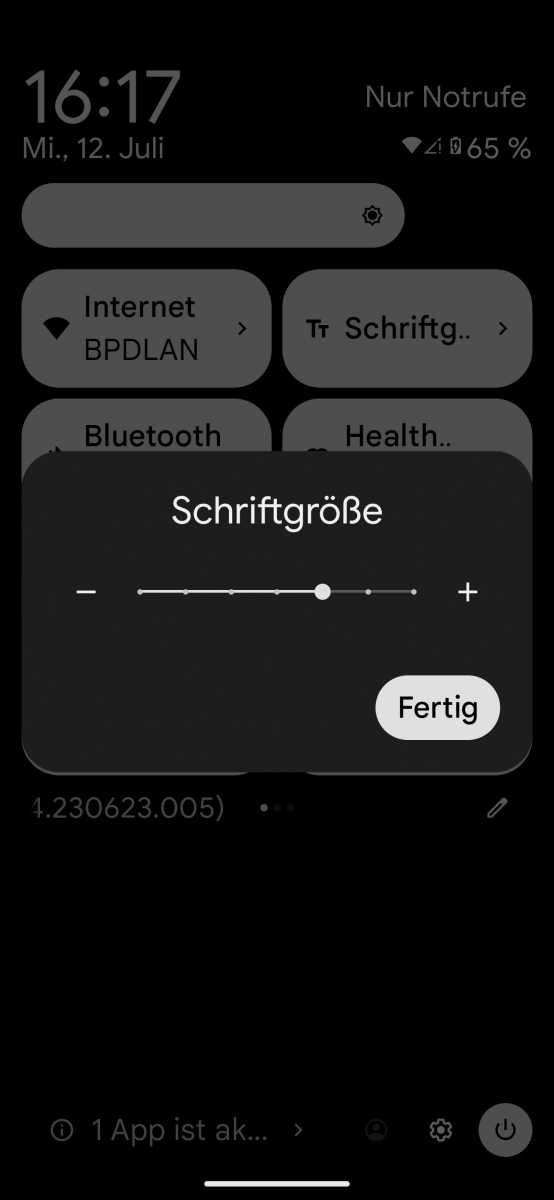
Die Schriftgröße lässt sich nun in sieben Schritten über eine Kachel in den Schnelleinstellungen anpassen.
IDG
Die Farbpaletten für das Material-You-Design wurden erstmals mit Android 13 eingeführt. In Android 14 finden Sie im Menü „Systemfarben“, das Sie unter „Hintergrund und Stil“ über die drei Punkte bei den Farbpaletten aufrufen, nun mehr Auswahl: So dürfen Sie jetzt auch monochrome Farbpaletten auswählen, bei denen die Symbole, Texte und mehr in einem Farbton mit verschiedenen Abstufungen gehalten sind.
Tipp: Android 14: Warum sich das Warten lohnt
SOCIAL SHARE CARD GENERATOR