



Die Geschwindigkeit und Leistungsfähigkeit Ihres Computers spielen eine entscheidende Rolle für ein reibungsloses und effizientes Gaming-Erlebnis. Mit den richtigen Einstellungen und Tools können Sie das Beste aus Ihrem System herausholen und Ihre Spielerfahrung auf ein neues Niveau anheben.
Windows-Einstellungen
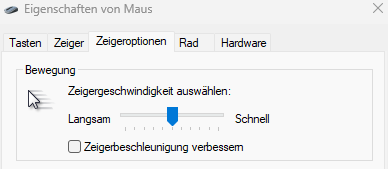
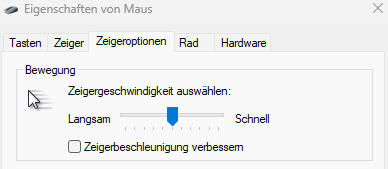
Die echte Mausgeschwindigkeit einstellen: Sobald Sie Windows installiert haben, wird automatisch die Mausgeschwindigkeit künstlich beschleunigt. Sie können dies ändern, indem Sie die Mauseinstellungen öffnen, zu den zusätzlichen Mauseinstellungen navigieren und die Zeigeroptionen auswählen. Entfernen Sie das Häkchen bei Zeigerbeschleunigung verbessern, um eine konsistente Mausbewegung zu erreichen.
Microsoft
Microsoft
Microsoft
Die Zeigerbeschleunigung verbessern-Funktion passt die Geschwindigkeit der Mausbewegung basierend auf Ihrer Bewegungsgeschwindigkeit an. Dies kann dazu führen, dass der Mauszeiger unvorhersehbar und schwer zu kontrollieren wird. Durch Deaktivieren dieser Option erhalten Sie eine konsistente Mausbewegung, unabhängig von Ihrer Bewegungsgeschwindigkeit, was zu einer genaueren und vorhersehbareren Steuerung führt.
Lese-Tipp: Die besten Gaming-Mäuse im Test
Dies ist besonders wichtig für Aufgaben, die eine hohe Genauigkeit erfordern, wie beispielsweise Grafikdesign, Bildbearbeitung oder Gaming. Durch die Deaktivierung dieser Funktion können Sie sicherstellen, dass der Mauszeiger genau dort landet, wo Sie ihn haben möchten, ohne dass unerwartete Beschleunigungen oder Verlangsamungen auftreten.
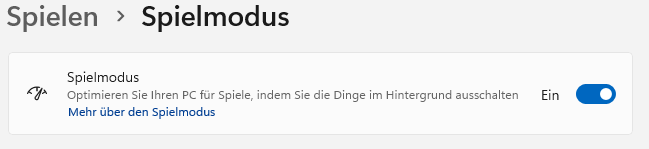
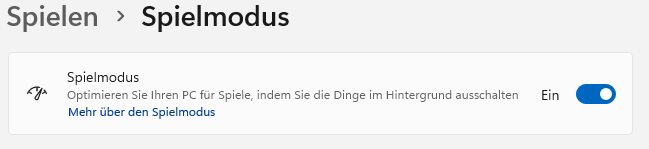
Spielmodus aktivieren: Stellen Sie sicher, dass der Spielmodus aktiviert ist, damit Windows optimal auf Spiele reagieren kann. Den Spielmodus finden Sie unter Einstellungen > Spielen > Spielmodus.
Microsoft
Microsoft
Microsoft
Der Spielmodus von Windows priorisiert die Ressourcen Ihres Computers für Spiele. Er erkennt automatisch, wenn Sie ein Spiel starten, und weist dem Spiel die notwendigen CPU- und GPU-Ressourcen zu, um eine optimale Leistung zu gewährleisten. Dadurch werden Hintergrundprozesse reduziert, die die Spieleleistung beeinträchtigen könnten, und die Spiele laufen insgesamt reibungsloser.
Während des Spielens kann es störend sein, wenn im Hintergrund andere Programme Updates durchführen, Antivirenscans durchgeführt werden oder andere Systemaktivitäten stattfinden. Der Spielmodus von Windows unterdrückt diese Hintergrundaktivitäten automatisch.
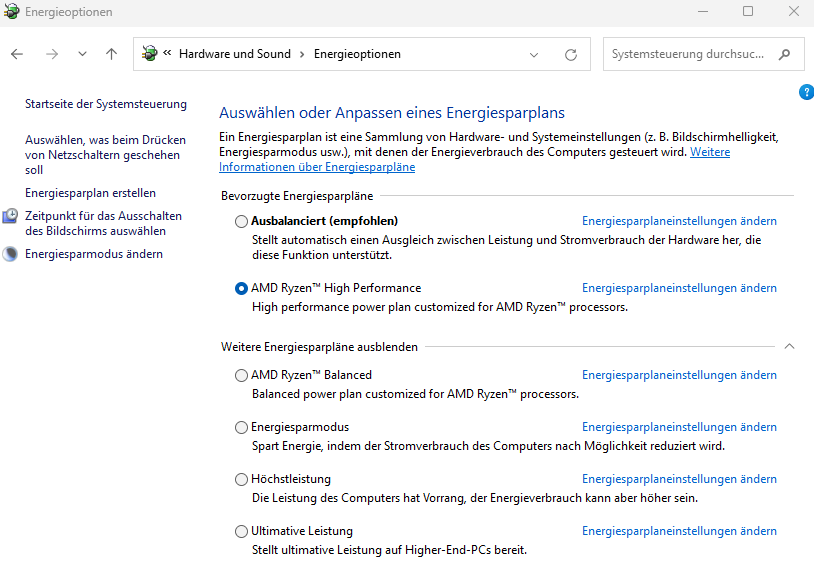
Energieeinstellungen anpassen: Um den High Performance-Modus zu aktivieren, öffnen Sie unter Systemsteuerung > Hardware und Sound die Energieoptionen. Dort können Sie zwischen verschiedenen Energiesparplänen wählen. Um die optimale Leistung für Ihren PC zu erzielen, müssen Sie die Ultimative Leistung (Höchstleistung als Alternative) aktivieren. Falls Sie einen Ryzen-Prozessor besitzen, könnte auch ein Modus namens AMD Ryzen High Performance zur Verfügung stehen, den Sie vorzugsweise nutzen sollten.
Microsoft
Microsoft
Microsoft
Für Gamer ist der High Performance-Modus ein Muss. Spiele profitieren von einer schnelleren Datenverarbeitung und einer verbesserten Grafikleistung. Durch die Aktivierung dieses Modus können Sie eine höhere Bildrate (FPS) und eine insgesamt flüssigere Spielumgebung genießen.
Der Modus optimiert die Leistung Ihres Computers, indem er sicherstellt, dass die Hardware wie Prozessor und Grafikkarte mit voller Kapazität arbeiten kann. Im Gegensatz zu anderen Energieoptionen, die darauf abzielen, Energie zu sparen, setzt der High Performance-Modus die Priorität auf maximale Leistung. Dies ist besonders wichtig, wenn Sie rechenintensive Aufgaben ausführen, wie beispielsweise Gaming, Videobearbeitung oder Programmierung.
Durch die Aktivierung des High Performance-Modus werden Verzögerungen und Hänger minimiert. Ihr System reagiert schneller auf Ihre Befehle und Anwendungen starten zügiger. Dies ist besonders vorteilhaft, wenn Sie mehrere Anwendungen gleichzeitig verwenden oder wenn Sie auf komplexe Programme angewiesen sind, die eine schnelle Datenverarbeitung erfordern.
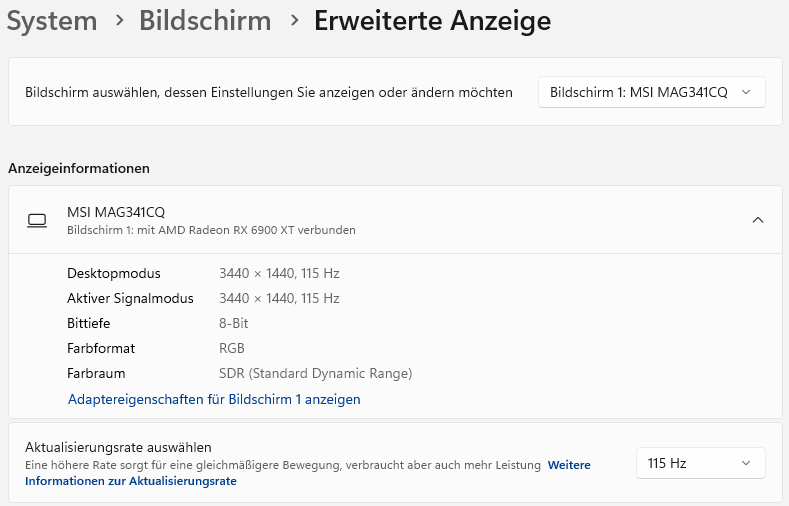
Bildwiederholrate optimieren: Windows wählt die maximale Aktualisierungsrate Ihres Monitors nicht automatisch aus. Dies kann sehr frustrierend sein, wenn Sie zum Beispiel einen Monitor mit 144 Hz besitzen, der nur mit 60 Hz läuft. Um die Aktualisierungsrate anzupassen, müssen Sie unter System > Bildschirm die erweiterten Anzeigeeinstellungen öffnen.
Microsoft
Microsoft
Microsoft
Eine höhere Aktualisierungsrate bedeutet, dass der Bildschirm mehr Bilder pro Sekunde anzeigen kann. Dies führt zu flüssigeren Bewegungen, insbesondere bei schnellen Aktionen wie Mausbewegungen oder Videospielen. Dadurch wird das gesamte Benutzererlebnis angenehmer und weniger anstrengend für die Augen.
Ein Bildschirm mit höherer Aktualisierungsrate reagiert schneller auf Eingaben. Dies bedeutet, dass die Verzögerung zwischen der Eingabe über die Maus oder Tastatur und der tatsächlichen Reaktion auf dem Bildschirm minimiert wird. Eine verbesserte Reaktionszeit ist entscheidend, um eine nahtlose Interaktion mit dem Computer zu gewährleisten und die Produktivität zu steigern.
Mehrere Monitore anschließen und nutzen – so geht’s unter Windows 10 & 11
In den meisten Fällen können Sie Ihren Monitor für eine bessere Aktualisierungsrate noch übertakten. Falls Sie eine Grafikkarte von Nvidia nutzen, müssen Sie dafür einen Rechtsklick auf den Desktop machen und die Nvidia Systemsteuerung öffnen. Dort navigieren Sie zu Anzeige > Auflösung ändern > Anpassen. Setzen Sie ein Häkchen bei Auflösung aktivieren und öffnen Benutzerspezifische Auflösung erstellen. In dem neuen Fenster erhöhen Sie die Aktualisierungsrate in kleinen Schritten und testen jede Einstellung. Sobald der Monitor für etwa 15 Sekunden schwarz bleibt, setzen Sie die Aktualisierungsrate auf den vorher stabilen Wert und speichern die Einstellungen. Wählen Sie dann die abgespeicherten Einstellungen unter Auflösung > Benutzerdefiniert in der Nvidia Systemsteuerung aus und klicken Sie auf Übernehmen.
Falls Sie eine Grafikkarte von AMD haben, müssen Sie das Programm Custom Resolution Utility (CRU) herunterladen und ausführen. Wählen Sie den gewünschten Monitor aus und klicken Sie auf Add unter “Detailed Resolution”, um die Aktualisierungsrate in kleinen Schritten anzupassen. Speichern Sie die Einstellungen und führen Sie die restart64-Anwendung in dem Ordner der Software aus, um die Änderungen zu übernehmen. Sobald der Monitor wieder ein Bild zeigt, passen Sie wie zuvor die Aktualisierungsrate direkt in Windows an, bis der Monitor längere Zeit kein Bild mehr anzeigt, um die letzte stabile Aktualisierungsrate festzuhalten.
Entfernen der Windows-Wassermarke: Falls Sie keine gültige Windows-Lizenz besitzen und der Schriftzug Windows aktivieren in der rechten unteren Ecke erscheint, müssen Sie nicht zwingend Windows-Lizenz kaufen. Stattdessen können Sie die permanente Wassermarke entfernen, indem Sie in der Windows-Suchleiste cmd eingeben und die Eingabeaufforderung als Administrator ausführen. Geben Sie dann den Befehl “slmgr -rearm” (ohne die Anführungszeichen) ein und bestätigen Sie den Vorgang durch das Betätigen der Enter-Taste.
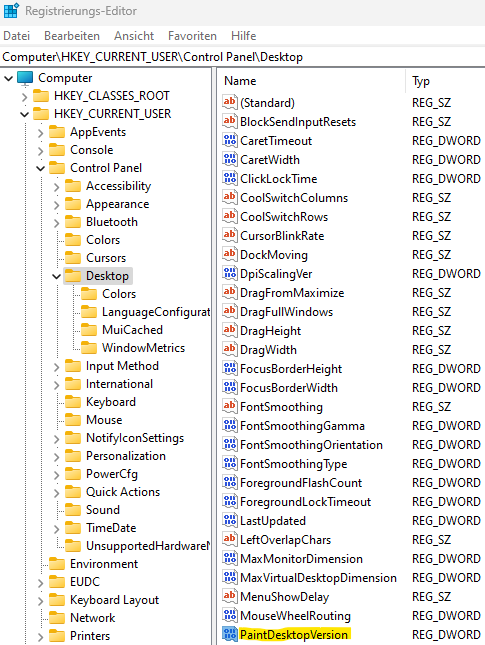
Falls diese Methode nicht funktioniert, können Sie auch im Registrierungs-Editor folgende Einstellung vornehmen: Gehen Sie zu HKEY_CURRENT_USER > Control Panel > Desktop und suchen Sie die Datei PaintDesktopVersion. Ändern Sie den Wert auf 0, falls er nicht bereits 0 abbildet.
Nachdem Sie beide Optionen ausprobiert haben, müssen Sie einen Neustart durchführen, um die Änderungen zu übernehmen.
Microsoft
Microsoft
Microsoft
Bios-Einstellungen
Anpassung der Arbeitsspeichergeschwindigkeit: Standardmäßig wird der Arbeitsspeicher möglicherweise nicht mit den versprochenen Geschwindigkeiten und Latenzzeiten betrieben. Dafür müssen Sie in den BIOS-Einstellungen ein X.M.P.- oder D.O.C.P.-Profil auswählen (Intel oder Amd).
Lese-Tipp: BIOS- & UEFI-Update schnell und gefahrlos – so geht’s
XMP- und DOCP-Profile bieten vorgegebene Einstellungen für den Arbeitsspeicher, die von den Herstellern getestet und validiert wurden. Durch Aktivieren dieser Profile stellen Sie sicher, dass Ihr Arbeitsspeicher mit optimalen Taktraten und Timings betrieben wird. Dies führt zu einer verbesserten Speicherleistung, schnelleren Ladezeiten von Anwendungen und einem insgesamt reibungsloseren Betrieb des Systems.
Prozessor automatisch übertakten: Viele Mainboards bieten die Möglichkeit, den Prozessor durch die BIOS-Einstellungen mit einem Klick zu übertakten, beispielsweise mit Funktionen wie Precision Boost Overdrive (Amd) oder Turbo Power Limits (Intel). Dadurch können Sie eine stabile Mehrleistung für Ihren PC erreichen.
Resize BAR aktivieren: Die Option zur Aktivierung von Resize BAR (oder Smart Access Memory) finden Sie entweder auf der Startseite Ihrer BIOS-Einstellungen oder unter etwas wie PCI Advanced Settings. Aktivieren Sie 4G Decoding, um Resize BAR bearbeiten zu können.
Resize BAR ermöglicht es dem Prozessor, effizienter auf den Grafikspeicher (VRAM) der Grafikkarte zuzugreifen, indem größere Datenmengen in einem einzigen Schritt übertragen werden. Dies führt zu einer verbesserten Grafikleistung, insbesondere in anspruchsvollen Spielen oder Anwendungen, die eine hohe Bandbreite für Grafikoperationen erfordern. Durch die Aktivierung von Resize BAR können Sie eine höhere Bildrate (FPS) und eine insgesamt flüssigere Spielerfahrung erreichen.
Nützliche Software
FanControl zur Steuerung von Lüftergeschwindigkeiten: Die Software FanControl (Download) ermöglicht es Ihnen, jeden Lüfter in Ihrem System individuell zu steuern, einschließlich der Lüfter von Grafikkarten, sofern sie nicht bereits durch ein anderes Programm beeinflusst werden.
Revo Uninstaller zur restlosen Deinstallation von Programmen: Der Revo Uninstaller kann jedes Programm deinstallieren und anschließend alle unerwünschten Ordner und Dateien löschen, die durch eine normale Deinstallation nicht entfernt worden wären. Zusätzlich können Sie Windows-Software entfernen, die sich normalerweise nicht deinstallieren lässt.
Msi Afterburner: Mit dem Msi Afterburner können Sie Ihre Grafikkarte übertakten, undervolten und die Lüftergeschwindigkeit der Grafikkarte steuern. Zusätzlich ist es möglich, während des Spielens verschiedene Daten anzuzeigen, zum Beispiel die FPS, die Auslastung und den Energieverbrauch.
Weitere Artikel:
- Der ultimative Baukasten für Ihren Gaming-PC im Eigenbau
- So laden Sie geheime und versteckte Spiele auf Steam herunter
- Die optimale Gaming-PC-Konfiguration mit Nvidia-Grafikchip für Full-HD, WQHD und UHD
- Avast Premium Security im Test: Zuverlässiger Schutz für den PC