



Minianwendungen, auch Gadgets oder Widgets genannt, sorgen für mehr Abwechselung auf dem Desktop. Die kleinen Fenster oder Leisten können Nachrichten anzeigen, den Wetterbericht oder Börsenkurse. Man kann sich aber auch Systeminformationen anzeigen lassen – so hat man dann beispielsweise die CPU-Auslastung, Temperaturen und den Füllstand der Festplatten immer unter Kontrolle.
Spartipp: Windows 11 Pro legal für nur 70 Euro statt 259 Euro kaufen
Die mit Windows 7 eingeführten Desktop-Gadgets hat Microsoft in Windows 8 und 10 durch teilweise interaktive Kacheln ersetzt, die aber bei den Nutzern nicht immer für uneingeschränkte Begeisterung sorgen. Mit „Nachrichten und Interessen“ hat Microsoft dann bei Windows 10 (per Update) und Windows 11 Widget-ähnliche Funktionen wieder eingebaut.
Windows effizient: Tricks, die Updates & Wartung erleichtern
In der Taskleiste ist ein kurzer Wetterbericht zu sehen: Fährt man mit der Maus darüber, öffnet sich ein Fenster, das neben dem Wetter auch Nachrichten oder Fußballergebnisse anzeigt. Die einzelnen Bereiche sind begrenzt konfigurierbar.
Inzwischen lassen sich über eine zusätzliche App weitere Widgets einbauen, etwa für die CPU-Auslastung. Besonders flexibel sind die Windows-Widgets jedoch nach wie vor nicht. Wir stellen Ihnen daher Tools vor, die diese Aufgabe besser erledigen.
1. Widgets konfigurieren
Die Windows-Widgets sind bei Windows 10 und 11 vorhanden, wenn auch auf einem unterschiedlichen Stand. Über Updates hat Microsoft in letzter Zeit einige Änderungen eingeführt, und es werden wahrscheinlich weitere folgen. Zur höheren Akzeptanz kann beitragen, dass sich die Inhalte seit Anfang 2023 auch ohne Anmeldung mit einem Microsoft-Konto konfigurieren lassen.
Windows 10: Die Schaltfläche für „Nachrichten und Interessen“ ist in der Taskleiste links neben dem Infobereich zu sehen. Wenn Sie die Schaltfläche anklicken oder mit der Maus darüberfahren, öffnet sich das Fenster mit den Inhalten. Das Verhalten lässt sich in den „Einstellungen“ (Win-I) unter „Personalisierung –› Taskleiste“ anpassen.
Mit dem Schalter unter „Anzeigen von Neuigkeiten und Interessen auf der Taskleiste“ kann man die Schaltfläche aus der Taskleiste entfernen. Wenn Sie „Zeigen Sie auf die Taskleiste, um Neuigkeiten und Interessen zu öffnen“ deaktivieren, öffnet sich das Nachrichtenfenster nur per Mausklick auf die Schaltfläche.
Die Nachrichten-Feeds zeigen beim Darüberfahren mit der Maus eine „x“-Schaltfläche, über die sich ein Artikel ausblenden lässt, was Sie noch mit „Nicht an diesem Artikel interessiert“ bestätigen müssen.
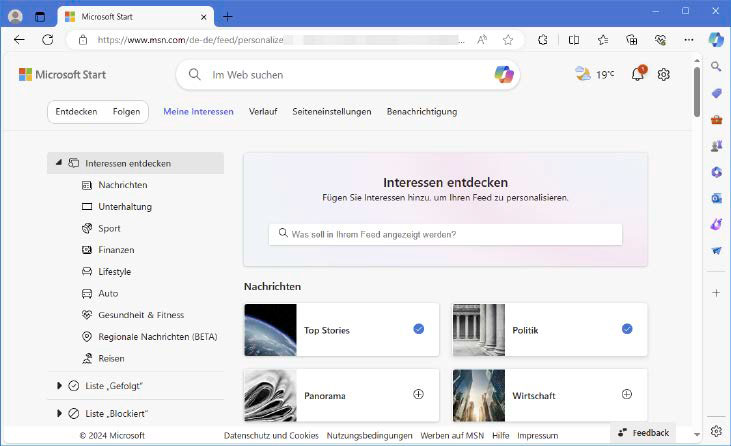
Nachrichten unter Windows 10: Welche Informationen bei „Nachrichten und Interessen“ erscheinen, lässt sich im Webbrowser bei MSN einstellen, woher die Inhalte stammen
Nachrichten unter Windows 10: Welche Informationen bei „Nachrichten und Interessen“ erscheinen, lässt sich im Webbrowser bei MSN einstellen, woher die Inhalte stammen
IDG
Nachrichten unter Windows 10: Welche Informationen bei „Nachrichten und Interessen“ erscheinen, lässt sich im Webbrowser bei MSN einstellen, woher die Inhalte stammen
IDG
IDG
Für die Basiskonfiguration klicken Sie auf die Schaltfläche im Fenster rechts oben („Einstellungen“) und gehen auf „Interessen verwalten“. Es öffnet sich die Adresse https://www.msn.com/de-de/feed/personalize im Browser Edge, und Sie können Themen aktivieren, an denen Sie interessiert sind. Daran ist zu sehen, dass die Nachrichten tatsächlich von https://www.msn.com/de-de/feed stammen, einer Webseite mit der Bezeichnung „Microsoft Start“. Was hier angezeigt wird, ist größtenteils mit dem Inhalt des Nachrichtenfensters identisch.
Was Microsoft für Windows 10 anbietet, sind technisch betrachtet daher auch keine Widgets, auch wenn es so scheinen mag. Ein Miniprogramm ist durch eine eigene Funktionalität gekennzeichnet, die bisher fehlt. Anders als unter Windows 11 lassen sich daher auch keine Widgets gezielt hinzufügen, sondern nur Themenbereiche festlegen.
Windows 11: Auch bei diesem System führt „Personalisierung –› Taskleiste“ in den „Einstellungen“ zur Konfiguration. Hinter „Widgets“ lässt sich die Schaltfläche ganz links in der Taskleiste deaktivieren. Mehr Optionen gibt es an dieser Stelle nicht. Auch wenn die Schaltfläche ausgeblendet ist, lässt sich das Fenster über die Tastenkombination Win-W einblenden.
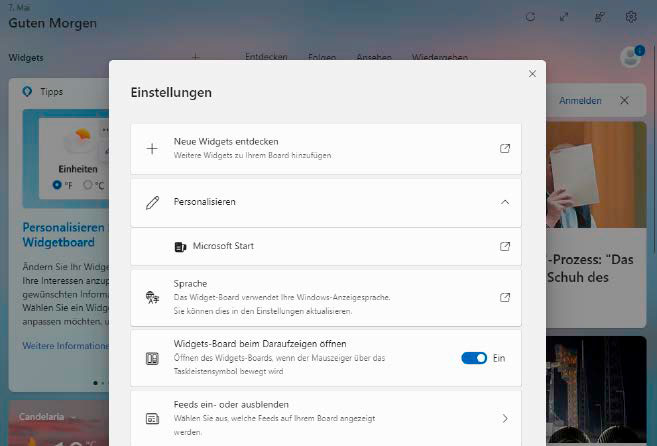
Widgets bei Windows 11: Im Widget-Board lässt sich ein eigenes Fenster für die Konfiguration aufrufen, über das man auch neue Widgets hinzufügen kann.
Widgets bei Windows 11: Im Widget-Board lässt sich ein eigenes Fenster für die Konfiguration aufrufen, über das man auch neue Widgets hinzufügen kann.
IDG
Widgets bei Windows 11: Im Widget-Board lässt sich ein eigenes Fenster für die Konfiguration aufrufen, über das man auch neue Widgets hinzufügen kann.
IDG
IDG
Über das Zahnradsymbol rechts oben im Widget-Fenster gelangt man zu den Einstellungen. Hier kann man beispielsweise „Widget-Board beim Daraufzeigen aktivieren“ abschalten. Wenn Sie unter „Feeds ein- oder ausblenden“ die bisher einzige Option „Microsoft Start“ deaktivieren, werden alle Nachrichten-Feeds entfernt und nur Widgets wie „Wetter“, „Verkehr“ oder Märkte“ bleiben übrig.
Wahrscheinlich sind weitere Feed-Quellen in Planung, worauf der Link „Weitere Feeds von Microsoft Store hinzufügen“ hindeutet. Stand Mai 2024 führt der jedoch nur zu einer Fehlermeldung in der Store-App.
Lesetipp: 9 versteckte Funktionen in Windows nutzen
In den Einstellungen führt „Neue Widgets entdecken“ zum Fenster „Widgets anheften“. Die Option ist im Hauptfenster auch über die „+“-Schaltfläche erreichbar. Das Angebot ist bisher sehr beschränkt. Zusätzlich zu den bereits vorhandenen steht beispielsweise „Shopping“, „Outlook-Kalender“ und „To Do“ zum Anheften bereit. Der Link „Weitere Widgets finden“ am unteren Rand des Fensters öffnet den Microsoft Store, der einige wenige Zusatzangebote zeigt, etwa Widgets für Facebook, den Facebook Messenger und Spotify Music.
Widgets kann man über das Drei-Punkte-Menü anheften. Nur dann lässt es sich mit der Maus an eine andere Position ziehen, um die Reihenfolge zu ändern.
2. Widgets für Systeminfos
Dev Home ist ein Open-Source-Projekt von Microsoft, das sich vor allem an Entwickler richtet. Stand Mai 2024 lässt sich aus dem Microsoft Store eine Vorabversion installieren. Man kann darüber Softwareprojekte verwalten und Aufgaben in einem Dashboard organisieren. Für jeden Nutzer interessant ist jedoch die Möglichkeit, Widgets zur Systemüberwachung zu konfigurieren.
Dev Home ist auch für Windows 10 geeignet. Da es hier bisher keine anpinnbaren Widgets gibt, integriert sich Dev Home nicht in „Nachrichten und Interessen“. Sie können nur das Dashboard von Dev Home verwenden.
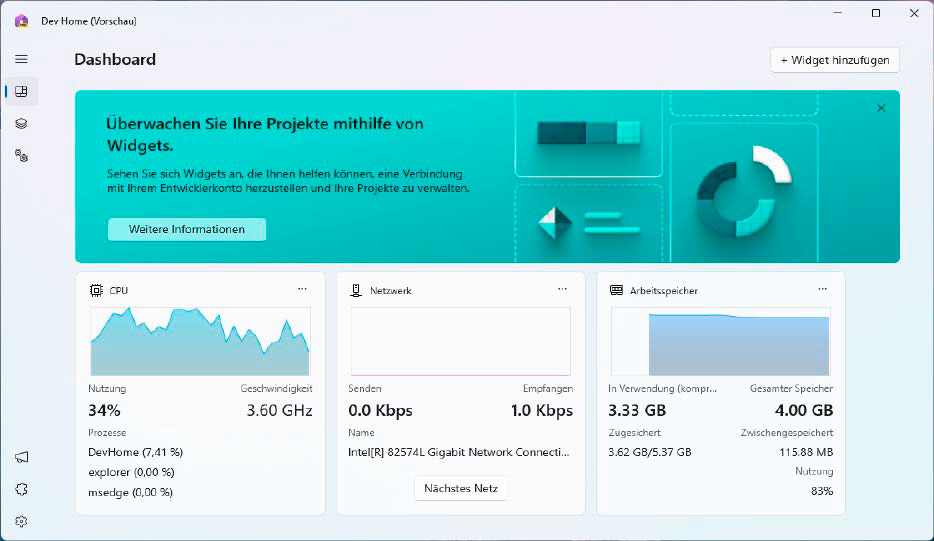
Systeminfos von Microsoft: Das Dashboard von Dev Home kann Widgets etwa für CPU, Netzwerk und Arbeitsspeicher anzeigen. Weitere Elemente sind in Planung.
Systeminfos von Microsoft: Das Dashboard von Dev Home kann Widgets etwa für CPU, Netzwerk und Arbeitsspeicher anzeigen. Weitere Elemente sind in Planung.
IDG
Systeminfos von Microsoft: Das Dashboard von Dev Home kann Widgets etwa für CPU, Netzwerk und Arbeitsspeicher anzeigen. Weitere Elemente sind in Planung.
IDG
IDG
Beim ersten Start von Dev Home klicken Sie unter „Dashboard“ auf „+ Widget hinzufügen“. Zur Auswahl stehen „Arbeitsspeicher“, „CPU“, „GPU“ und „Netzwerk“. Klicken Sie bei den gewünschten Widgets auf „Pinnen“. Im Dashboard sehen Sie dann die Werte etwa für die Auslastung des Prozessors und Arbeitsspeichers und Diagramme mit dem Verlauf.
Nutzer von Windows 11 öffnen das Widget-Board (Win-W) und klicken neben „Widgets“ auf die „+“-Schaltfläche. In der Rubrik „Dev Home (Vorschau)“ finden Sie die neuen Widgets, die sich per Klick auf „Anheften“ hinzufügen lassen.

Mehr sehen im Widget- Board: Die Widgets aus Dev Home erweitern den ansonsten schmalen Standard bei Windows 11. Bei angepinnten Widgets lässt sich die Reihenfolge anpassen.
Mehr sehen im Widget- Board: Die Widgets aus Dev Home erweitern den ansonsten schmalen Standard bei Windows 11. Bei angepinnten Widgets lässt sich die Reihenfolge anpassen.
IDG
Mehr sehen im Widget- Board: Die Widgets aus Dev Home erweitern den ansonsten schmalen Standard bei Windows 11. Bei angepinnten Widgets lässt sich die Reihenfolge anpassen.
IDG
IDG
3. Alternative Widgets installieren
Mit 8 Gadget Pack lassen sich die Minianwendungen von Windows 7 wiederbeleben. Es bietet mehr Funktionen als Microsofts „Nachrichten und Interessen“ beziehungsweise Widgets und ist flexibler konfigurierbar.
Im Paket sind 59 nützliche Widgets für unterschiedliche Aufgaben enthalten, beispielsweise mehrere Uhren, eine Verwaltung der Zwischenablage und ein RSS-Feedreader. Für die Systemüberwachung gibt es Widgets, die die Aktivität von Laufwerken, Prozessor oder Netzwerk anzeigen. Einige davon lassen sich sofort einsetzen, andere erfordern die Konfiguration zusätzlicher Tools.
Nach der Installation zeigt das 8 Gadget Pack eine Seitenleiste mit einer Analoguhr, mit dem Tool Clipboarder für die Zwischenablage und der Wettervorhersage. Die einzelnen Gadgets lassen sich jeweils über einen rechten Mausklick und Auswahl von „Optionen“ konfigurieren. Beim Wetter-Gadget beispielsweise stellen Sie Ihren Wohnort ein.

Alte Gadgets wiederbeleben: Die Minianwendungen aus Windows 7 finden über 8 Gadget Pack ihren Weg auf den Desktop von Windows 10 oder 11 und bieten etliche nützliche Funktionen.
Alte Gadgets wiederbeleben: Die Minianwendungen aus Windows 7 finden über 8 Gadget Pack ihren Weg auf den Desktop von Windows 10 oder 11 und bieten etliche nützliche Funktionen.
IDG
Alte Gadgets wiederbeleben: Die Minianwendungen aus Windows 7 finden über 8 Gadget Pack ihren Weg auf den Desktop von Windows 10 oder 11 und bieten etliche nützliche Funktionen.
IDG
IDG
Sie können einzelne Gadgets mit der Maus an eine beliebige Position auf den Desktop ziehen und damit von der Seitenleiste lösen. Über den Kontextmenüpunkt „Gadgets hinzufügen“ befördern Sie weitere Gadgets auf den Desktop. Wählen Sie das gewünschte Gadget per Doppelklick oder ziehen Sie es auf den Desktop.
Klicken Sie auf einen freien Bereich in der Seitenleiste und gehen Sie auf „Optionen“. Wenn nicht genügend Platz auf dem Bildschirm ist, aktivieren Sie „Automatisch einblenden“. Die Leiste erscheint dann, wenn Sie mit der Maus an den rechten Bildschirmrand fahren. Alternativ verwenden Sie die Tastenkombination Win-Alt-G, um die Leiste einzublenden. Per Klick auf „Sidebar schließen“ entfernen Sie die Seitenleiste, und es bleiben nur die einzelnen Widgets übrig.
Wenn Sie die Leiste wieder verwenden möchten, klicken Sie eines der Widgets mit der rechten Maustaste an, gehen im Menü auf „8GadgetPack Tools“ und klicken auf „Enable Sidebar“.
Siehe auch: 13 kostenlose Tipps, damit Ihr Windows-PC schneller läuft
4. CPU-Temperatur überwachen
Wer die Temperatur des Prozessors im Blick behalten möchte, installiert das Tool Core Temp. Bei der Installation entfernen Sie das Häkchen vor „Build your kingdom with Goodgame Empire“, womit zusätzlich ein wahrscheinlich unerwünschtes Spiel eingerichtet werden soll. Setzen Sie das Häkchen vor „Create a Shortcut to Core Temp Addons, such as Core Temp Gadget“.
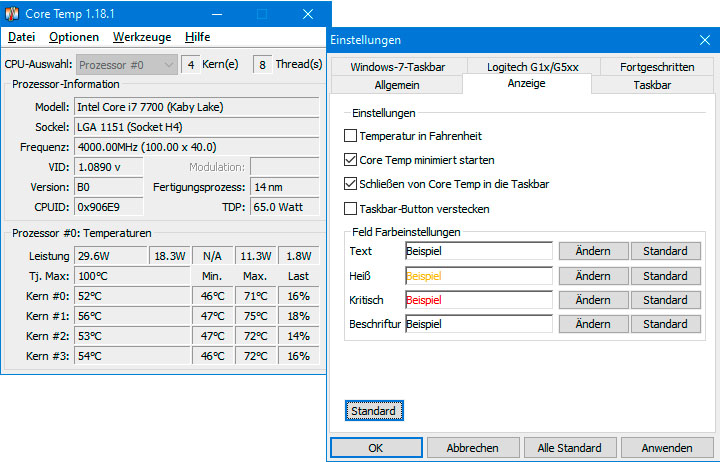
Temperaturen anzeigen: Das Tool Core Temp sollte man automatisch mit Windows starten und minimieren, wenn man die Werte in einem Gadget darstellen möchte.
Temperaturen anzeigen: Das Tool Core Temp sollte man automatisch mit Windows starten und minimieren, wenn man die Werte in einem Gadget darstellen möchte.
IDG
Temperaturen anzeigen: Das Tool Core Temp sollte man automatisch mit Windows starten und minimieren, wenn man die Werte in einem Gadget darstellen möchte.
IDG
IDG
Über den Desktop-Link „Core Temp Gadget & Addons“ laden Sie das Core Temp Gadget für 8 Gadget Pack herunter, das Sie per Doppelklick installieren.
Starten Sie Core Temp und gehen Sie im Menü auf „Optionen –› Einstellungen“. Setzen Sie auf der Registerkarte „Allgemein“ ein Häkchen vor „Starte Core Temp mit Windows“. Auf der Registerkarte „Anzeige“ setzen Sie ein Häkchen vor „Core Temp minimiert starten“.
Gehen Sie im Kontextmenü des Core-Temp-Gadgets auf „Optionen“. Hier können Sie einstellen, welche Informationen es anzeigen soll.
5. Hardware umfassend überwachen
Das Tool Hwinfo64 liefert ausführliche Informationen zur Hardware im PC. Es kann außerdem zahlreiche Sensoren abfragen und Temperaturen oder Lüfterdrehzahlen ermitteln.
Die kostenlose Version hat allerdings eine Einschränkung: Eine für das Gadget Hwinfo Sensor Status („HwiNFOMonitor.gadget“) nötige Funktion arbeitet nur zwölf Stunden lang und muss danach erneut aktiviert werden. Sie aktivieren die Option „Shared Memory-Unterstützung“ im Hauptfenster des Tools über „Programm –› Einstellungen“ auf der Registerkarte „Allgemeines/ Benutzeroberfläche“.
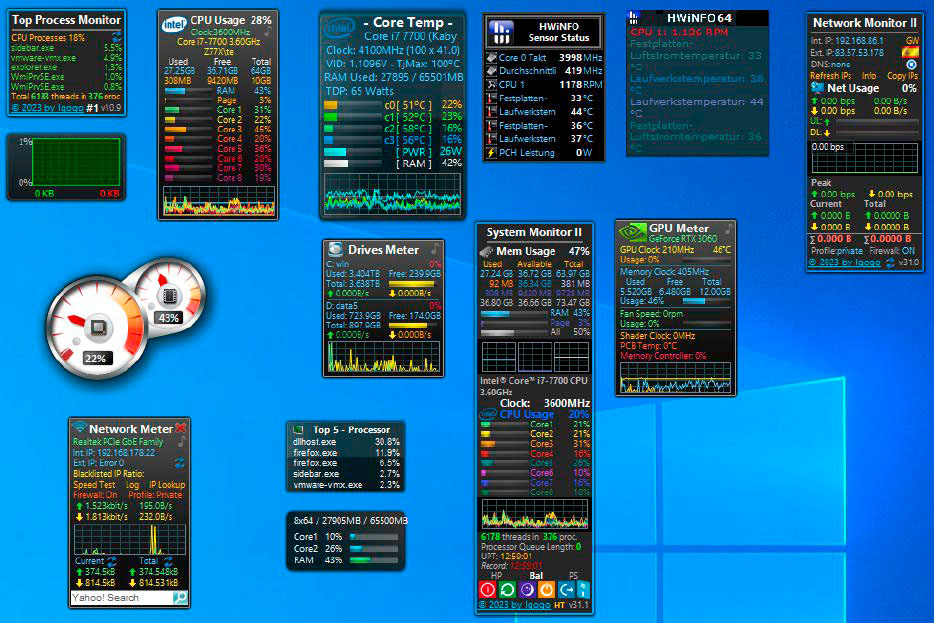
Gadget-Sammlung: Auch die Sensorwerte von Hwinfo bringt 8 Gadget Pack auf den Bildschirm. Andere Gadgets bieten meist weniger, aber für viele Nutzer dennoch ausreichende Infos.
Gadget-Sammlung: Auch die Sensorwerte von Hwinfo bringt 8 Gadget Pack auf den Bildschirm. Andere Gadgets bieten meist weniger, aber für viele Nutzer dennoch ausreichende Infos.
IDG
Gadget-Sammlung: Auch die Sensorwerte von Hwinfo bringt 8 Gadget Pack auf den Bildschirm. Andere Gadgets bieten meist weniger, aber für viele Nutzer dennoch ausreichende Infos.
IDG
IDG
Das zweite Gadget („HWiNFO64.gadget“) benötigt diese Einstellung nicht, zeigt aber die Daten nicht so übersichtlich an. Aktivieren Sie „Sensoren beim Start anzeigen“, „Hauptfenster beim Start minimieren“, „Sensoren beim Start minimieren“ und „Auto-Start“. Das Tool wird dann von Windows automatisch gestartet, störende Fenster erscheinen nicht, und die Gadgets können eine Verbindung herstellen.
Hwinfo Sensor Status zeigt alle Sensoren an, die Hwinfo bietet. In den Optionen des Gadgets klicken Sie auf „Deselect all“ und wählen dann nur die für Sie wichtigen Sensoren aus. Das zweite Gadget Hwinfo64 konfigurieren Sie über das Hauptfenster nach einem Klick auf die Schaltfläche „Sensoren“ über die Schaltfläche mit dem Zahnradsymbol auf der Registerkarte „HWINFOGadget“. Klicken Sie die gewünschten Sensoren an und aktivieren Sie jeweils „Wert zum Gadget melden“.
Weitere Tools für die Systemüberwachung
Viele kleine Tools bieten einen schnellen Blick auf den Zustand der Hardwarekomponenten. Crystal Disk Info beispielsweise liefert Informationen zur aktuellen Temperatur der Laufwerke, Anzahl der Einschaltvorgänge und Betriebsstunden. Die S.M.A.R.T-Werte (Self-Monitoring, Analysis and Reporting Technology) können dabei helfen, defekte Sektoren zu entdecken, die ein Indiz für einen baldigen Laufwerksausfall sind.
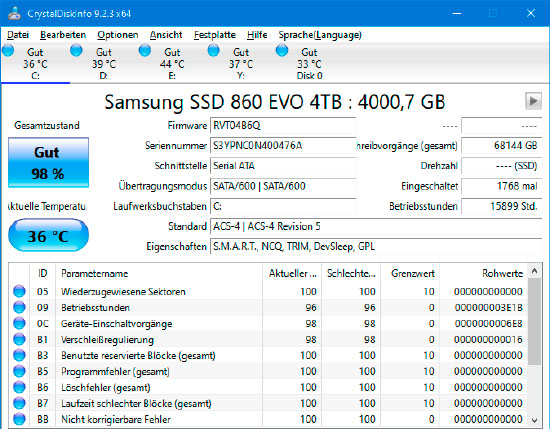
Zustand von Laufwerken ermitteln: Crystal Disk Info liefert Informationen zu Festplatten und SSDs. Das Tool zeigt die Temperatur und die S.M.A.R.T-Werte an.

Zustand von Laufwerken ermitteln: Crystal Disk Info liefert Informationen zu Festplatten und SSDs. Das Tool zeigt die Temperatur und die S.M.A.R.T-Werte an.
IDG

Zustand von Laufwerken ermitteln: Crystal Disk Info liefert Informationen zu Festplatten und SSDs. Das Tool zeigt die Temperatur und die S.M.A.R.T-Werte an.
IDG
IDG
Unter „Optionen“ aktivieren Sie in Crystal Disk Info „Im Infobereich anzeigen“ und „Mit Windows starten“. Die Laufwerkstemperatur haben Sie damit immer im Blick. Über „Optionen –› Benachrichtigungen –› Warntoneinstellungen“ wählen Sie eine Audiodatei für den Warnton aus und aktivieren „Optionen –› Benachrichtigungen –› Warnton“. Wann Crystal Disk Info warnen soll, legen Sie unter „Optionen –› Erweiterte Optionen“ mit „Zustandseinstellungen“ und „Warnung -Temperatur“ fest.
Das Tool CPU-Z liefert Informationen zum Prozessor, beispielsweise Typ, Codename und Taktfrequenz. Außerdem gibt es Infos zu Mainboard, Hauptspeicher und Grafikchip. GPU-Z hingegen leistet in etwa das Gleiche für den Grafikchip.
Sidebar Diagnostics bringt eine Seitenleiste auf den Bildschirm, die wichtige Werte zu CPU, RAM, Grafikkarte und Festplatten anzeigt. Über das Zahnradsymbol rechts oben im Fenster des Tools lässt sich auf der Registerkarte „Monitors“ festlegen, welche Informationen erscheinen sollen.
6. Flexible Widgets für Rainmeter
Rainmeter ist eine Open-Source-Software für die Entwicklung von Desktop-Gadgets, die hier als Skins bezeichnet werden. Währen man bei 8 Gadget Pack weitestgehend auf das vorgegebene Aussehen festgelegt ist, ermöglicht Rainmeter einen großen Spielraum bei der optischen Gestaltung. Auf rainmeter.net sehen Sie unter „Community Showcase“ einige Beispiele.
Nach der Installation zeigt Rainmeter einen einfachen Beispiel-Skin, der Datum und Uhrzeit, die Systemauslastung und die Festplattenbelegung anzeigt. Unter rainmeter.net/discover finden Sie mehrere Quellen für den Download umfangreicherer Skins. Das größte Angebot liefert deviantart.com/rainmeter.
Für den Download ist eine vorherige Registrierung und Anmeldung erforderlich, teilweise werden aber auch direkte Downloadadressen des Skin-Entwicklers angezeigt. Achten Sie in den Beschreibungen auf die erforderliche Rainmeter-Version. Für viele genügt eine ältere Version wie 4.3.1, einige erfordern aber auch die aktuelle Version 4.5. Rainmeter-Skins werden als rmskin-Paket ausgeliefert, das Sie einfach per Doppelklick installieren.

Win10 Widgets: Dieser Rainmeter-Skin ist schlicht gestaltet und zeigt nützliche Informationen zu CPU, Hauptspeicher und Festplatte sowie zur Auslastung des Netzwerks.
Win10 Widgets: Dieser Rainmeter-Skin ist schlicht gestaltet und zeigt nützliche Informationen zu CPU, Hauptspeicher und Festplatte sowie zur Auslastung des Netzwerks.
IDG
Win10 Widgets: Dieser Rainmeter-Skin ist schlicht gestaltet und zeigt nützliche Informationen zu CPU, Hauptspeicher und Festplatte sowie zur Auslastung des Netzwerks.
IDG
IDG
Empfehlenswert ist beispielsweise der Skin Win10 Widgets.
7. Rainmeter-Skins installieren
Wie und ob sich ein Skin einfach anpassen hängt davon ab, was der Autor vorgesehen hat. Je nach Funktion lassen sich Einstellungen direkt vornehmen oder über „Skin bearbeiten“ in einer INI-Datei festlegen. Beim Wetter-Skin von Win10 Widgets führt „Benutzerdefinierte Skin-Aktionen –› Edit Weather Variables“ zur Konfigurationsdatei.
Hier müssen Sie den Längen- und Breitengrad des Ortes eintragen. In den Kommentaren sind einige Internetadressen enthalten, über die Sie die Werte ermitteln können. Über „Benutzerdefinierte Skin-Aktionen –› Edit Skin Translations“ öffnen Sie die Konfiguration für die angezeigten Beschreibungen. Wenn Sie möchten, tragen Sie Übersetzungen für die englischsprachigen Bezeichnungen ein.
Damit ein Skin die Änderungen in der Konfiguration berücksichtigt, klicken Sie im Kontextmenü auf „Skin aktualisieren“.

Skin konfigurieren: Die Einstellungen sehen bei jedem Skin anders aus. Was verfügbar ist, zeigt das Kontextmenü an – bei diesem Beispiel eine Laufwerksauswahl.
Skin konfigurieren: Die Einstellungen sehen bei jedem Skin anders aus. Was verfügbar ist, zeigt das Kontextmenü an – bei diesem Beispiel eine Laufwerksauswahl.
IDG
Skin konfigurieren: Die Einstellungen sehen bei jedem Skin anders aus. Was verfügbar ist, zeigt das Kontextmenü an – bei diesem Beispiel eine Laufwerksauswahl.
IDG
IDG
Die Win10 Widgets „Performance Combo“ und „HardDrive“ bieten im Kontextmenü „Select from available drives“, worüber Sie den gewünschten Laufwerksbuchstaben angeben können. Zu allen Skins aus dieser Sammlung gehören mehrere INI-Dateien, die Sie über den Kontextmenüpunkt „Varianten“ für unterschiedliche Größen wählen, beispielsweise „HardDrive-Large.ini“ oder „Harddrive-Medium.ini“.
8. Rainmeter-Skins deaktivieren
Rainmeter zeigt sich nach dem Start als Icon im Infobereich. Ein Klick darauf öffnet das Fenster „Rainmeter verwalten“. Die installierten Skins werden in einer Baumansicht in Gruppen dargestellt, in denen jeweils die zugehörigen INI-Dateien zu sehen sind. Eine geladene INI-Datei lässt sich per Klick auf „Schließen“ entladen, wodurch der Skin vom Bildschirm verschwindet. Per Klick auf „Laden“ lässt er sich wieder aktivieren.

Rainmeter-Skins verwalten: In der Rainmeter- Konfiguration kann man die einzelnen Bestandteile eines Skins schließen und das Widget damit vom Bildschirm entfernen.
Rainmeter-Skins verwalten: In der Rainmeter- Konfiguration kann man die einzelnen Bestandteile eines Skins schließen und das Widget damit vom Bildschirm entfernen.
IDG
Rainmeter-Skins verwalten: In der Rainmeter- Konfiguration kann man die einzelnen Bestandteile eines Skins schließen und das Widget damit vom Bildschirm entfernen.
IDG
IDG
Rainmeter kennt keine Funktion, über die sich alle Elemente eines Skin-Pakets auf einmal entladen lassen. Wurde ein Skin installiert und aktiviert muss man daher jedes Element einzeln schließen. Beim Ausprobieren eines neuen Skins, der einem dann nicht gefällt, ist das ziemlich umständlich.
Einfacher geht es, wenn Sie mit der rechten Maustaste in das Fenster eines beliebigen Skins klicken und im Menü „Rainmeter –› Skins –› Skins-Ordner öffnen“ wählen. Der Windows-Explorer zeigt Ihnen den Ordner an, in dem die Dateien gespeichert sind. Schließen Sie Rainmeter über den Kontextmenüpunk „Beenden“ des Icons im Infobereich. Danach löschen Sie den Ordner des Skins, den Sie entfernen möchten, und starten Rainmeter wieder.