
Sicherheit funktioniert am einfachsten, wenn Sie das Passwort sind: Sie müssen sich dann keine komplizierten Schlüsselbegriffe merken, sondern halten einfach Ihr Gesicht in die Kamera oder Ihren Finger auf einen Sensor – schon gelingt der Zugang zum Rechner und zu Onlinediensten.
Diese biometrische Anmeldung ist auf dem Smartphone schon Standard – entweder per Kamera oder per Fingersensor, der im Bildschirm eingebaut ist. Auf diese Weise melden Sie sich nicht nur am Gerät an, sondern wickeln Einkäufe in Onlineshops oder Bankgeschäfte ab.
Doch viele Notebooks und PCs haben keinen Fingersensor oder keine Kamera mit Gesichtserkennung. Fehlt Ihrem Rechner die Hardware für eine biometrische Anmeldung, sollten Sie sie für bessere Sicherheit unbedingt nachrüsten.
Denn damit lässt sich zum Beispiel Passkey besonders einfach nutzen – und weil immer mehr Dienste dieses passwortlose Anmelden unterstützen, sollten Sie auch Ihren PCs fit dafür machen.
Web-Login ohne Passwort: So funktionieren Passkeys
Wir geben Tipps, wie Sie feststellen ob Ihr Rechner mit Biometrie-Hardware ausgestattet ist und wie Sie sie einrichten. Fehlt Ihnen die Peripherie, um sich per Gesicht oder Finger anzumelden, helfen wir Ihnen, die passende Kamera oder den richtigen Fingersensor zu finden, mit dem Sie PC und Notebook einfach aufrüsten können.
Warum Biometrie besonders wichtig ist
Dass die Anmeldung am Rechner oder bei Web-Diensten über biometrische Merkmale wie Gesicht oder Fingerabdruck sicherer ist als mit PIN oder Passwort, ist schon lange bekannt. Die individuellen körperlichen Eigenheiten lassen sich nicht kopieren, erraten oder per Phishing abgreifen, Sie haben sie immer dabei, können Sie nicht vergessen und müssen sie nirgends notieren.

Immer mehr Onlinedienste unterstützen Passkey: Besonders bequem ist die passwortlose Anmeldung, wenn Sie dafür Gesichts- oder Fingererkennung nutzen – etwa über Windows Hello.
Immer mehr Onlinedienste unterstützen Passkey: Besonders bequem ist die passwortlose Anmeldung, wenn Sie dafür Gesichts- oder Fingererkennung nutzen – etwa über Windows Hello.
IDG
Immer mehr Onlinedienste unterstützen Passkey: Besonders bequem ist die passwortlose Anmeldung, wenn Sie dafür Gesichts- oder Fingererkennung nutzen – etwa über Windows Hello.
IDG
IDG
Die Erkennungstechnik hat sich weiterentwickelt: Die Sensoren werten so viele Merkmale aus, dass sie sich nicht mehr durch Fotos oder Gummifinger überlisten lassen. Bei der Anmeldung vergleichen die Kamera- oder Fingersensoren die aktuell erfassten Merkmale mit den hinterlegten Merkmalen, die sie beim Einrichten der Gesichts- oder Fingererkennung gespeichert haben.
Diese Dateien sind üblicherweise mit einer 256-Bit-Verschlüsselung gesichert, sodass niemand, der ein Notebook oder eine externe Biometrie-Hardware wie USB-Kamera oder USB-Fingersensor entwendet, diese auslesen und für eine Authentifizierung verwenden kann.
Sich per Gesicht oder Finger anzumelden statt per Passwort, macht jetzt besonders Sinn: Denn immer mehr Hersteller und Onlinedienste unterstützen die passwortlose Authentifizierung per Passkey, etwa Amazon, Apple, Ebay, Google, Microsoft und Paypal. Eine Liste finden Sie zum Beispiel unter https://passkeys.directory/.
Bei Passkey müssen Sie in einer App oder einer Webseite kein Passwort mehr eintragen, um sich anzumelden. Stattdessen wird für jeden Dienst ein individueller Schlüssel erstellt, der lokal sicher auf Ihrem Rechner oder Smartphone gespeichert wird – bei einem Windows-Rechner zum Beispiel im TPM (Trusted Platform Module).
Haben Sie etwa Ihr Amazon-Konto am Notebook per Passkey geschützt und rufen anschließend diese Webseite am Laptop auf, fordert sie diesen Schlüssel an. Sie müssen dann dem TPM erlauben, ihn freizugeben: Das erledigen Sie ganz einfach über die biometrische Authentifizierung mit Gesicht oder Finger.
Ist der PC fit für biometrische Anmeldung?
Den Kauf zusätzlicher Biometrie-Hardware können Sie sich sparen, wenn Ihr Rechner sie schon an Bord hat. Besonders bei einem Notebook stehen die Chancen gut, dass es entweder eine passende Kamera oder einen Fingersensor besitzt, denn rund die Hälfte aller einigermaßen aktueller Laptops sind damit ausgestattet.
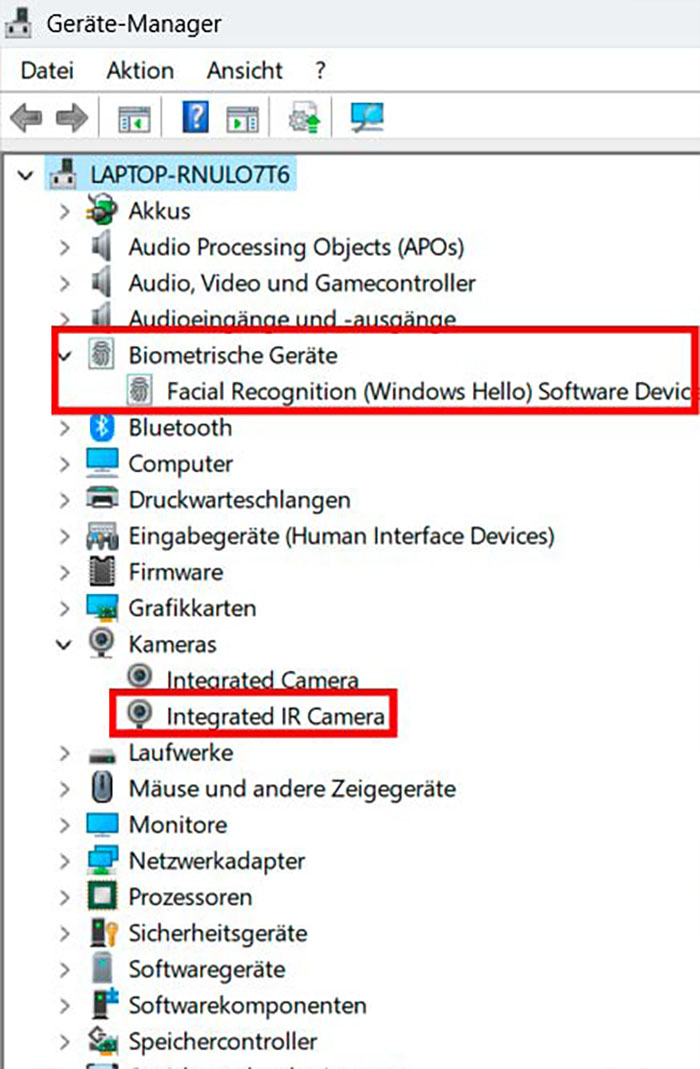
Auch im Geräte-Manager können Sie nachschauen, ob im Rechner Biometrie-Hardware verbaut ist: Eine Kamera für die Gesichtserkennung erscheint hier als biometrisches Gerät und als IR-Kamera.
Auch im Geräte-Manager können Sie nachschauen, ob im Rechner Biometrie-Hardware verbaut ist: Eine Kamera für die Gesichtserkennung erscheint hier als biometrisches Gerät und als IR-Kamera.
IDG
Auch im Geräte-Manager können Sie nachschauen, ob im Rechner Biometrie-Hardware verbaut ist: Eine Kamera für die Gesichtserkennung erscheint hier als biometrisches Gerät und als IR-Kamera.
IDG
IDG
Ob das bei Ihrem Rechner der Fall ist, prüfen Sie zunächst mit einem Blick in die technischen Daten oder das Handbuch. Dort sollte verzeichnet sein, wenn es eine Kamera für die Gesichtserkennung gibt – in den meisten Fällen beschreiben die Hersteller sie dann als „IR-Kamera“. Sie erfassen das Gesicht mit unsichtbaren Infrarot-Strahlen und erkennen durch die reflektierten Strahlen die Gesichtsform.
Außerdem haben sie einen Tiefensensor. So wird sichergestellt, dass die Gesichtserkennung in unterschiedlichen Lichtverhältnissen gut funktioniert und wegen der Tiefeninformationen nicht über ein Foto ausgehebelt werden kann.
Meist erkennen Sie die IR-Kamera daran, dass neben der Front-Kamera weitere Linsen sitzen, bei einem Notebook üblicherweise im Displaydeckel oberhalb des Bildschirms.
Im Handbuch sollte auch die Position des Fingersensors beschrieben sein, sofern der Rechner einen besitzt. Bei älteren Notebooks ist der Sensor häufig als kleines rechteckiges Feld rechts neben dem Touchpad untergebracht, aktuelle Laptops integrieren ihn oft im Einschaltknopf oder an einer anderen Stelle in der Tastatur.
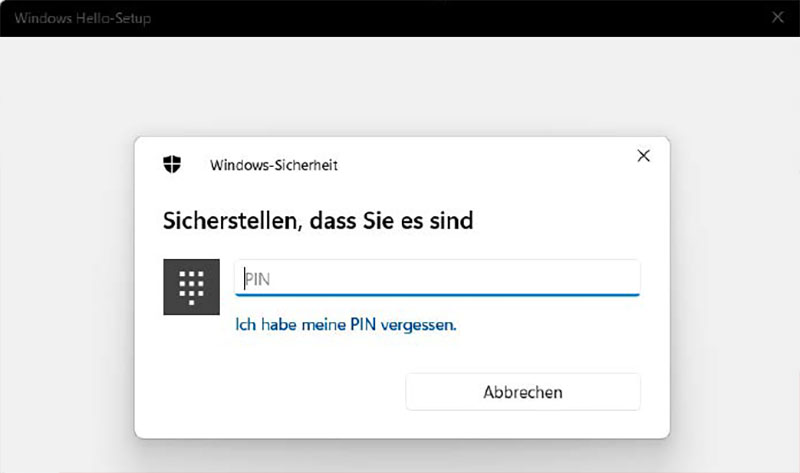
Damit Sie Windows Hello nutzen können, müssen Sie mit einem Microsoft- Konto angemeldet sein und für die Windows-Anmeldung eine PIN eingerichtet haben.
Damit Sie Windows Hello nutzen können, müssen Sie mit einem Microsoft- Konto angemeldet sein und für die Windows-Anmeldung eine PIN eingerichtet haben.
IDG
Damit Sie Windows Hello nutzen können, müssen Sie mit einem Microsoft- Konto angemeldet sein und für die Windows-Anmeldung eine PIN eingerichtet haben.
IDG
IDG
Windows nutzt seit Win 10 für die biometrische Anmeldung die Funktion „Windows Hello“. Deshalb können Sie bei einem Windows-Rechner auch einfach in den Systemeinstellungen nachschauen, ob Biometrie-Hardware vorhanden ist: Öffnen Sie „Konten –› Anmeldeoptionen“. Anschließend tippen Sie auf „Gesichtserkennung“ und „Fingerabdruckerkennung“: Besitzt der Rechner die Hardware dafür, erscheint die Schaltfläche „Einrichten“, ansonsten weist Sie Windows darauf hin, dass es keine passende Gerät gefunden hat.
Windows Hello: Die besten Webcams im Test mit Login per Blickkontakt (2024)
Auch im Geräte-Manager lässt sich prüfen, ob schon Biometrie-Hardware im PC vorhanden ist: Den Eintrag für eine IR-Kamera finden Sie im Abschnitt „Kameras“, ein Fingersensor taucht meist unter „Biometrische Geräte“ auf.
Besitzt Ihr Rechner die passende Hardware, sollten Sie unbedingt Windows-Updates durchführen, um die entsprechenden Treiber zu aktualisieren, bevor Sie die biometrische Anmeldung am Rechner nutzen.
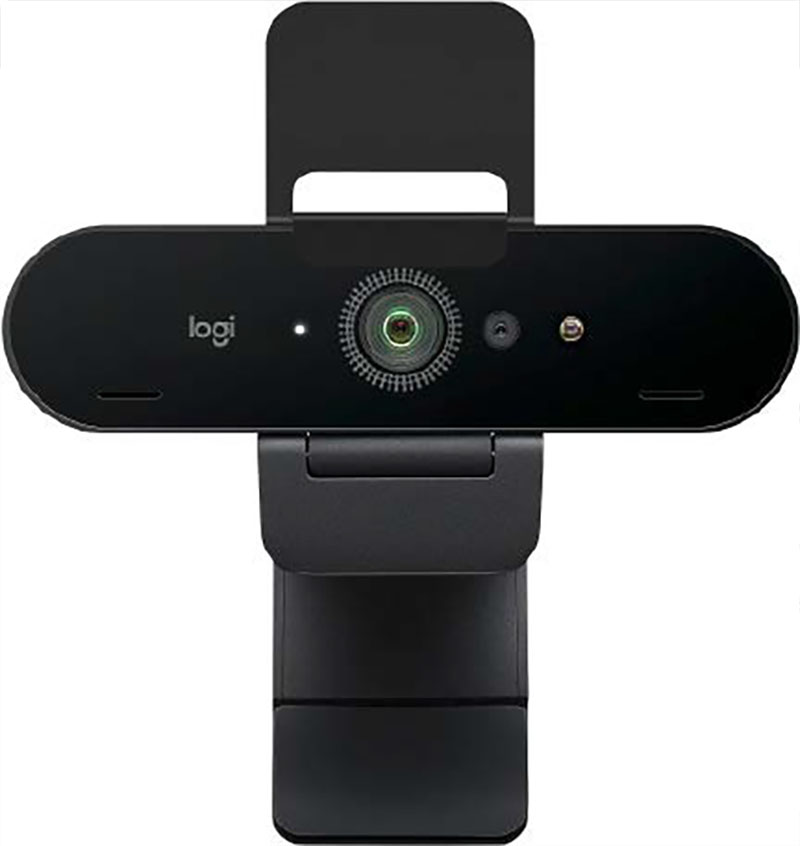
Wenn Sie eine Kamera nicht nur für Windows Hello, sondern auch für häufige Videomeetings nutzen, kann eine hohe Auflösung vorteilhaft sein, wie sie zum Beispiel die Logitech Brio Stream mit 4K liefert.
Wenn Sie eine Kamera nicht nur für Windows Hello, sondern auch für häufige Videomeetings nutzen, kann eine hohe Auflösung vorteilhaft sein, wie sie zum Beispiel die Logitech Brio Stream mit 4K liefert.
IDG
Wenn Sie eine Kamera nicht nur für Windows Hello, sondern auch für häufige Videomeetings nutzen, kann eine hohe Auflösung vorteilhaft sein, wie sie zum Beispiel die Logitech Brio Stream mit 4K liefert.
IDG
IDG
Windows zeigt in den Einstellungen, ob es Hardware für Gesichts- oder Fingererkennung entdeckt hat. Sie lässt sich dann für Windows Hello einrichten.
Sicherheitslücken bei Biometrie
Komplette Sicherheit ist auch mit Biometrie-Hardware nicht zu erreichen. Obwohl die Erkennung inzwischen sehr zuverlässig funktioniert, müssen Kamera oder Sensor mit dem Betriebssystem kommunizieren, damit Windows zum Beispiel per Biometrie geschützte Dienste freigeben kann.
Hier setzen viele Hacker an und versuchen diese Verbindung zu manipulieren, indem sie ähnlich wie bei einer Man-in-the-Middle-Attacke im Netzwerk sich zwischen Biometrie-Hardware und Windows drängen, um dem Betriebssystem eine Erkennung vorzugaukeln, obwohl Kamera oder Fingersensor diese gar nicht vorgenommen haben.
So lassen sich selbst aktuelle und an sich sichere Sensoren mit Match-on-Chip-Technik überlisten: Sie speichern die biometrischen Daten selbst, damit sie sich schwerer abgreifen lassen. Allerdings sollte die Biometrie-Hardware zusätzlich SDCP unterstützen – ein Sicherheitsprotokoll, das Microsoft extra für den Datenaustausch zwischen Biometrie-Hardware und Windows entwickelt hat. Das war bei den angegriffenen Sensoren nicht der Fall.
Für viele Anwender bedeuten diese Attacken kein Risiko, denn der Angreifer muss dafür Zugriff auf den Rechner mit der Biometrie-Hardware haben. Allerdings sind diese Sicherheitslücken ein zusätzlicher Anlass, sich regelmäßig um Treiber- und Firmware-Updates zu kümmern.
Biometrie-Hardware korrekt einrichten
Bei einem neuen Rechner mit Biometrie-Hardware fordert Sie Windows beim Einrichten auf, sie zu aktivieren. Wenn Sie diesen Schritt zunächst überspringen, lässt sich die Gesichts- oder Fingererkennung anschließend jederzeit nachholen.
Dazu gehen Sie wieder in den Windows-Einstellungen zu „Konten –› Anmeldeoptionen“. Klicken Sie auf die Option „Gesichtserkennung“ oder „Fingerabdruckerkennung“ – je nachdem, welches Verfahren Ihr Rechner unterstützt. Haben Sie bislang keine anderen Anmeldungen auf dem Rechner aktiviert, müssen Sie nun ein Kennwort und eine PIN festlegen. Erst danach lässt sich per „Einrichten“ die biometrische Anmeldung starten, was Sie wiederum per PIN bestätigen müssen.
Mit PIN und Passwort können Sie sich dann behelfen, falls die biometrische Erkennung nicht funktionieren sollte – zum Beispiel, wenn Sie sich den Anmeldefinger verletzen.
Bei der Gesichtserkennung müssen Sie circa zehn Sekunden in die Kamera Ihres Rechners schauen und das Gesicht innerhalb des angezeigten Rechtecks halten. Üblicherweise blinken dabei die Infrarot-Sensoren. Hat die Kamera ausreichend viele Merkmale gespeichert, um Sie wiederzuerkennen, ist die Einrichtung beendet.
Sie können über die Option „Erkennung verbessern“ den Vorgang ein weiteres Mal durchführen, zum Beispiel mit oder ohne Brille. So gehen Sie sicher, dass Sie das System auf jeden Fall erkennt. Das können Sie auch später jederzeit nachholen über die entsprechende Option unter „Gesichtserkennung“.
Ähnlich gehen Sie bei einem Fingersensor vor: Wenn Sie den Finger auflegen, färben sich die Stellen, die erkannt wurden, Blau ein. Windows gibt Ihnen beim Einrichten zusätzliche Ratschläge, damit der Finger optimal erkannt wird – zum Beispiel, indem Sie ihn wiederholt auf den Sensor aufsetzen oder in verschiedenen Winkeln positionieren.
Mit „Weiteren Finger einrichten“ können Sie zusätzliche Fingerabdrücke zur Anmeldung hinterlegen.
Wenn Sie später die Biometrieanmeldung nicht mehr verwenden wollen, klicken Sie in der entsprechenden Anmeldemethode auf „Entfernen“ – Windows löscht dann die im Gerät gespeicherten Identifikationsdaten.
Einfach nachrüsten
Bringt Ihr Rechner weder eine Kamera noch einen Fingersensor mit, können Sie die Biometriefunktion einfach mit einem externen Gerät nachrüsten. Sie verbinden die Kamera oder den Fingersensor per USB mit dem Rechner und arbeiten dann damit genauso, als wäre die Hardware im Rechner eingebaut.
Wählen Sie daher ein Peripheriegerät aus, für das Ihr Rechner einen passenden Anschluss besitzt: Die meisten aktuellen Kameras und Fingersensoren haben einen USB-Typ-C-Anschluss, ältere Typ-A. Sind die passenden Anschlüsse an PC oder Notebook nicht vorhanden oder bereits belegt, funktionieren die Geräte auch mit einem Adapter – einigen Typ-C-Geräten liegt zum Beispiel ein Adapter für Typ-A bei.
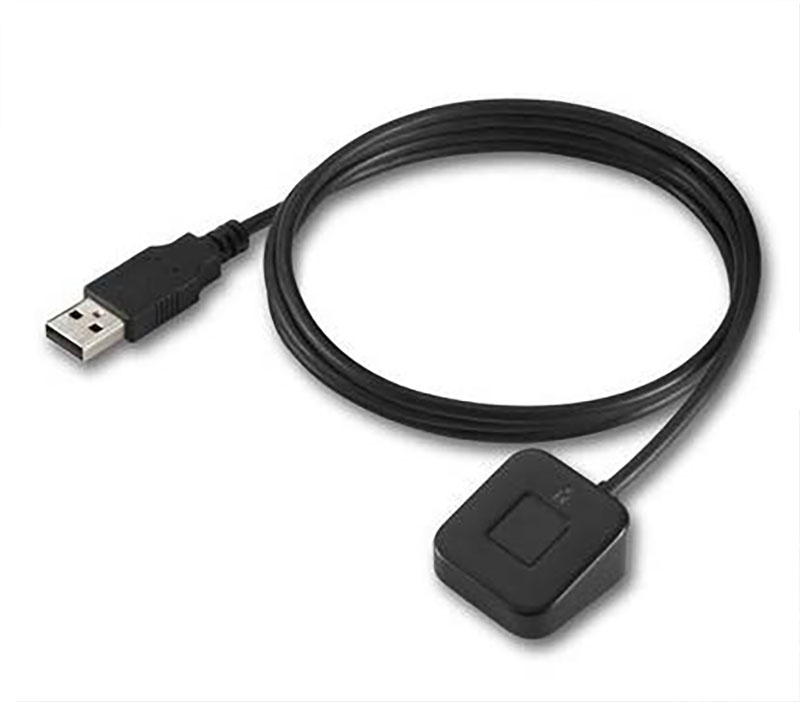
Für den Schreibtischrechner empfiehlt sich ein externer USB-Fingersensor mit Kabelanschluss wie der Kensington Verimark Desktop: Ihn können Sie flexibel positionieren, um die Sensorfläche schnell zu erreichen.
Für den Schreibtischrechner empfiehlt sich ein externer USB-Fingersensor mit Kabelanschluss wie der Kensington Verimark Desktop: Ihn können Sie flexibel positionieren, um die Sensorfläche schnell zu erreichen.
IDG
Für den Schreibtischrechner empfiehlt sich ein externer USB-Fingersensor mit Kabelanschluss wie der Kensington Verimark Desktop: Ihn können Sie flexibel positionieren, um die Sensorfläche schnell zu erreichen.
IDG
IDG
Außerdem muss die Biometrie-Hardware Windows Hello unterstützen, damit Sie sie am Windows-Rechner zum Beispiel für Passkey nutzen können. Ein entsprechender Hinweis sollte sich in den technischen Daten finden lassen.
Achtung: Auch wenn zum Beispiel eine Kamera Gesichtserkennung unterstützt – zum Beispiel über ihre eigene Software – heißt das nicht unbedingt, dass sie auch mit Windows Hello funktioniert.
Empfehlenswerte Kameras kosten je nach Auflösung, Ausstattung und Verarbeitung zwischen 50 und 160 Euro. In der günstigeren Preisklasse bis rund 120 Euro finden Sie Modelle mit Full-HD-Auflösung, darüber starten die Preise für Kameras mit 4K-Auflösung.
Für die biometrische Erkennung spielt die Auflösung keine Rolle. Da Sie diese Kamera aber wohl auch für Videokonferenzen und Videotelefonie einsetzen werden, lässt eine höhere Auflösung Sie bei diesen Gelegenheiten besser aussehen.
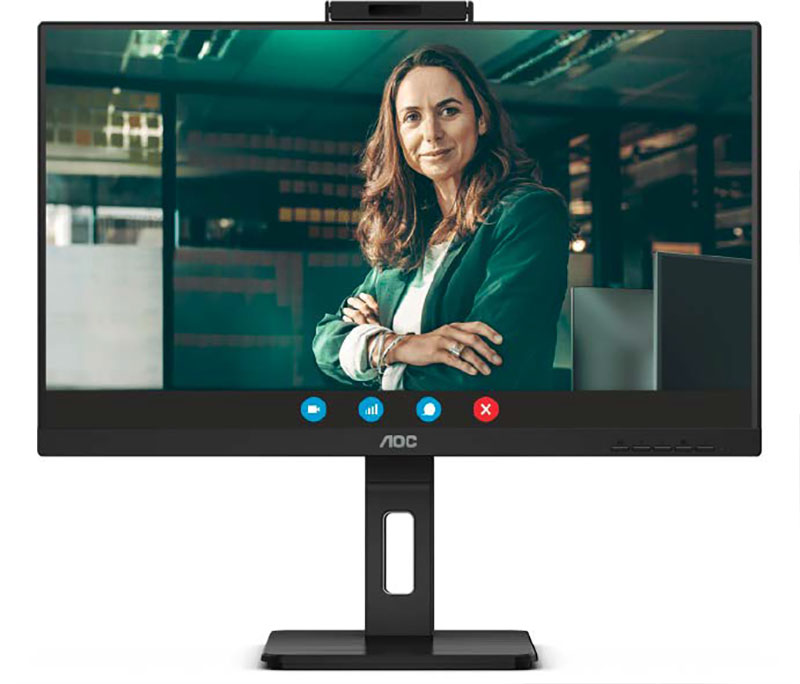
Empfehlenswert fürs Büro ist ein Monitor mit einer eingebauten biometrischen Kamera: Mit 24 Zoll Diagonale kosten diese Modelle wie zum Beispiel der AOC 24P3QW rund 200 Euro.
Empfehlenswert fürs Büro ist ein Monitor mit einer eingebauten biometrischen Kamera: Mit 24 Zoll Diagonale kosten diese Modelle wie zum Beispiel der AOC 24P3QW rund 200 Euro.
IDG
Empfehlenswert fürs Büro ist ein Monitor mit einer eingebauten biometrischen Kamera: Mit 24 Zoll Diagonale kosten diese Modelle wie zum Beispiel der AOC 24P3QW rund 200 Euro.
IDG
IDG
Teurere Kameras bieten mehr Möglichkeiten für die Darstellung: Sie unterstützen zum Beispiel Autofokus, damit sie Ihr Gegenüber immer gut erkennt, auch wenn Sie sich vor der Kamera bewegen. Auch umfangreiche Zoomunterstützung oder ein weites Sichtfeld über 90 Grad hinaus zählen zu Pluspunkten.
Bei anderen Kamera wiederum lässt sich das Sichtfeld einschränken, damit Ihr Gesprächspartner nur Sie und nicht Ihre Umgebung zu sehen bekommt.
Ein weiteres Unterscheidungsmerkmal ist das Mikrofon: Nicht alle Biometriekameras haben eines eingebaut – diese Modelle empfehlen sich für Anwender, die bereits ein hochwertiges Mikrofon im oder am Rechner haben. Kameras mit Sichtblende oder einer Abdeckung sorgen für ein besseres Sicherheitsgefühl, weil Sie ihre Linse verschließen können, wenn Sie sie nicht nutzen.
Wenn Sie die Kamera aber vor allem für die biometrische Erkennung und höchstens für private Videotreffen einsetzen, genügen die günstigsten Modelle.
Bevorzugen Sie eine stationäre Kamera, die Sie mit unterschiedlichen Rechnern nutzen wollen, empfiehlt sich ein Monitor mit eingebauter Windows-Hello-Kamera: 24-Zoll-Displays mit dieser Ausstattung kosten 200 bis 300 Euro.
Externe Fingersensoren kosten zwischen 40 und rund 70 Euro. Es gibt Modelle für den Desktop-PC oder das Notebook: Die Desktop-Modelle schließen Sie mit einem längeren Kabel am Rechner an. Sie können dann den Sensor an der optimalen Stelle auf dem Schreibtisch positionieren.
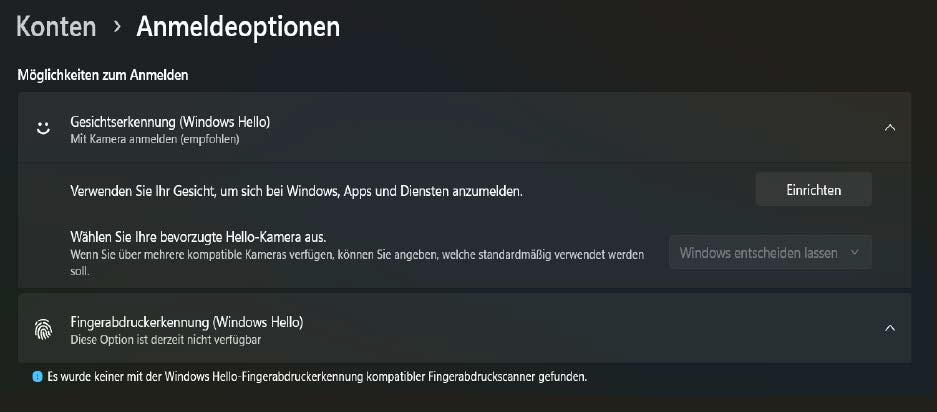
In den Windows-Einstellungen können Sie in den Anmeldeoptionen feststellen, ob der Rechner bereits über Biometrie-Hardware verfügt beziehungsweise ob eine externe Hardware funktioniert.
In den Windows-Einstellungen können Sie in den Anmeldeoptionen feststellen, ob der Rechner bereits über Biometrie-Hardware verfügt beziehungsweise ob eine externe Hardware funktioniert.
IDG
In den Windows-Einstellungen können Sie in den Anmeldeoptionen feststellen, ob der Rechner bereits über Biometrie-Hardware verfügt beziehungsweise ob eine externe Hardware funktioniert.
IDG
IDG
Die Notebook-Varianten sehen wie kurze USB-Sticks aus, die außen eine Auflagefläche für den Finger haben. Sie können permanent am Laptop bleiben und eignen sich daher besonders für den mobilen Einsatz. Je nach Ausstattung finden sich bei den Sensorklassen zusätzliche Merkmale, zum Beispiel eine Status-LED, die direkt am Sensor anzeigt, ob die biometrische Anmeldung funktioniert hat.
Vor allem bei Biometrie-Hardware für den geschäftlichen Einsatz geben Hersteller detaillierte Daten zur Erkennungsleistung heraus: In den technischen Informationen finden Sie dann Werte für FAR, FRR und TAR. FAR steht für die Falschakzeptanzrate, wenn der Sensor eine Person anmeldet, obwohl deren Biometriedaten nicht mit den hinterlegten übereinstimmen.
FRR steht als falsche Ablehnungsrate für den umgekehrten Fall, wenn die korrekte Person nicht angemeldet wird. TAR stellt den Wert für korrekte Anmeldungen dar.
Microsoft schreibt bestimmte Werte für Hardware vor, damit sie für Windows Hello verwendet werden darf – zum Beispiel FAR unter 0,001 Prozent und TAR über 95 Prozent. Wollen Sie besonders sicher gehen, können Sie ein Modell wählen, dessen Hersteller bessere Werte für sein Produkt angibt.
Wie Sie Probleme einfach lösen
Macht die biometrische Anmeldung Schwierigkeiten, sollten Sie wie bei jeder sicherheitsrelevanter Hardware zunächst unbedingt nach Software-Updates suchen: Installieren Sie daher alle verfügbaren Windows-Updates sowie aktuelle Treiber und Firmware für die Biometrie-Hardware.
Windows Hello funktioniert außerdem nur, wenn Sie mit einem Microsoft-Konto angemeldet sind: Die Erkennung über diese Systemfunktion klappt nicht mit einem lokalen Benutzerkonto.
Eine weitere Problemursache, wenn die Anmeldung in Windows fehlschlägt, obwohl Kamera oder Sensor Sie zu erkennen scheinen, kann das TPM sein: Dieser Sicherheitschip im Rechner speichert die biometrischen Daten und Schlüssel für Passkey, sodass eine Anmeldung scheitert, wenn er nicht funktioniert.
Gehen Sie deshalb in den Windows-Einstellungen zu „Update & Sicherheit“ (Windows 10) bzw. „Datenschutz und Sicherheit“ (Windows 11) und anschließend zu „Windows-Sicherheit –› Gerätesicherheit“. Klicken Sie dort auf „Details zum Sicherheitschip“: Ist in diesem Menü als Status „Bereit“ angegeben, ist alles in Ordnung.
Andernfalls klicken Sie auf „Problembehandlung für Sicherheitschip“, um seine Inhalte zu löschen. Danach müssen Sie die biometrische Anmeldung erneut einrichten.
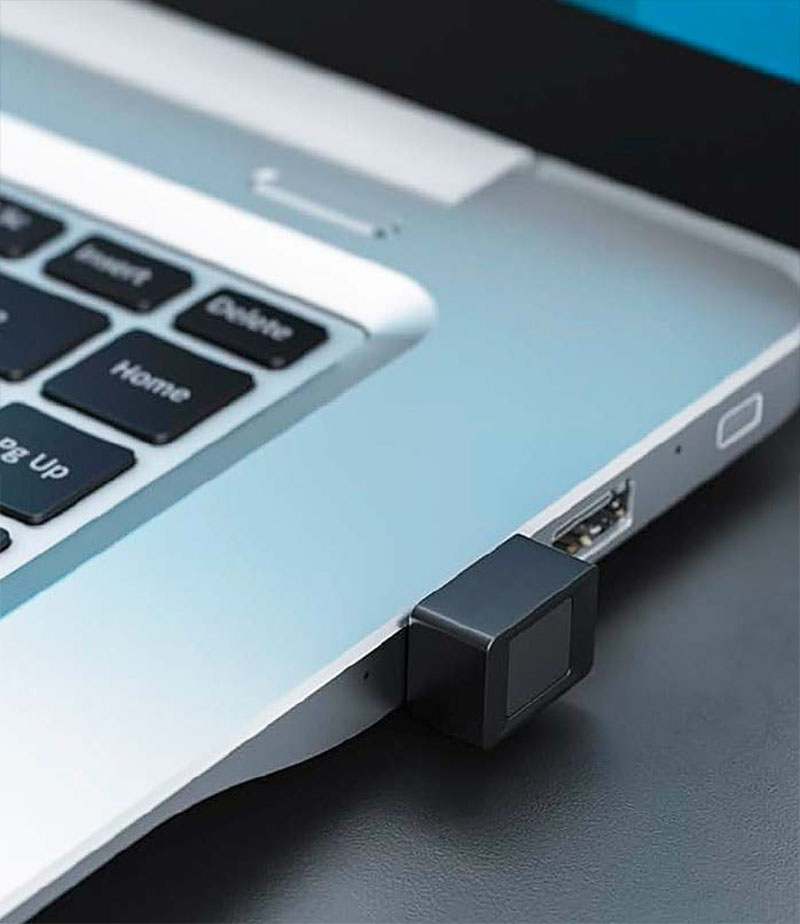
Für Notebooks empfiehlt sich ein Fingersensor, der im USB-Anschluss verbleiben kann: So ist er unterwegs immer dabei und lässt sich zur mobilen biometrischen Anmeldung nutzen.
Für Notebooks empfiehlt sich ein Fingersensor, der im USB-Anschluss verbleiben kann: So ist er unterwegs immer dabei und lässt sich zur mobilen biometrischen Anmeldung nutzen.
IDG
Für Notebooks empfiehlt sich ein Fingersensor, der im USB-Anschluss verbleiben kann: So ist er unterwegs immer dabei und lässt sich zur mobilen biometrischen Anmeldung nutzen.
IDG
IDG
Häufig gibt es Hardware-Probleme bei der Gesichtserkennung, wenn Sie bei einem Rechner mehrere Kameras nutzen – zum Beispiel eine externe biometrische USB-Kamera zusammen mit der im Notebook-Deckel eingebauten.
Häufig verheddert sich Windows dann und aktiviert die integrierte Kamera, obwohl Sie zum Beispiel für die Windows-Hello-Anmeldung die externe benötigen – das passiert vor allem, nachdem der Rechner aus einem Schlafoder Ruhezustand aufgewacht ist.
Am einfachsten lösen Sie dieses Problem, indem Sie die eingebaute Kamera abschalten. Das lässt sich in den Windows-Einstellungen erledigen unter „Bluetooth und Geräte –› Kameras –› Integrated Camera –› Deaktivieren“.
Alternativ können Sie dafür auch den Windows-Geräte-Manager nutzen: Führen Sie dort einen Rechtsklick auf den Eintrag für die Kamera aus und wählen Sie im eingeblendeten Kontextmenü „Gerät deaktivieren“ aus.
Es ist übrigens kein Fehler, wenn eine Biometriekamera scheinbar doppelt im Geräte-Manager auftaucht: Sie sehen dann einen Eintrag als Kamera und einen weiteren als IR-Kamera. Denn der eine Hardware-Teil ist für die Bildaufnahme zuständig, der andere für die biometrische Erkennung.