Das Betriebssystem hält auch einen Vorrat zusätzlicher Treiber bereit, die in Aktion treten, sobald Sie ein Gerät anschließen – etwa ein Display oder eine externe Festplatte. Sie sorgen dafür, dass auch diese Geräte schnell betriebsbereit sind. Wenn eine Internetverbindung besteht, versucht das System sogar, darüber passende Treiber nachzuladen.
Eingreifen müssen Sie nur, wenn Sie Hardwareprobleme feststellen und sicher sind, dass die Ursache im Treiber liegt.
Oft fällt Ihnen das an einer fehlenden Funktion auf – etwa:
- Wenn das Multifunktionsgerät zwar druckt, aber das Scannen nur rudimentär oder gar nicht möglich ist.
- Das Netzwerkmodul die Verbindung zum Router in regelmäßigen Abständen verliert.
- Das Keyboard zwar funktioniert, aber bestimmte Tasten nicht korrekt belegt sind.
In diesen oder ähnlichen Fällen lohnt es sich, die Treiber zu untersuchen und veraltete mit frischen Varianten zu ersetzen.
Lesetipp:
Erste Anlaufstelle: Treiber über Windows Update
Bevor Sie sich jedoch weiter im Geräte-Manager um einen neuen Treiber für die betreffende Hardwarekomponente bemühen, probieren Sie es erst einmal über die Windows-Update-Funktion. Dieser Weg ist bequemer und führt in vielen Fällen zum Erfolg. Geben Sie dazu ins Windows-Suchfeld „Windows Update“ ein, und wählen Sie „Nach Updates suchen“ aus den Treffern aus.
Den Aktualisierungsprozess starten Sie im Windows-Update-Bereich, indem Sie auf „Nach Updates suchen“ klicken. Diese Maßnahme initiiert nicht nur die Suche nach Funktions- und Sicherheitsupdates, sondern auch nach Treibern.
Wie aktuell die jeweils gefundenen Versionen sind, hängt von den Hardwareherstellern ab, die die Treiber Microsoft zur Verfügung stellen. Sie durchlaufen einen Prüfprozess, bevor sie über Windows Update ausgeliefert werden. Das kann zu Lasten der Aktualität gehen.
Allerdings finden Sie hier Treiberupdates, die ein Hersteller aus welchen Gründen auch immer für wichtig hält.
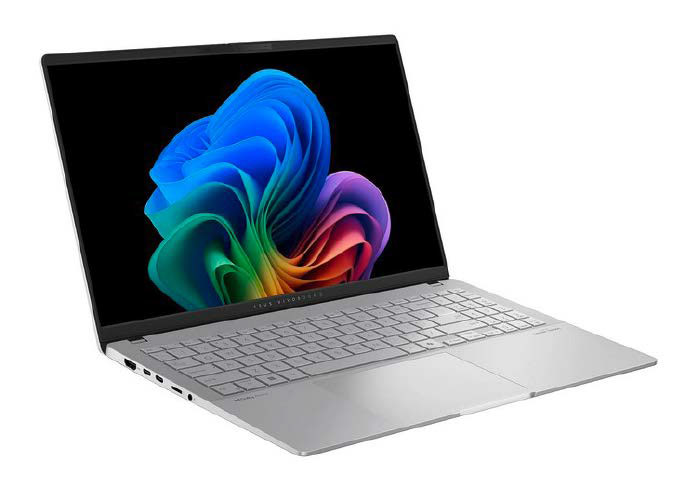
Copilot-Plus-PCs wie das Asus Vivobook S15 können mit älterer Peripherie Treiberprobleme bekommen. Hier sind Sie auf Windows-Updates angewiesen, da es meist keine ARM-Treiber des Herstellers gibt.
IDG
Hinweis: Bei den neuen Copilot-Plus-Notebooks mit ARM-Windows sind Sie für Hardwaretreiber ausschließlich auf die Windows-Update-Funktion angewiesen. Das kann besonders bei älteren oder spezielleren Peripheriegeräten wie etwa Scannern zu Erkennungsproblemen führen.
Dazu kommt, dass Sie bei den Herstellern keine angepassten ARM-Treiber finden. Deshalb lohnt es sich, die Windows-Updates regelmäßig laufen zu lassen. Wenn Sie Glück haben, wird darüber mit der Zeit doch ein passender Hardwaretreiber nachgeliefert.
Einfache Geräte wie USB-Sticks, für die Sie keine speziellen Herstellertreiber benötigen, funktionieren auch an einem Copilot- Plus-PC reibungslos.
Vorsichtige Anwender machen vor dem Windows-Update-Prozess ein vollständiges Backup von System und Daten. Das hat den Vorteil, dass Sie auf eine funktionierende Version Ihres Rechners zurückgreifen können, wenn beim Updaten etwas schiefgehen sollte. Aus diesem Grund ist eine Sicherung stets empfehlenswert.
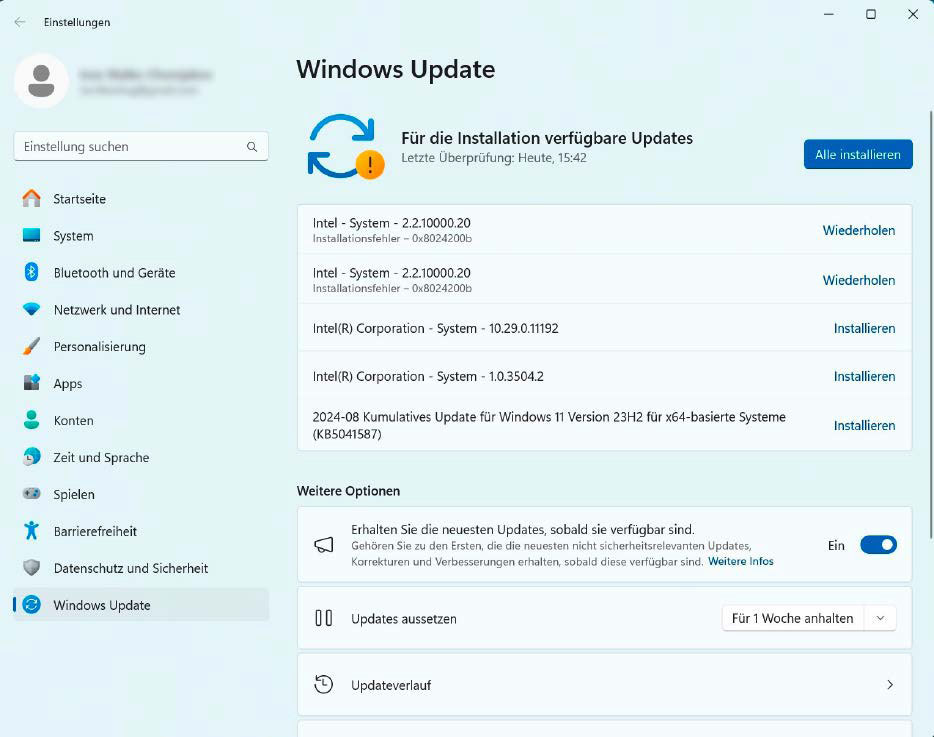
Über die Windows-Update-Funktion liefert Microsoft teilweise auch Hardwaretreiber aus, wenn sie zuvor als wichtig eingestuft wurden. Bei Treiberproblemen empfiehlt sich zuerst eine Aktualisierung über diesen Weg.
IDG
Optionale Windows-Updates für Basisfunktionen
Unter Windows Update gibt es noch eine zweite Stelle, bei der Sie auf der Suche nach Treibern fündig werden können – bei den optionalen Updates. Unter Windows 10 kommen Sie direkt bei „Windows Update“ dorthin. Klicken Sie einfach auf den blau unterlegten Link „Optionale Updates anzeigen“.
Windows 11 benötigt zusätzlich noch einen Zwischenschritt: Hier klicken Sie zuerst unter „Weitere Optionen“ auf „Erweiterte Optionen“ und dann auf „Optionale Updates“. Unter „Treiberupdates“ lassen Sie sich in beiden Fällen die Aktualisierungen anzeigen.
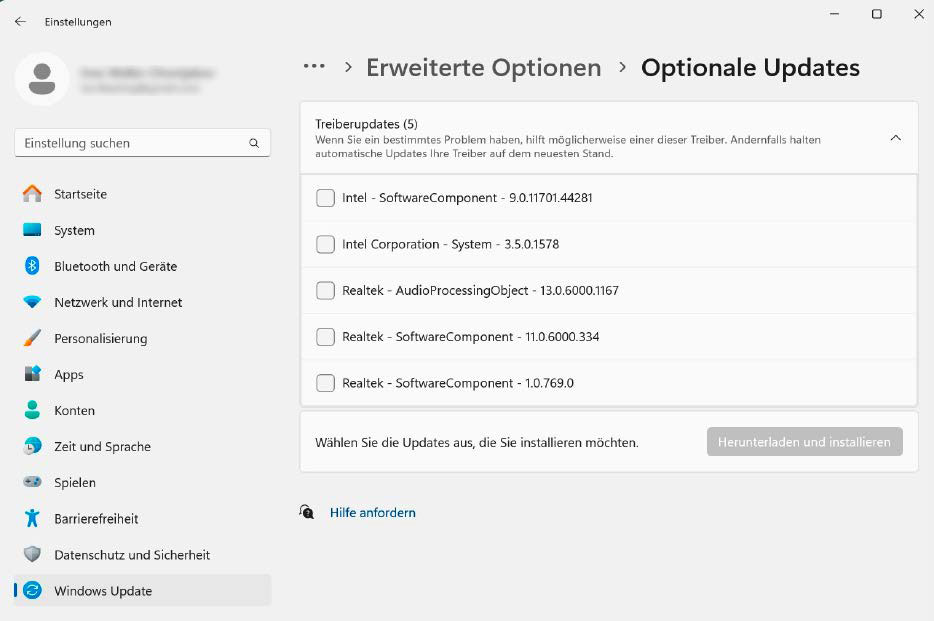
Nicht alle Treiber spielt Windows über die Haupt-Updatefunktion auf den Rechner. Deshalb lohnt sich ein Blick in die optionalen Updates des Betriebssystems. Per Häkchen wählen Sie die gewünschte Aktualisierung.
IDG
Studieren Sie die Übersicht genau, und wählen Sie per Häkchen vor dem Eintrag nur den Treiber aus, der wirklich zu Ihrer Problemstellung passt. Oft finden Sie eine Versionsangabe, die Sie vor der Installation mit dem vorhandenen Treiber vergleichen.
Der Grund: Hier angebotene Versionen müssen nicht unbedingt aktueller sein als die, die Sie schon auf dem Rechner haben. Microsoft listet hier auch Treiber auf, die wenigstens Basisfunktionen zur Verfügung stellen.
Außerdem finden sich an dieser Stelle auch Treiber für Hardware, die Sie eventuell gar nicht mehr im Einsatz haben. Wenn Sie beispielsweise die Treiber für Ihr altes Multifunktionsgerät nicht deinstalliert haben, dann versorgt es das Betriebssystem über die optionalen Windows-Updates weiterhin mit Treiberupdates.
SSDs beschleunigen: Sechs Handgriffe für maximales Tempo
Supporttool vom PC-Hersteller: Treiberversion prüfen
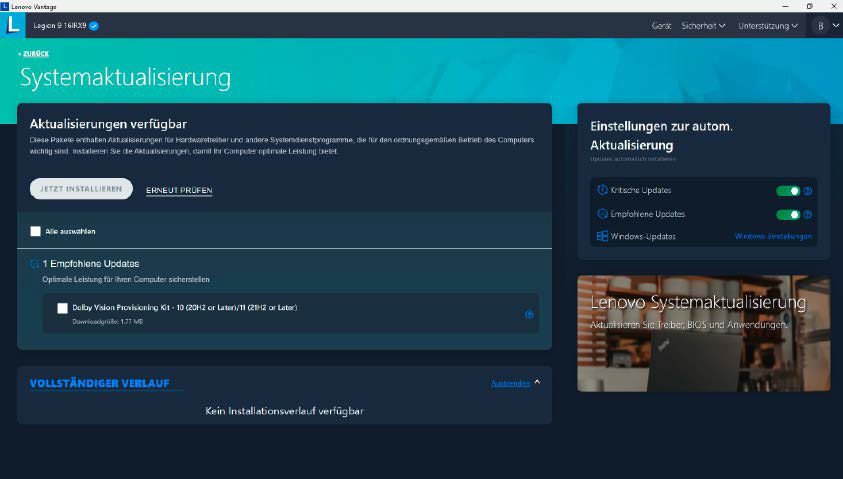
Auch über ein vorinstalliertes Supporttool des Rechner-Herstellers können Sie Treiberupdates durchführen. Bevor Sie einen Treiber installieren, den das Programm anbietet, sollten Sie dessen Version mit der vorhandenen vergleichen, damit Sie sich nicht einen älteren Treiber holen.
IDG
Nahezu alle Hersteller von Komplett-PCs und Mobilrechnern bieten für den Rechner-Check ein Supporttool an, das auch die Hardwaretreiber einschließt – etwa Dells Support Assist oder Lenovos Vantage. In der Regel können Sie damit die Treiberprüfung automatisch durchführen.
Seien Sie jedoch nicht zu vertrauensvoll, was die Treiberaktualität angeht. Prüfen Sie vielmehr, ob es sich bei der vorgeschlagenen Aktualisierung auch um eine neuere als die vorhandene Treiberfassung handelt. Am schnellsten gelingt Ihnen der Check über den Geräte-Manager von Windows.
Stellt sich die vorgeschlagene Treiberversion als tatsächlich neuer heraus, ist das Installieren flott erledigt: In der Regel genügt es, ein Häkchen zu setzen und den Installationsprozess zu starten. Die Aktualisierung läuft automatisch ab und endet eventuell mit einem PC-Neustart.
Vollständige Treiberpakete beim Hardwarehersteller
Gerade bei Geräten mit mehreren Funktionen – wie etwa einem Multifunktionsgerät – installiert Windows bei der Inbetriebnahme inzwischen oft nur rudimentäre Treiber. Damit klappen zwar die Grundfunktionen – im genannten Fall die des Druckens und Scannens.
Allerdings mangelt es diesen Treiberversionen oft an Einstellungsmöglichkeiten. Wer alle Talente des Multifunktionsgeräts ausreizen will, kommt daher um das Original-Treiberpaket vom Hersteller nicht herum.
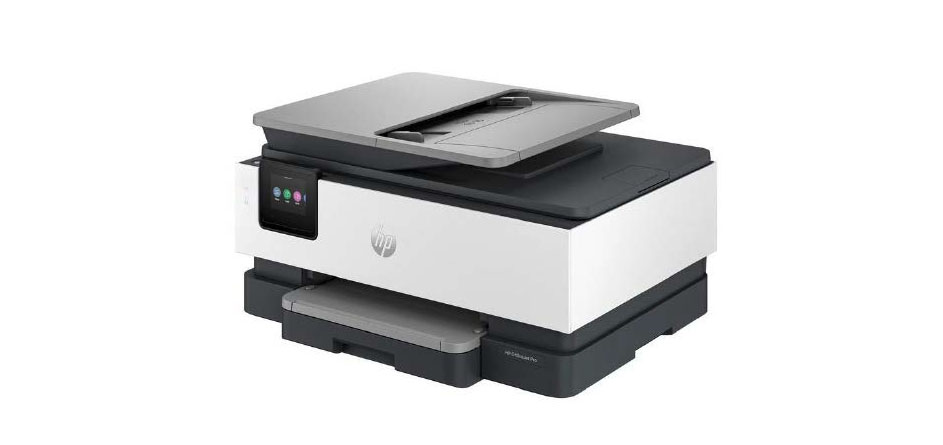
Bei Geräten mit mehreren Funktionen wie etwa Multifunktionsdruckern können Sie nicht sicher sein, dass die Windows-Treiber wirklich alle Einstellungen unterstützen. Es lohnt sich daher immer, das Original-Treiberpaket des Herstellers zu installieren.
IDG
Sie finden es am einfachsten auf der Support-Webseite des jeweiligen Herstellers. Recherchieren Sie Ihr Modell möglichst genau. So ist sichergestellt, dass auch etwaige Faxtreiber oder Zusatztools für den Fotodruck beziehungsweise die Geräteverwaltung im Netzwerk eingeschlossen sind.
Meist umfasst der Download nur den Installationsassistenten. Über ihn steuern Sie die Inbetriebnahme und spielen die eigentlichen Herstellertreiber und -tools auf. Deshalb muss während des Prozesses auch eine Internetverbindung bestehen.
Bei einem Notebook stellen Sie zusätzlich sicher, dass es per Netzteil mit Strom versorgt wird. Am Ende ist vielfach noch eine Firmware-Aktualisierung für den Drucker in der Routine eingeschlossen. Damit können Sie sicher sein, dass das Multifunktionsgerät rundherum auf den aktuellen Stand gebracht worden ist.
Dieses Verfahren zahlt sich auch später aus, da dank der Original-Herstellertreiber auch auf weitere Updates meist früher als über die Windows- Update-Funktion hingewiesen wird.
Hier lohnt sich der regelmäßige Treiber-Check
Wenn alles läuft, gibt es keinen Grund, nach neuen Treibern zu suchen. Umgekehrt gibt es durchaus Anlässe, die das Aufspielen von Treiberupdates nötig machen. In erster Linie kommen Sie um eine Aktualisierung nicht herum, wenn eine Komponente Ärger macht.
Aktiv sollten Sie auch werden, wenn Sie mitbekommen, dass akute Sicherheitslücken für bestimmte Komponenten aufgedeckt wurden. Ausgangspunkt sollte dabei stets der Geräte-Manager von Windows sein. Denn hier finden Sie die aktuell genutzte Treiberversion schnell heraus und können auch das Update starten.
Darüber hinaus lohnt sich bei bestimmten PC-Komponenten ein regelmäßiger Treiber-Check. Dazu zählen an erster Stelle Grafikkarten von AMD und Nvidia. Nutzen Sie hierfür die Benachrichtigung durch die AMD-Radeon-Software Adrenalin Edition oder das Nvidia-Tool Geforce Experience.
Grafikkarten erhalten mindestens einmal pro Monat neue Treiberversionen, die für mehr Geschwindigkeit und eine bessere Darstellung bei aktuellen Spielen sorgen, aber auch mehr Effekte und angepasste Einstellungen für bestimmte Games mitbringen. Außerdem wird für die Unterstützung neuer Spiele gesorgt.
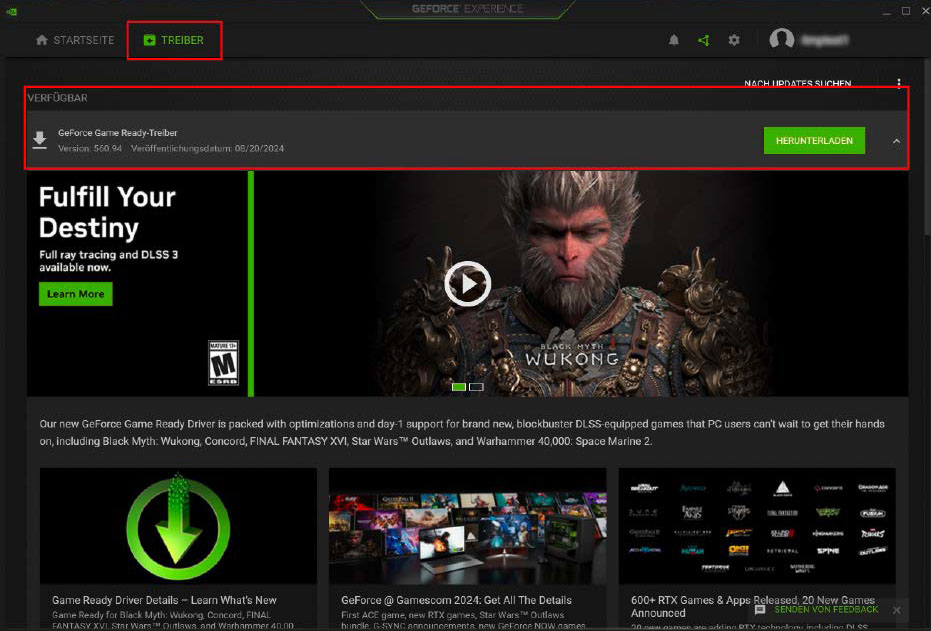
Der Check des Grafiktreibers auf Updates ist immer empfehlenswert, da die GPU-Hersteller regelmäßig Aktualisierungen ausspielen. Sie umfassen neben angepassten Einstellungen auch den Support neuer Spiele.
IDG
Regelmäßige Grafikkarten-Updates lohnen sich zudem, wenn Sie eine integrierte Grafikeinheit nutzen oder gar nicht spielen: Denn die Grafik regelt auch die Bildschirmdarstellung, kann das Multi-Monitor-Handling verbessern oder die Wiedergabe von hochauflösenden Video- und Streaminginhalten optimieren.
Bei AMDs Adrenalin Edition sehen Sie direkt auf der Startseite, ob ein Treiberupdate vorliegt. Beim Nvidia-Pendant klicken Sie dazu auf den Reiter „Treiber“.
Sicherheitstipp: Hände weg von Online-Treiberupdatern
Finden Sie den passenden Treiber auch nach längerer Suche einfach nicht, bleibt oft nur der Weg über eine Onlinerecherche. Sobald Sie die Treiberbezeichnung in den Internetbrowser eingeben, wird unter den Treffern garantiert auch ein Onlineupdater aufpoppen, der Ihnen vermeintlich die Recherchemühe abnimmt und verspricht, fehlende Treiber automatisch herunterzuladen und zu installieren.
Doch das ist eine Falle, in die Sie keinesfalls hineintappen sollten. Glauben Sie dem Versprechen nicht, egal, wie verführerisch es sein mag. Denn über diese Portale können Sie sich Werbetrojaner oder sogar noch Schlimmeres einhandeln.
Besser ist der Weg direkt zur Hersteller-Webseite, um hier weiter nach dem Treiber zu suchen. Ist sie nicht klar aus der Treiberbezeichnung ersichtlich, bemühen Sie Wikipedia. Hier erfahren Sie die korrekte Webadresse des gesuchten Herstellers.

SOCIAL SHARE CARD GENERATOR