Wenn Sie bereits zu denjenigen gehören, die sich eine helfen dabei, aber auch ein gutes Kabelmanagement.
Im Anschluss können Sie die Konsole entweder vertikal oder horizontal aufstellen. Bei der aufrechten Variante empfiehlt Sony ausdrücklich, einen speichern. Setzen Sie die SSD bei der alten Konsole ein, falls noch nicht geschehen, indem Sie den SSD-Steckplatz freilegen (dafür reicht ein einfacher Schraubendreher).
Gehen Sie dann in Ihre Spielebibliothek und markieren Sie alle Spiele und Apps mit der Optionstaste. Mit Spiele und Apps verschieben können Sie die Daten auf die SSD übertragen. Wenn Sie die SSD dann bei der PS5 Pro einsetzen, sollte die Verwendung aller Spiele und Einstellung sehr leicht sein.
Theoretisch funktioniert die Übertragung auch mit einem USB-Stick. Da Sie aber vermutlich viel Speicherplatz benötigen, ist das nicht die beste Lösung. Außerdem funktioniert das nur, wenn Sie die Konsole auf Werkseinstellungen zurücksetzen, indem Sie die Option Sichern und Wiederherstellen in den Einstellungen wählen.
Option 3: Übertragung per Cloud (nur mit PS Plus!)
Die letzte Variante richtet sich nur an Nutzer eines PS Plus Abos. Dann können Sie nicht nur alle Spiele und Einstellungen, sondern auch sämtliche Spielstände per Cloud übertragen. Gehen Sie hierfür in den Einstellungen zu Gespeicherte Daten und Spiele-/App-Einstellungen > Gespeicherte Daten > Hochladen oder aus dem Konsolenspeicher löschen. Dann müssen Sie nur auswählen, welche Speicherstände wohin übertragen werden sollen.
Wenn Sie sowieso alle Daten mit der Cloud synchronisiert haben, müssen Sie auf der PS5 Pro nur die erste Option auswählen und dann Gespeicherte Daten synchronisieren auswählen. Das kann einen Moment dauern, wenn viele Informationen übertragen werden.
Schritt 4: Personalisierung
Auf der PS5 Pro haben Sie mehrere Möglichkeiten zur Personalisierung. Sie können etwa die Widgets im Startbildschirm anpassen, Optionen zur Barrierefreiheit aktivieren oder den Hintergrund anpassen.
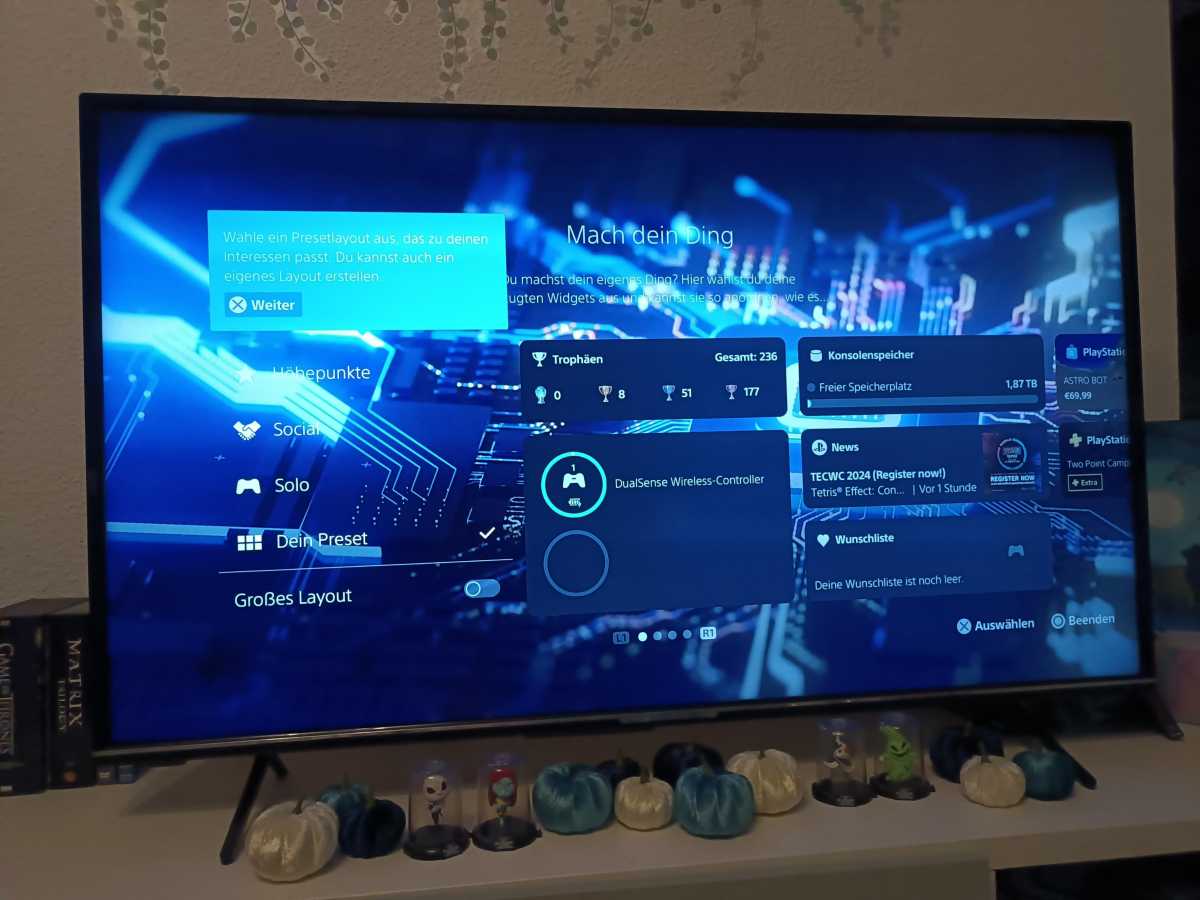
Die Anpassung der Widgets hat mehrere Vorteile. Sie können Inhalte verbergen, die für Sie nicht relevant sind (zum Beispiel Freundeslisten, wenn Sie nur Solo spielen) oder sie mehr hervorheben (zum Beispiel den Ladestand von Controller, Headset und mehr).
Dabei können Sie entweder aus vorgefertigten Presets auswählen, oder ein eigenes festlegen. Die Widget-Anpassung wird gestartet, wenn Sie das erste Mal in das Startmenü gehen, kann aber auch später erneut ausgewählt werden.
IDG
In der Widget-Ansicht finden Sie übrigens auch einen schnellen Zugriff auf Optionen für Barrierefreiheit und können beispielsweise eine größere Schrift auswählen.
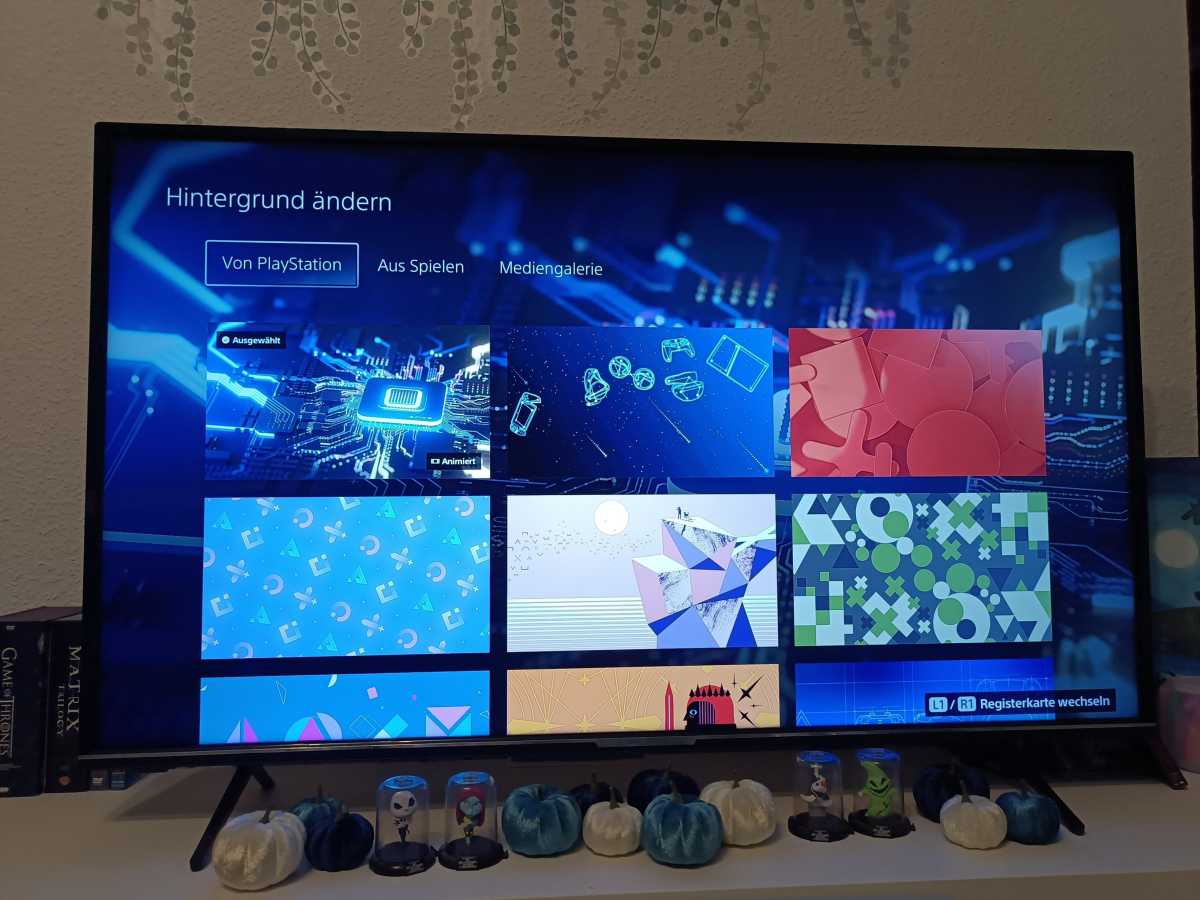
Um dem Startmenü den letzten Schliff zu verleihen, können Sie noch den Hintergrund ändern. Die Option finden Sie ganz rechts im Home-Bildschirm. Sie können entweder einen Hintergrund wählen, den Sony zur Verfügung stellt (hier gibt es viele Motive zur Auswahl), einen Hintergrund aus einem Spiel (nur installierte Spiele) oder einen eigenen Hintergrund auswählen.
Letztere Option gibt es erst seit Oktober 2024 und ist so gedacht, dass man im laufenden Spiel einen Screenshot erstellt. Dieser wird dann in der Mediengalerie angezeigt und kann als Hintergrund festgelegt werden.
IDG
Schritt 5: PS5 Pro Spiele testen, PS Plus anmelden
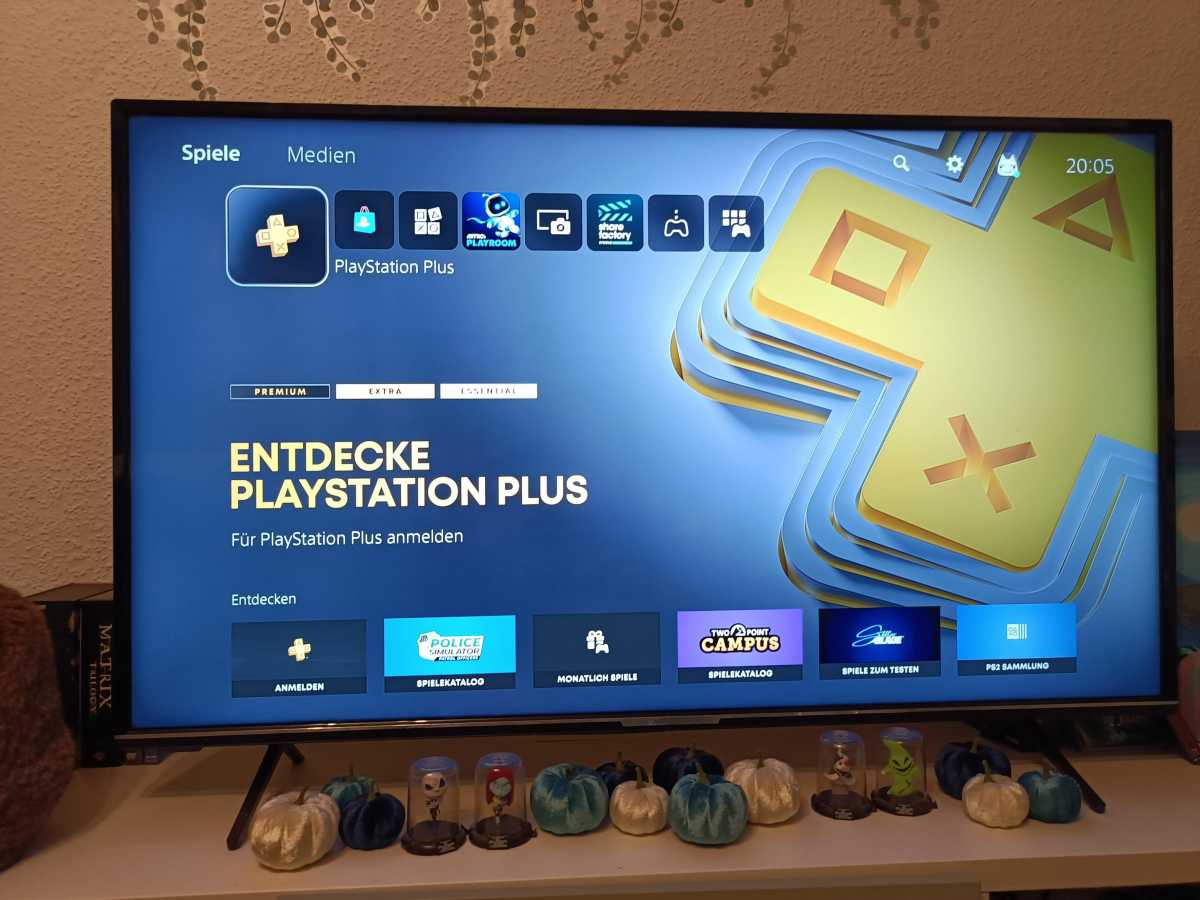
Dann fehlen nur noch die richtigen Spiele, um auf der PS5 Pro loszulegen. Sie können mit Ihren bereits gekauften Spielen loslegen und testen, wie gut sie mit der neuen Konsole aussehen. Oder aber Sie gehen in den Playstation-Shop und entdecken die Auswahl an Spielen, die für PS5 Pro enhanced wurden.
sowie für PS Plus können Sie auch separat kaufen und dann auf Ihr Konto übertragen. Oder gängige Zahlungsmethoden nutzen.
IDG
Achten Sie aber darauf, dass Sie erst ab Playstation Plus Extra Zugriff auf den umfangreichen Spielekatalog erhalten. Genauere Infos gibt es auf der

SOCIAL SHARE CARD GENERATOR