Netflix hat Tausende Filme und Serien in seinem riesigen Streaming-Katalog. Doch die Auswahl des richtigen Videos für einen bestimmten Abend ist nicht die entspannte Erfahrung, die sie eigentlich sein sollte. Die Netflix-Benutzeroberfläche zeigt Ihnen nämlich häufig immer wieder dieselben Empfehlungen an. So entsteht schnell der Eindruck, Sie könnten nur aus wenigen Filmen und Serien wählen.
Wenn Sie wissen, welche Einstellungen Sie tätigen müssen, können Sie jedoch tief in die Netflix-Sammlung eintauchen und einzelne Kategorien durchforsten. So lässt sich immer das perfekte Video finden. Sie können Netflix auch dabei helfen, Ihre Vorlieben besser kennenzulernen. Und schließlich können Sie Ihre Auswahl auch ganz einfach für später speichern, sodass Sie Ihren Lieblingsfilm mit einem Minimum an Aufwand schnell wiederfinden.
Nach Genre filtern
Wir alle kennen das Gefühl, ziellos durch eine Netflix-Kategorie nach der anderen zu scrollen, von “Reality TV” und “TV-Dramen” bis zu “Thrillern” und “spannenden Filmen”. Wenn Sie nicht einfach nur passiv durch die Kategorien blättern möchten, die Netflix Ihnen anbietet, versuchen Sie folgendes:
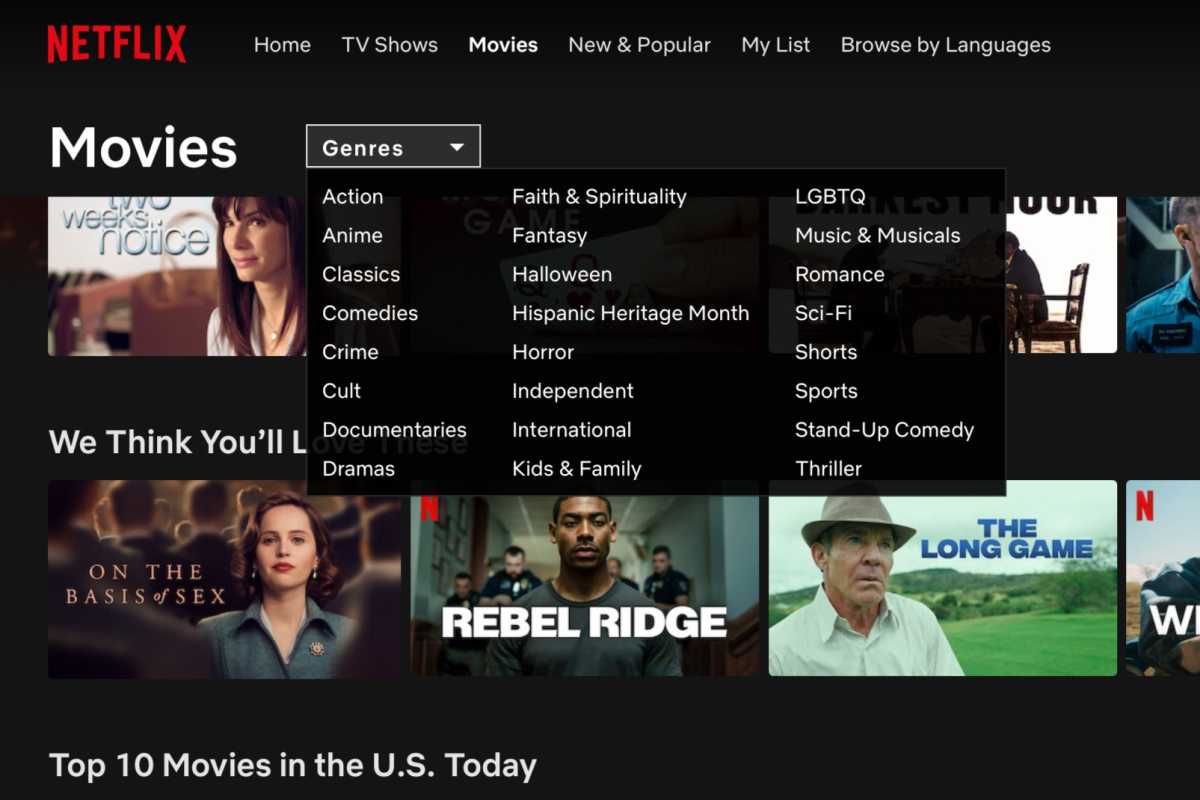
Klicken Sie auf “Genres”, um eine Liste der Netflix-Genres zu sehen, die Sie durchsuchen können.
Ben Patterson/Foundry
Klicken Sie zunächst oben auf der Netflix-Startseite entweder auf Serien oder Filme. Daraufhin erscheint das Pulldown-Menü “Genres”. Klicken Sie darauf, um eine Auswahl an etwa 20 unterschiedlichen Genres zu sehen. Diese reichen von “Action” über “Horror” bis hin zu “Dokumentationen” und “Anime”.
Nischenkategorien durchsuchen
Das Durchsuchen der Netflix-Genres ist ein guter erster Schritt, um das perfekte Video zu finden, aber die im Menü “Genres” aufgelisteten Kategorien sind sehr breit gefächert. Was, wenn Sie etwa Lust auf einen Spionagefilm, einen Western, ein klassisches Musical oder ein Sportdrama haben? Es gibt eine Möglichkeit, zwischen Dutzenden Nischenkategorien bei Netflix zu wählen.
In unserem Artikel “ zum Beispiel verfügt über Schieberegler, mit denen Sie die Netflix-Suchergebnisse nach Jahr filtern können.
Starten Sie einfach die Suche nach Filmen oder Fernsehsendungen, klicken Sie auf die Schaltfläche “Filter” und stellen Sie dann den Schieberegler “Erscheinungsjahr” ein. Sie können außerdem nach Benutzer- und Imdb-Bewertungen filtern. Reelgood ist nicht der einzige Dienst, mit dem Sie den Netflix-Katalog nach Jahr filtern können. Weitere Optionen sind .
Bewerten Sie so viele Videos wie möglich
Um Netflix dazu zu bringen, passende Empfehlungen nach Ihrem Geschmack zu geben, sollten Sie die Bewertungsfunktion häufiger nutzen.
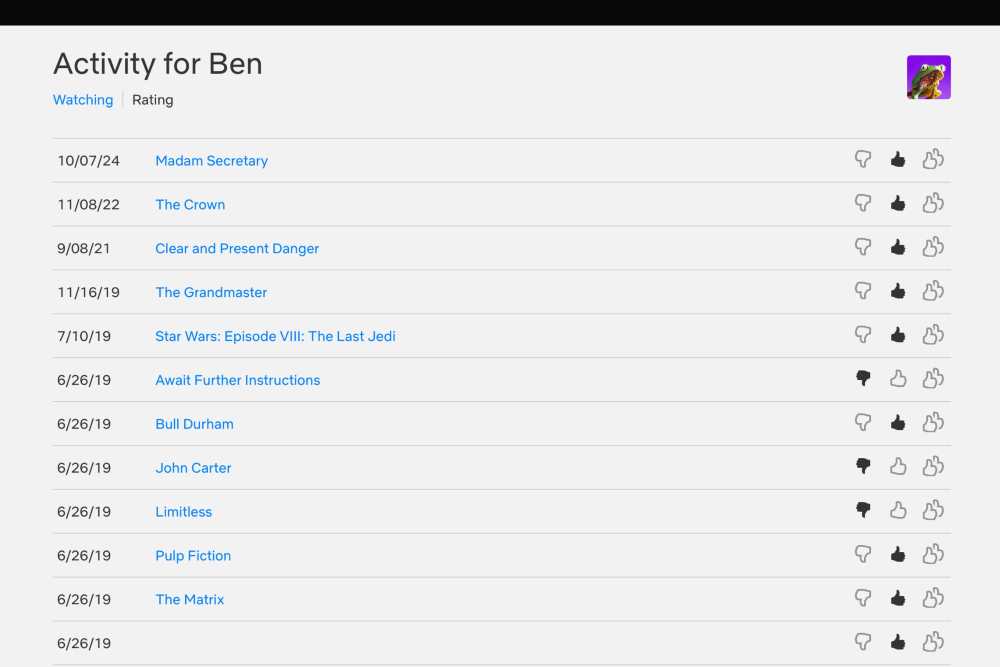
Sie können die Bewertungen, die Sie für Netflix-Videos abgegeben haben, überprüfen, ändern oder sogar löschen.
Ben Patterson/Foundry
Wann immer Sie können, sollten Sie auf der Titelseite eines Netflix-Videos auf einen der Daumen klicken – entweder Daumen runter, Daumen hoch oder zwei Daumen hoch. Je mehr Filme und Fernsehsendungen Sie bewerten, desto besser werden die Empfehlungen von Netflix. Scheuen Sie sich nicht, ein Video zu bewerten, das Sie noch nicht gesehen haben. Wenn Sie etwa Horror-Filme mit Folter-Thema nicht mögen, klicken Sie einfach auf den Daumen nach unten, wenn Sie sie sehen.
Sie können auch alle Ihre früheren Bewertungen einsehen, was praktisch ist, wenn Sie Ihre Meinung über einen bestimmten Titel geändert haben. Fahren Sie einfach mit der Maus über Ihr Profilsymbol in der oberen rechten Ecke der Netflix-Startseite, klicken Sie auf “Konto”, dann auf “Profile verwalten”, wählen Sie Ihr Netflix-Profil aus und klicken Sie dann auf “Aktivität ansehen” und “Bewertungen”. Hier können Sie Ihre bisherigen Bewertungen sehen und ändern.
Ähnliche Videos finden
Eine der einfachsten Möglichkeiten, einen Film oder eine Serie zu finden, die Ihnen gefällt, ist die Suche nach verwandten Videos. Abhängig von Ihrer Plattform ist Netflix jedoch nicht immer in der Lage, Filme und Serien auf der Grundlage der Videos, die Sie ansehen, zu empfehlen.
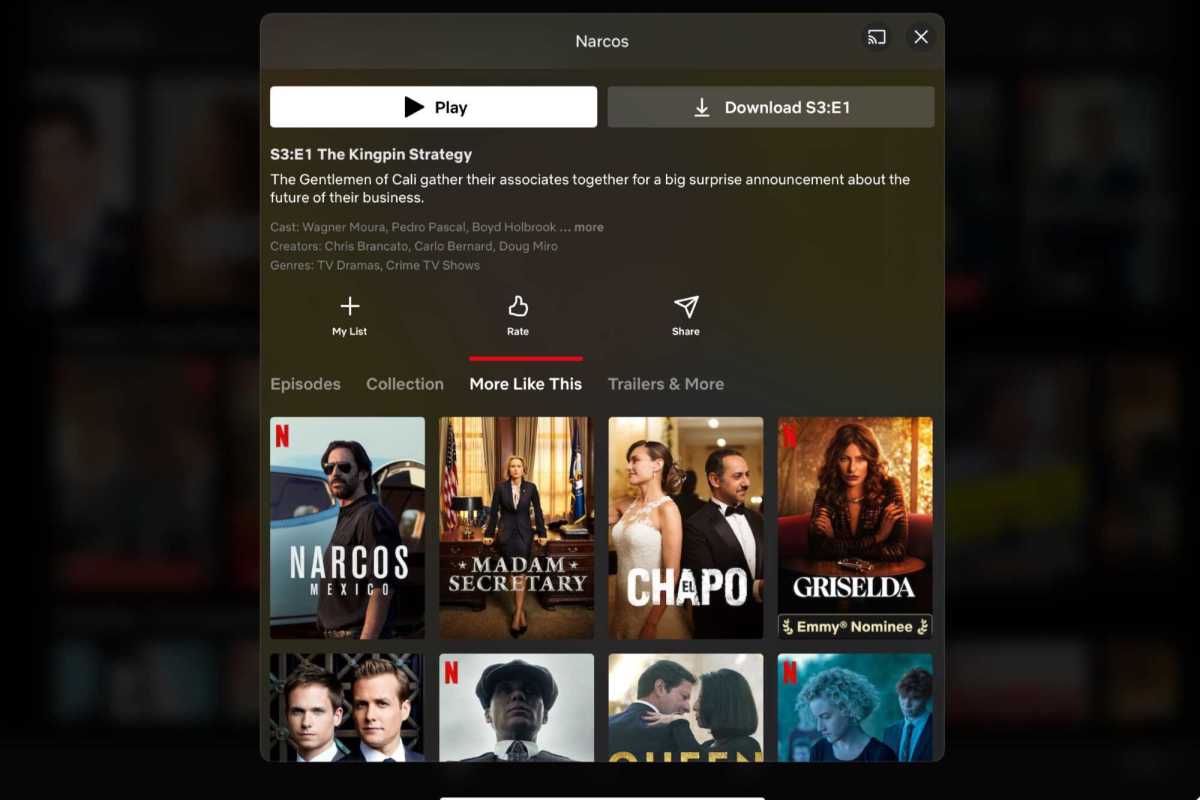
Die Rubrik “Ähnliche Titel” kann bei der Suche nach Ihrem nächsten Netflix-Video sehr hilfreich sein, vorausgesetzt, Sie sind auf der richtigen Plattform.
Ben Patterson/Foundry
Netflix auf meinem Apple TV zeigt zum Beispiel überhaupt keine verwandten Videos an, während die iOS-App einen Abschnitt “Ähnliche Titel” hat, der prominent auf der Titelseite platziert ist. Wenn die Netflix-App Ihrer Wahl keine verwandten Videos anzeigt, besuchen Sie Netflix auf Ihrem Desktop, fahren Sie mit dem Mauszeiger über einen Titel, klicken Sie auf den Pfeil nach unten und klicken Sie dann auf “Ähnliche Titel”.
Entdecken Sie Ihre Liste neu
Sie haben einige Netflix-Videos gefunden, die Sie unbedingt sehen möchten. Und was nun? Treue Netflix-Abonnenten erinnern sich bestimmt noch an die Wiedergabeliste, in der Hunderte Filme und Serien zusammengestellt werden konnten. Diese wurde bei Netflix in “Meine Liste” umbenannt und an eine schwer zu findende Stelle auf dem Hauptbildschirm verschoben.
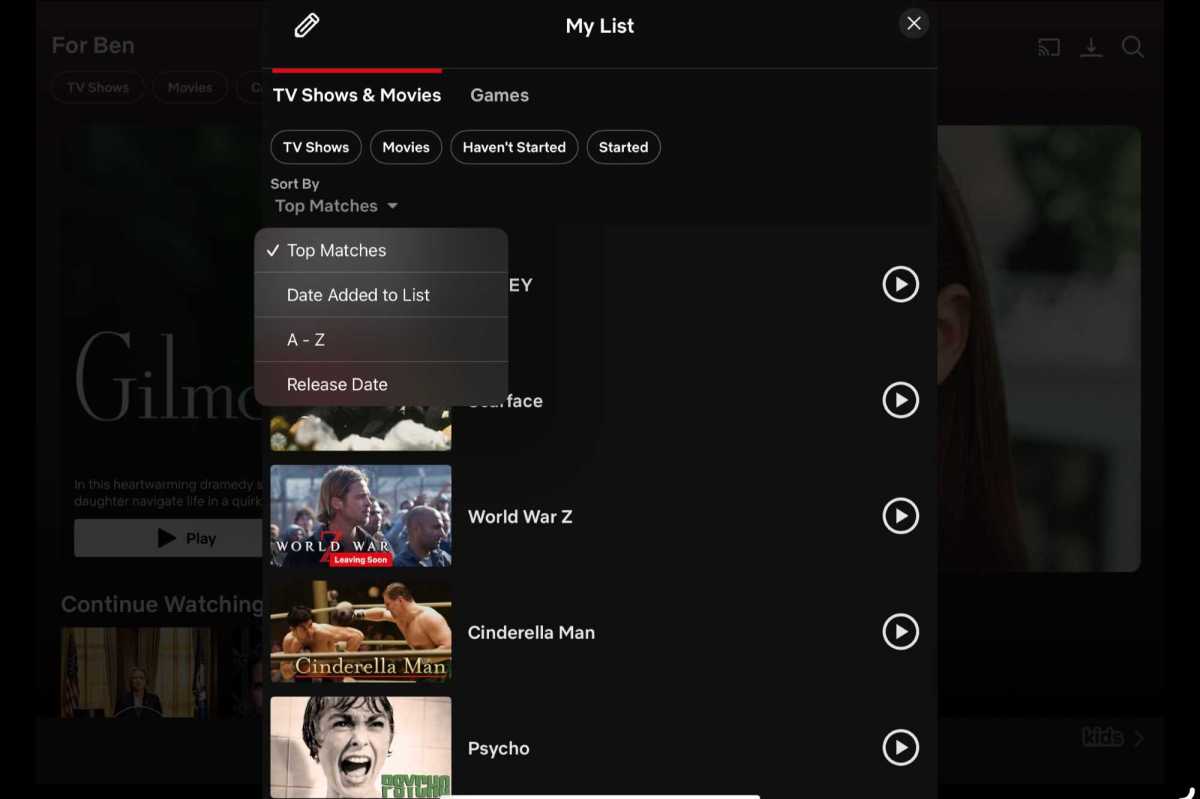
Netflix bietet nur begrenzte Optionen für die Verwaltung Ihrer Liste.
Ben Patterson/Foundry
“Meine Liste” fand zwar schließlich ihren Weg zurück auf den Startbildschirm, verlor aber auf dem Weg dorthin einen Großteil ihrer Funktionalität. In einem Desktop-Browser können Sie die Liste gar nicht neu anordnen, während Sie in der iOS-Version von Netflix einige grundlegende Filter (TV-Sendungen, Filme, “begonnen” und “noch nicht gesehen”) und Sortieroptionen (alphabetisch, Datum der Aufnahme in die Liste, Veröffentlichungsdatum) erhalten. Das war’s aber auch schon.
Wenn Sie Ihre Netflix-Liste wirklich selbst in die Hand nehmen wollen, ist es wahrscheinlich besser, wenn Sie sie zugunsten eines der bereits erwähnten Drittanbieterdienste wie Reelgood, Justwatch oder Trakt aufgeben. Ja, es ist ärgerlich, die App wechseln zu müssen, aber “Meine Liste” bei Netflix bietet meiner Meinung nach einfach nicht genügend Funktionen.

SOCIAL SHARE CARD GENERATOR