An die Zeit vor Youtube können sich manche kaum noch erinnern: 2005 wurde der Video-Hoster gegründet, Jahr für Jahr ging es für die Plattform dann steil aufwärts. Schon 2006 wurden dort täglich rund 100 Millionen Clips aufgerufen, 2010 waren es bereits .
Kein Wunder eigentlich: Der in weiten Teilen kostenlose Service bietet schier endloses Entertainment, Ratgeber- oder Tutorial-Videos, Musik und vieles mehr. Nutzer haben natürlich auch selbst die Möglichkeit, Videos hochzuladen, Follower zu sammeln und damit Geld zu verdienen.
Doch selbst leidenschaftliche Nutzer kennen oft nicht alle Tricks und Kniffe für ein optimales Streaming-Erlebnis. Solche Tipps finden Sie in diesem Beitrag: So nutzen Sie Youtube perfekt am PC, Smartphone, Smart-TV und Co.
und fügen dort den Youtube-Link zum entsprechenden Video ein. Anschließend können Sie noch die gewünschte Ausgabequalität festlegen (maximal Medium bei Gratis-Nutzung), die GIF-Länge bestimmen und die Wiedergabegeschwindigkeit regeln.
Hinweis: Gratis-Nutzer müssen Wasserzeichen und eine geringere Auflösung dulden.
Dark Mode nutzen
Kleine Einstellung mit großer Wirkung: Der Dark Mode macht Youtube nicht nur in späten Abendstunden angenehmer. Besonders bei ausgiebiger Nutzung ist es angenehm und sinnvoll, in den Dunkelmodus zu wechseln, denn die Augen ermüden dann nicht so schnell und der Akku wird geschont.
Am PC klicken wir dafür einfach auf unser Profilbild und dann auf „Darstellung“. Hier kann man nun das dunkle Design auswählen. Auch in der offiziellen Youtube-App steht der Dunkelmodus zur Verfügung (Einstellungen->Allgemein->Darstellung).
Variable Wiedergabegeschwindigkeit
In den Wiedergabeoptionen (Zahnrad-Symbol) können Sie die Playback-Geschwindigkeit von Youtube-Videos schrittweise anpassen. So lassen sich Clips mit doppelter Geschwindigkeit oder bis zu viermal langsamer wiedergeben. Wenn ein Youtuber in seinen Videos mal wieder nicht zur Sache kommen will, oder wenn man in einem Tutorial einen Arbeitsschritt ganz genau ansehen will, dann ist das super praktisch.
Untertitel einblenden
Wer mal ein Video aus den amerikanischen Südstaaten oder eine | hat der klassische Video-Hoster jede Menge Musik aus allen Genres und so ziemlich jedem Jahrzehnt seit der Erfindung des Tonträgers zu bieten. Und obwohl das von Youtube selbst nicht so gerne gesehen wird, kann man solche Tracks mit verschiedenen Web-Diensten im Handumdrehen konvertieren und als MP3 lokal abspeichern.
Keyboard-Shortcuts nutzen
Für Youtube-Videos stehen viele praktische Tastenkürzel zur Verfügung, die eine komfortablere Bedienung versprechen und besonders Vielguckern viel Zeit sparen können. Hinweis: Wenn die Shortcuts nicht funktionieren, einmal das Video anklicken (so kommt der Player wieder in den Fokus).
| Tastenkürzel | Funktion |
|---|---|
| Leertaste | Play / Pause |
| k | Play / Pause |
| m | Video stummschalten |
| linke / rechte Pfeiltaste | 5 Sekunden vor- oder zurückspulen |
| Pfeiltaste oben / unten | Lauter oder leiser (je 5 %) |
| j | 10 Sekunden zurückspulen |
| l | 10 Sekunden vorspulen |
| . | Bei pausiertem Video zum nächsten Frame |
| , | Bei pausiertem Video zum vorigen Frame |
| Umschalttaste (Shift) + . | Wiedergabe beschleunigen |
| Umschalttaste (Shift) + , | Wiedergabe verlangsamen |
| Zahlen 1 bis 9 | Zu 10 bis 90 % des Videos springen |
| Zahl 0 | Zum Anfang springen |
| f | Vollbildmodus |
| c | Untertitel auswählen (wenn verfügbar) |
| Umschalttaste (Shift) + n | Nächstes Video |
| Umschalttaste (Shift) + p | Vorheriges Video |
| POS1-Taste | Zum Anfang des Videos springen |
| ENDE-Taste | Zum Ende des Videos springen |
Zur exakten Playback-Stelle eines Videos linken
Foundry
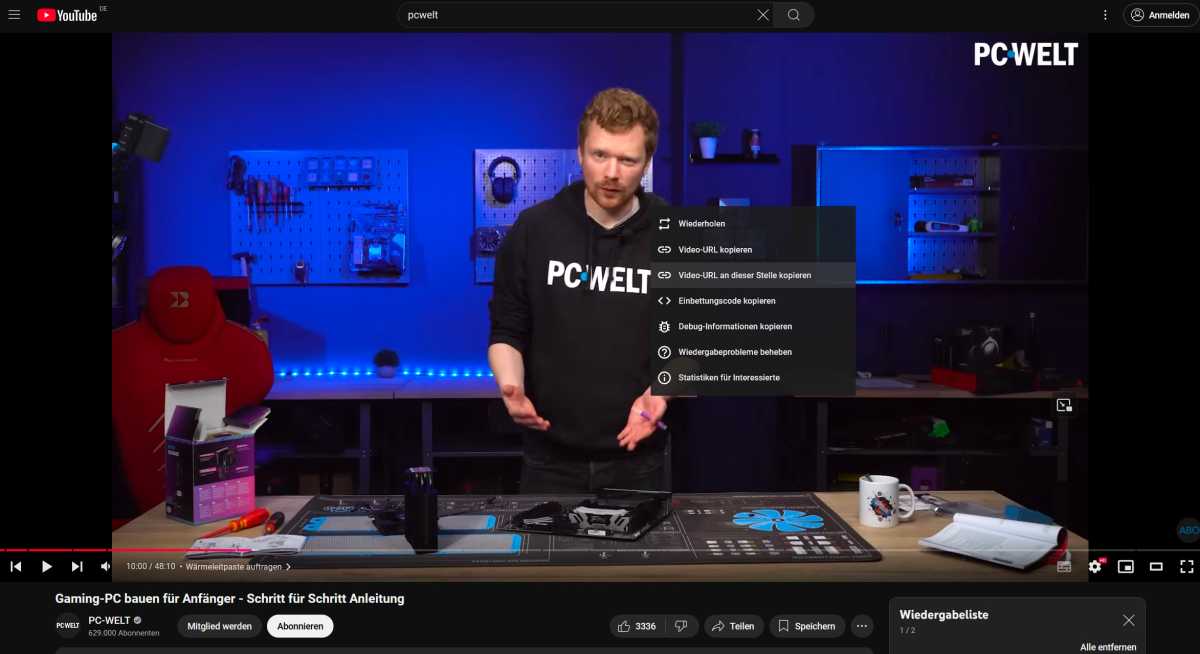
Sie möchten einem Freund einen witzigen Moment in einem Youtube-Video zeigen, der Clip ist aber 15 Minuten lang? Kein Problem: Sie können nämlich ganz einfach einen Link zur exakten Position der aktuellen Wiedergabe erstellen. Dazu spulen Sie einfach selbst an die Stelle, die Sie verlinken möchten und machen einen Rechtsklick ins Video.
Anschließend klicken Sie im kleinen Fenster auf „Video-URL an dieser Stelle kopieren“, der sekundengenaue Link wird dann in den Zwischenspeicher kopiert und kann über Rechtsklick-Einfügen oder via STRG+V jederzeit eingefügt werden.
Playlist gemeinsam mit Freunden bearbeiten
Foundry
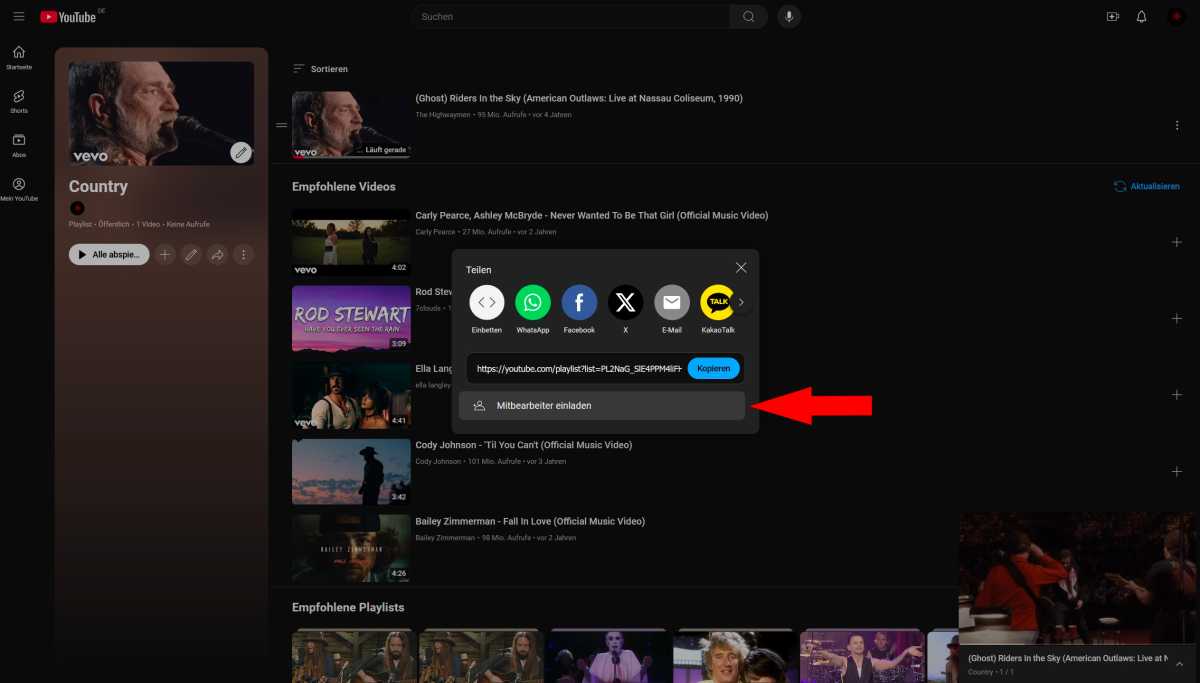
Wenn Sie es Freunden oder Bekannten erlauben möchten, an Ihren Youtube-Wiedergabelisten mitzuwirken, dann ist das kein Problem: Öffnen Sie zunächst die Playlist, die Sie zur Bearbeitung freigeben möchten. Hinweis: Sollte die Liste noch nicht öffentlich sein, müssen Sie das noch auswählen/einstellen.
Jetzt können Sie über den Teilen-Button die Funktion „Mitarbeiter einladen“ auswählen und damit einen Link generieren, den Sie anschließend an Kontakte weiterleiten können. Dabei unbedingt darauf achten, dass die Funktionen „Gemeinsam bearbeiten“ und „Neue Mitarbeiter erlauben“ in dem Fenster aktiviert sind.
Werbung 16-mal schneller abspielen – mit Chrome oder Edge
Foundry
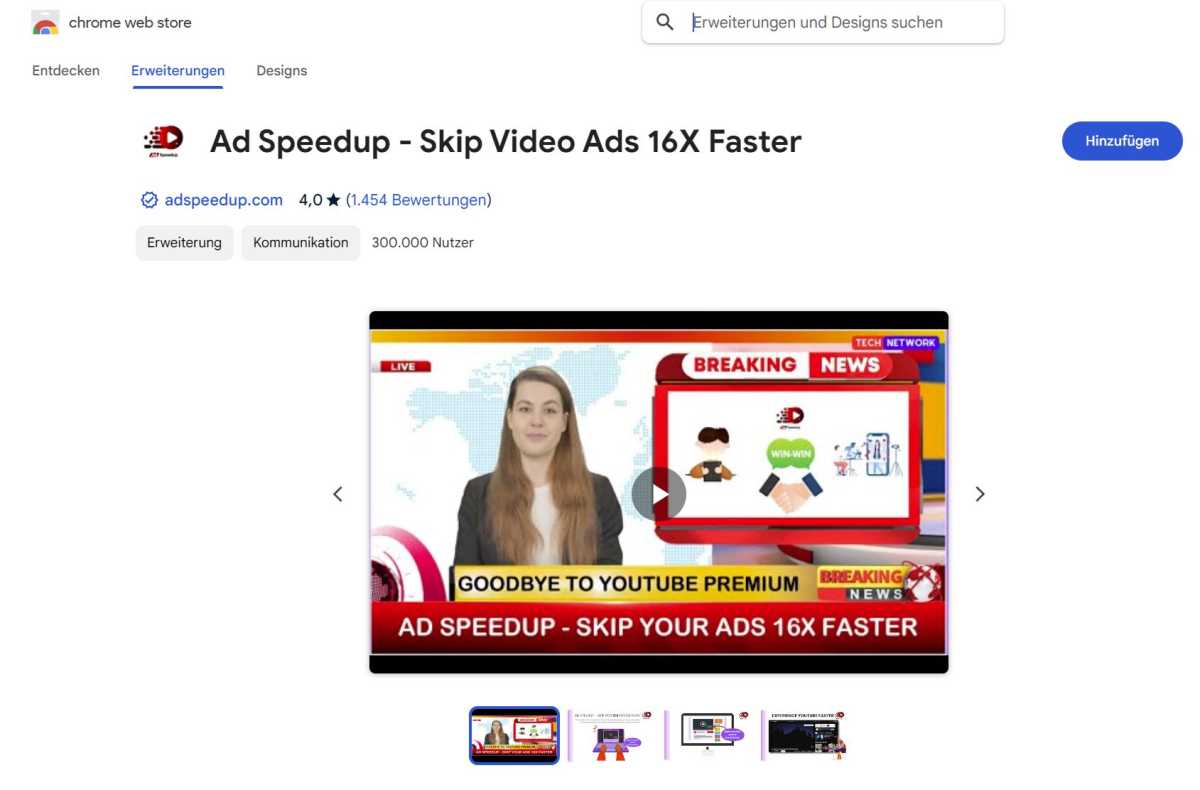
Wer manchmal von den Werbeeinblendungen auf Youtube genervt ist, den können wir verstehen: Regelmäßig setzt uns der Anbieter vor einem Video und oft auch mittendrin mitunter aufdringliche Spots vor die Nase. Dazu kommt ein zunehmend rigides Vorgehen von Youtube gegen Adblocker.
Die Lösung (zumindest für Chrome-Nutzer) heißt „Ad Speedup – Skip Video Ads 16X Faster“ und ist als . Das kostete aktuell 12,99 Euro pro Monat, deaktiviert jede Werbung und erlaubt unkompliziertes Hintergrund-Playback sowie Offline-Musik.
Mehr Möglichkeiten: Statt mit der Youtube-App per Smartphone auf den TV streamen
Es hat ein paar Vorteile, wenn man Youtube mit dem Smartphone auf den Fernseher streamt: So lassen sich dort nämlich auch Kommentare anzeigen oder selbst posten (schreiben nur am Smartphone). Wie Sie einen solchen Stream einrichten, lesen Sie hier.
Für Familien: Kinderschutz aktivieren
Um zu vermeiden, dass sich der Nachwuchs am Fernseher unangemessene Inhalte bei Youtube ansieht (davon gibt es ja jede Menge), kann man solchen Content direkt in der App filtern. Dazu wechselt man im Smart-TV zunächst zu den Einstellungen der App und sucht dort nach dem Eintrag „Eingeschränkter Modus“ und aktiviert die Funktion. Ein Großteil der nicht kindgerechten Inhalte sollte dann über den TV nicht mehr erreichbar sein.

SOCIAL SHARE CARD GENERATOR