



Seit Windows 8 stattet Microsoft sein Betriebssystem mit einem Antivirenschutz namens Defender aus. Anfangs erreichte das Programm bei Tests regelmäßig nur den letzten Platz, die Erkennungsraten lagen deutlich unter denen anderer Virenschutzlösungen. Experten rieten daher von der Verwendung ab.
Doch Microsoft entwickelte die Software beharrlich weiter, und inzwischen unterscheiden sich die Ergebnisse des Windows Defenders nicht mehr nennenswert von der Konkurrenz.
Gleichzeitig kann der Defender gegenüber Avira & Co. mehrere Pluspunkte für sich verbuchen: Er wird automatisch mit Windows installiert, blendet keine Werbung ein und hält sich auch sonst im Hintergrund.
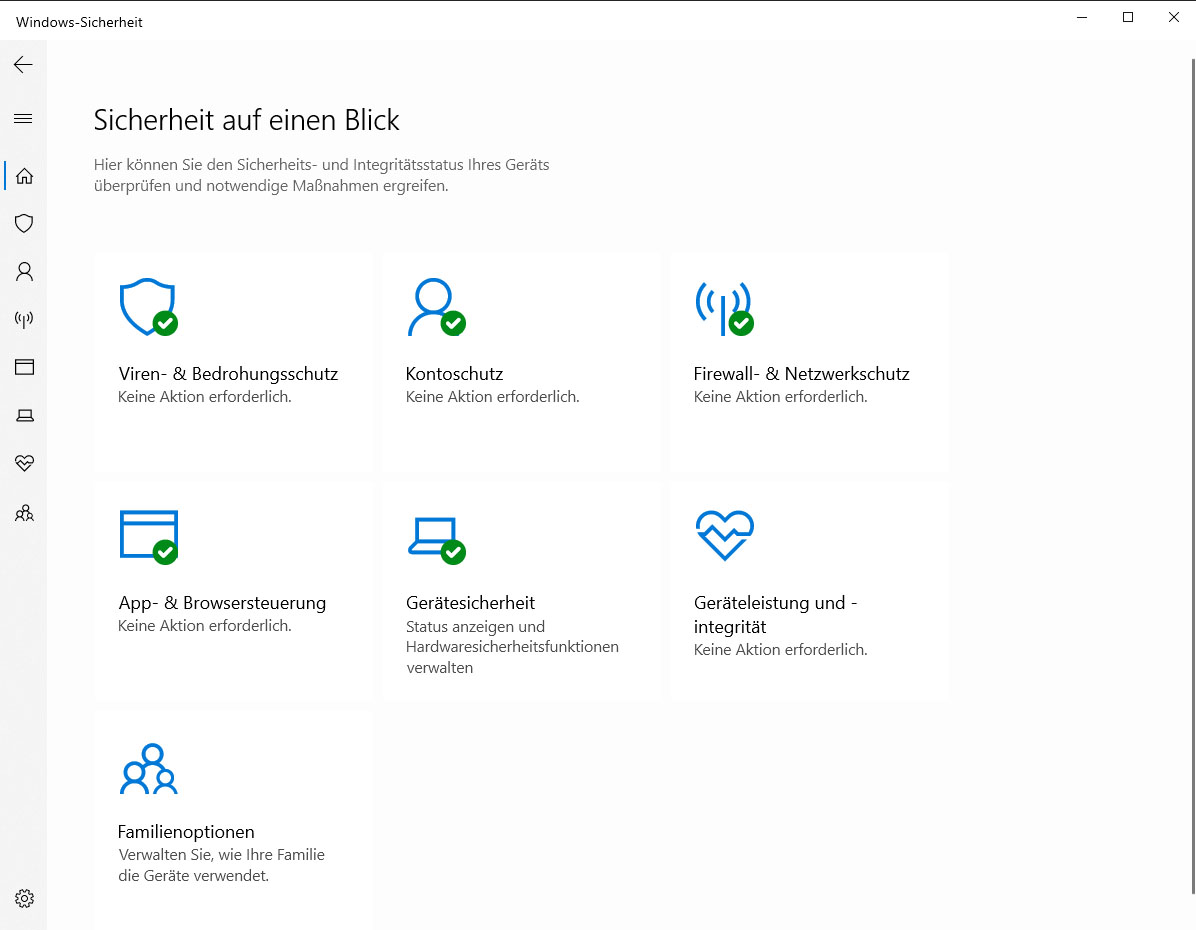
Der Microsoft Defender ist Teil eines umfassenden Sicherheitskonzepts, das unter anderem auch eine Firewall und diverse Anmeldeoptionen umfasst.
IDG
In den aktuellen Windows-Versionen ist der Defender Teil eines übergreifenden Sicherheitskonzepts, das unter anderem auch eine Firewall, diverse Anmeldeoptionen und einen Schutz vor virenverseuchten Websites und aufdringlichen Apps umfasst.
Lesetipp: Performance-Test für den Microsoft Defender: Was bremst?
Sie erreichen das zugehörige Sicherheitscenter über die „Einstellungen“ von Windows – unter „Datenschutz und Sicherheit –› Windows-Sicherheit“ und den Button „Windows-Sicherheit öffnen“. Oder Sie klicken in der Taskleistenecke doppelt auf das blaue Schildsymbol.
In diesem Artikel zeigen wir einige verborgene Funktionen des Defenders und geben Ihnen Tipps zur Konfiguration.
Windows Defender: Diese 5 Einstellungen müssen Sie sofort ändern
Regelmäßige Virenscans
Der Defender richtet nach dem Start von Windows einen Echtzeitschutz ein. Er überwacht also sämtliche Dateien, die Sie öffnen oder aus dem lokalen Netzwerk beziehungsweise Internet herunterladen.
Darüber hinaus führt er nach jedem Start von Windows einen Schnellscan durch und sucht dabei auf den eingerichteten Partitionen nach Malware. Dieser Scan startet, sobald der Computer mehrere Minuten im Leerlauf war, wenn Sie also für einige Zeit weder eine Taste gedrückt noch die Maus bewegt haben.
Im Sicherheitscenter ist immer angegeben, wann der Defender den letzten Schnellscan durchgeführt hat.
IDG
Alternativ dazu können Sie im Sicherheitscenter von Windows unter „Viren- und Bedrohungsschutz –› Schnellüberprüfung“ den Scanvorgang manuell anstoßen. Oder Sie geben eine feste Uhrzeit vor, wann der Defender seinen täglichen Scan ausführen soll. Zu dieser Zeit muss der Rechner natürlich auch eingeschaltet sein.
In der Aufgabenplanung von Windows finden Sie eine bereits vorbereitete Option, um den Defender-Scan regelmäßig zu einer bestimmten Zeit zu starten. Tippen Sie Aufgabenplanung ins Suchfenster der Taskleiste, und klicken Sie auf den gleichnamigen Treffer.
Klicken Sie nacheinander auf die Pfeile vor „Aufgabenplanungsbibliothek“, „Microsoft“ und „Windows“. Scrollen Sie nach unten, markieren Sie „Windows Defender“, und klicken Sie im mittleren Fenster oben doppelt auf „Windows Defender Scheduled Scan“. Im folgenden Fenster klicken Sie auf „Trigger –› Neu“ und stellen im nächsten Fenster ein, wie oft und zu welcher Uhrzeit der Scan laufen soll. Schließen Sie zum Schluss alle Fenster mit „OK“.
Scans nachholen
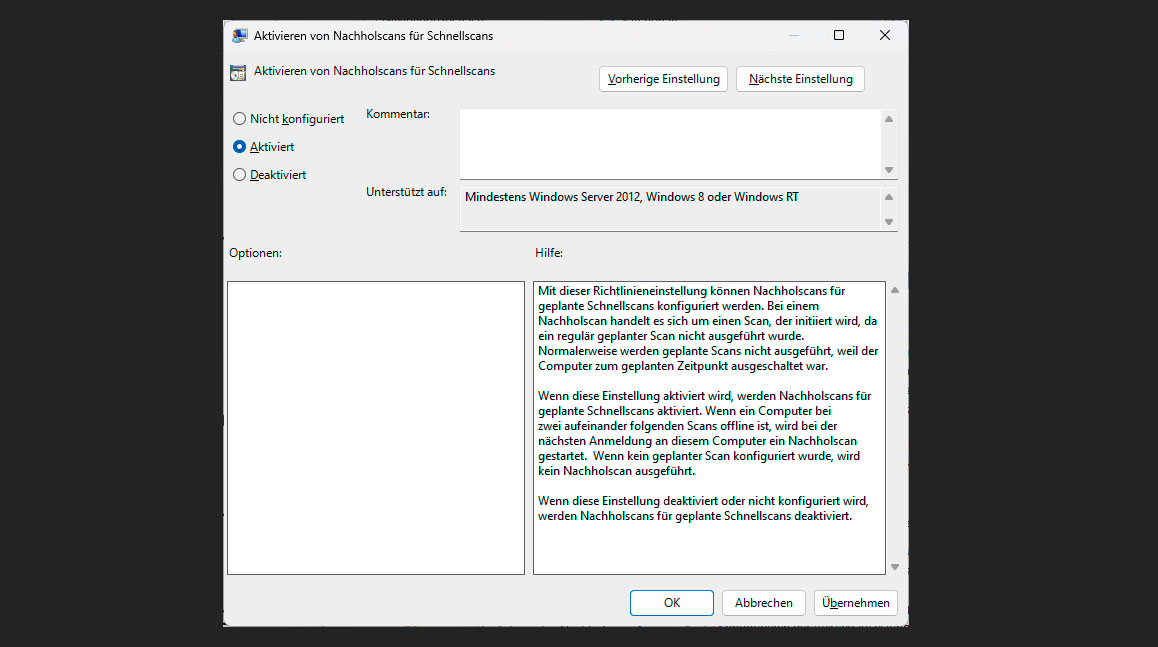
Falls der Rechner zur eingestellten Scan-Zeit ausgeschaltet ist, wird die Virensuche in der Voreinstellung nicht nachgeholt. Um das zu ändern, benötigen Sie den Gruppenrichtlinien-Editor, der jedoch nur in Windows Pro und Enterprise enthalten ist.
Tippen Sie
gpedit ins Suchfenster der Taskleiste ein und klicken Sie auf „Gruppenrichtlinie bearbeiten“. Folgen Sie dem Pfad „Computerkonfiguration –› Administrative Vorlagen –› Windows-Komponenten –› Microsoft Defender Antivirus –› Scan“, und klicken Sie doppelt auf „Aktivieren von Nachholscans für Schnellscans“. Schalten Sie um auf „Aktiviert“, und übernehmen Sie die Einstellung mit „OK“.
Tipp: So verhindern Sie die Übermittlung von Malware-Samples an Microsoft
E-Mails prüfen
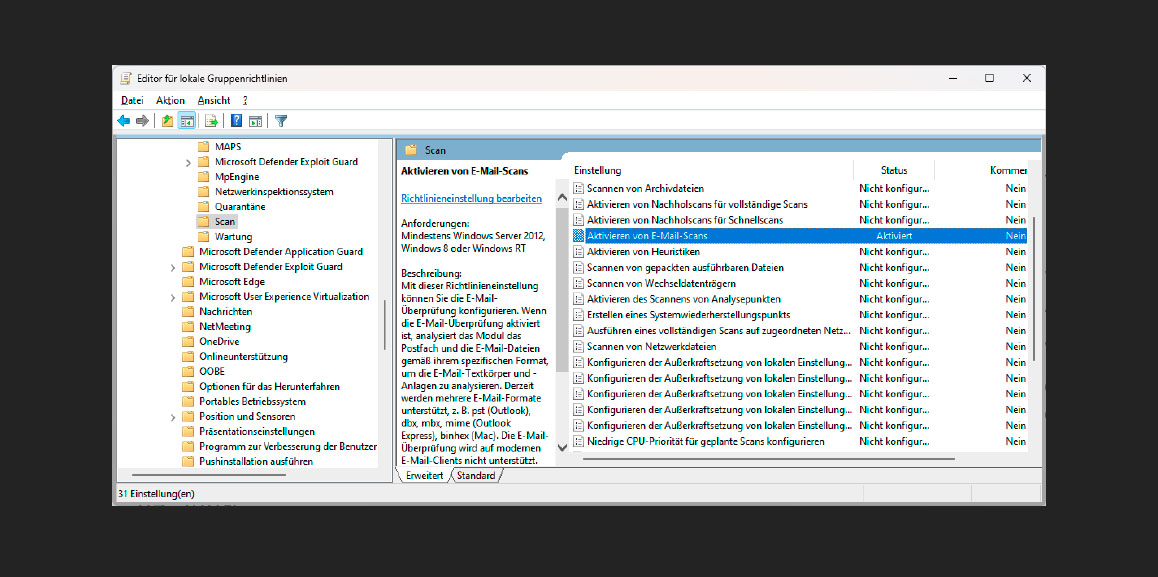
Der Defender kann auf Wunsch in Outlook und Microsoft Mail die eingehenden Nachrichten auf mitgelieferte Viren untersuchen. Die Einstellung dazu erfolgt über den Gruppenrichtlinien-Editor.
IDG
Normalerweise erkennt der Defender Malware in den Anhängen von E-Mails erst dann, wenn Sie die Dateien auf der Festplatte speichern. Sie können das Programm jedoch auch so einstellen, dass es automatisch den Text und die Anhänge jeder eingehenden Nachricht auf Viren scannt. Dazu greifen Sie erneut zum Gruppenrichtlinien-Editor.
Navigieren Sie wie im Abschnitt zuvor beschrieben über gpedit zu Computerkonfiguration –› Administrative Vorlagen –› Windows-Komponenten –› Microsoft Defender Antivirus –› Scan, und klicken Sie doppelt auf „Aktivieren von E-Mail-Scans“. Markieren Sie „Aktiviert“, bestätigen Sie mit „OK“, und schließen Sie den Editor.
Achtung: Der E-Mail-Scan funktioniert nur mit einigen ausgesuchten Dateiformaten wie PST, DBX oder MBX, die von Outlook und anderen Mailprogrammen von Microsoft verwendet werden. Die E-Mail-Formate anderer Hersteller werden nicht unterstützt.
Updates beschleunigen
In der Voreinstellung installiert Windows bei jedem Start die neuesten Virendefinitionen von Microsoft. Tatsächlich jedoch stellt die Firma über den Tag verteilt mehrere Updates mit neuen Viren bereit.
Auf dieser Seite können Sie ständig aktuell die neuesten Veröffentlichungen verfolgen. Außerdem ist es möglich, den Defender so einzurichten, dass er die Virendefinitionen nach bestimmten Zeitabschnitten mehrmals am Tag abruft.
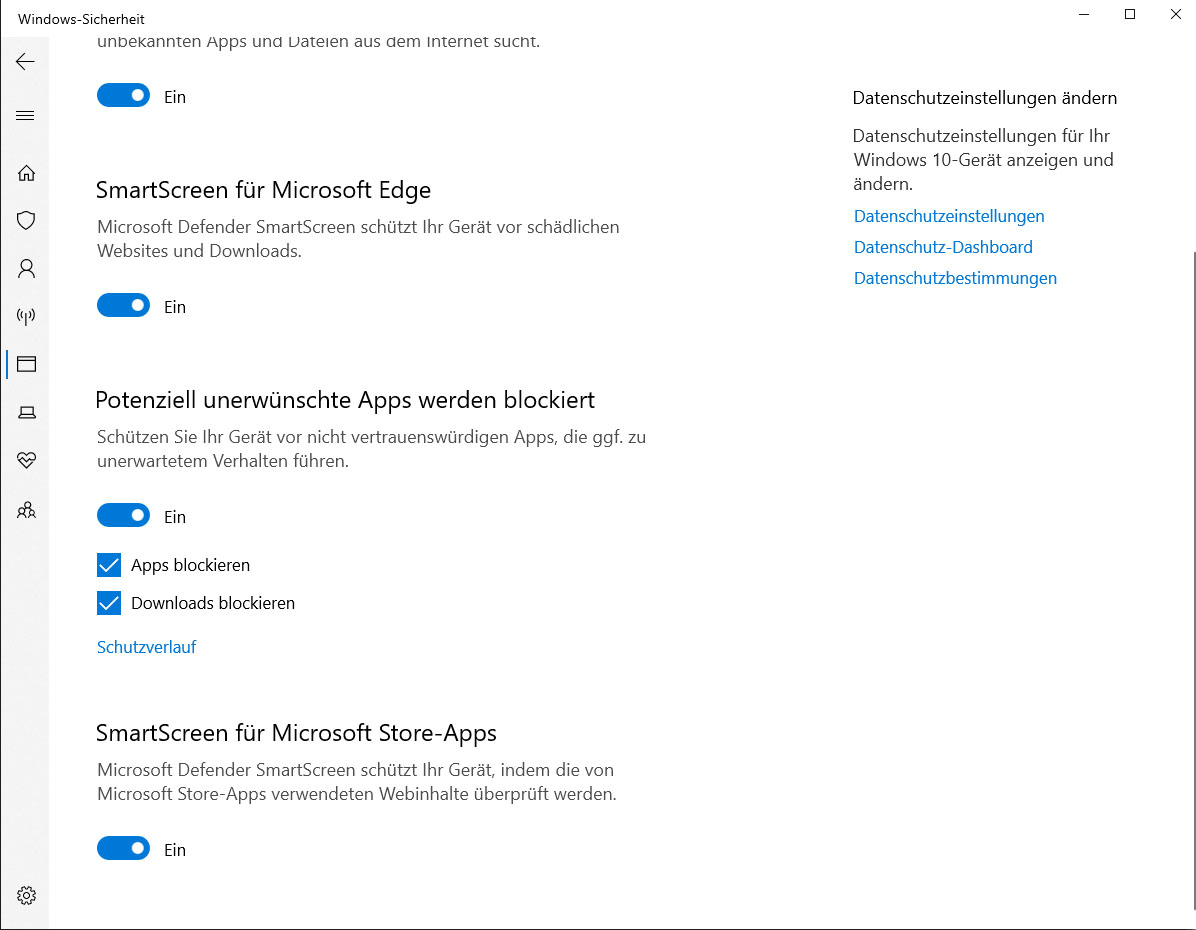
Der Defender schützt den Computer auch vor dem unbeabsichtigten Download und der Installation von potenziell unerwünschten Programmen.
IDG
Rufen Sie wie anfangs beschrieben die Aufgabenplanung auf, und öffnen Sie in der linken Spalte „Microsoft –› Windows –› Windows Defender“. Klicken Sie im rechten Fenster unter „Aktionen“ auf „Aufgabe erstellen“, und vergeben Sie einen beliebigen Namen wie etwa „Viren-Update“.
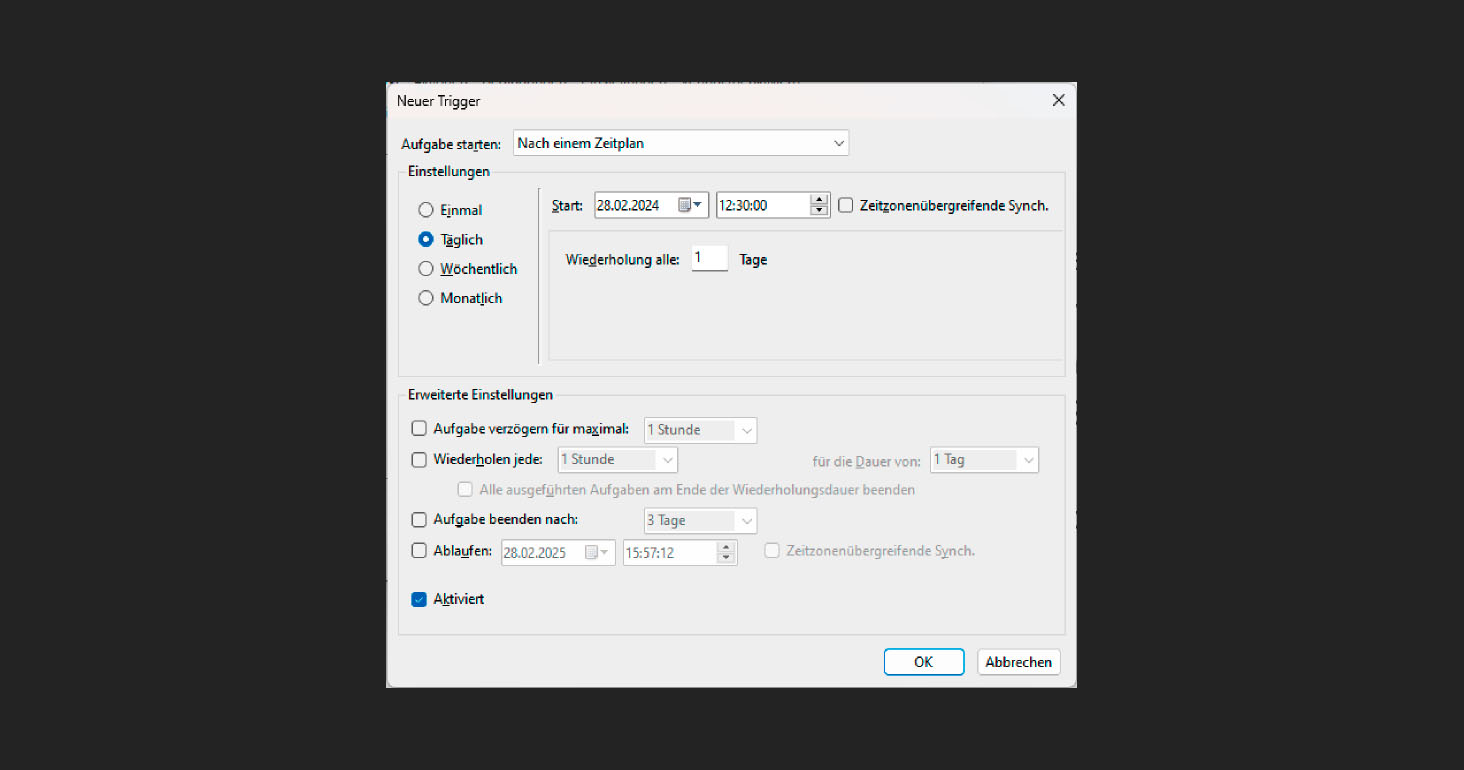
Über die Aufgabenplanung von Windows richten Sie einen täglichen Schnell-Scan zu einer festgelegten Uhrzeit ein.
IDG
Klicken Sie auf „Benutzer oder Gruppe ändern“. Tippen Sie im folgenden Fenster als Objektnamen „System“ ein, klicken Sie auf „Namen überprüfen“, und bestätigen Sie mit „OK“. Zurück im ersten Fenster, stellen Sie neben „Konfigurieren für“ die Option „Windows 10“ ein und wechseln dann zum Register „Trigger“.
Klicken Sie auf „Neu“ und belassen Sie es im nächsten Fenster bei der Markierung „Einmal“. Setzen Sie ein Häkchen vor „Wiederholen jede“, stellen Sie sicher, dass „1 Stunde“ eingestellt ist, und wählen Sie im Menü neben „für die Dauer von“ die Option „Unbegrenzt“ aus. Schließen Sie das Fenster mit „OK“.
Weiter geht’s im Register „Aktionen“: Klicken Sie auf „Neu“ und im folgenden Fenster neben „Programm/Skript“ auf „Durchsuchen“. Klicken Sie sich durch zu
C:\Programme\Windows Defendermarkieren Sie die Datei MpCmdRun.exe, und bestätigen Sie mit „Öffnen“.
Zurück im Fenster „Neue Aktion“ tragen Sie in das Feld neben „Argumente hinzufügen (optional)“ den Parameter
-signatureUpdate ein. Legen Sie die neue Aufgabe zum Schluss mit zwei Klicks auf „OK“ endgültig an. Windows ruft die aktuellen Virendefinitionen nun jede Stunde ab.
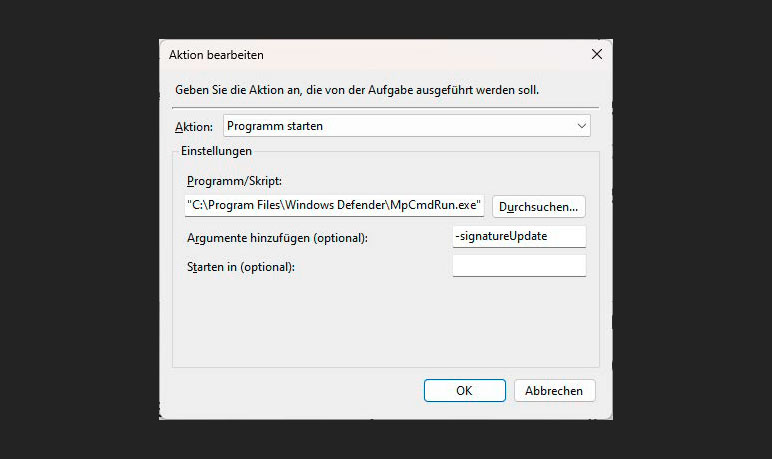
Sie können den Defender so einstellen, dass er die Viren-Updates jede Stunde abholt.
IDG
Scanzeiten überprüfen
Im Sicherheitscenter von Windows können Sie unter „Viren- und Bedrohungsschutz“ ablesen, wann der Defender zum letzten Mal einen Scan durchgeführt hat.
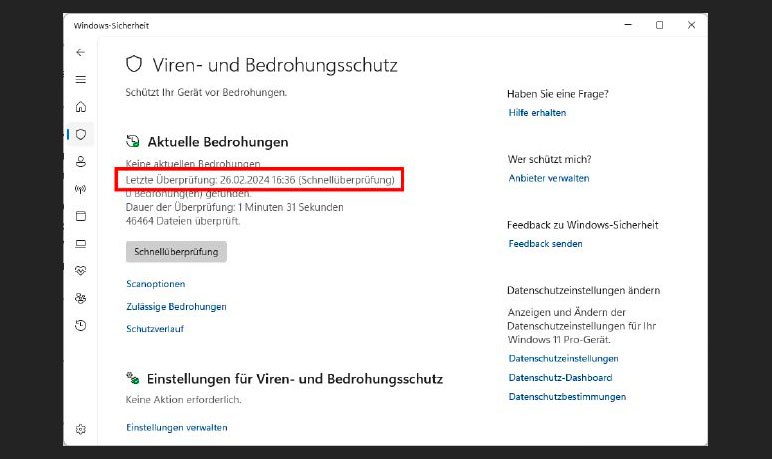
Im Sicherheitscenter ist immer angegeben, wann der Defender den letzten Schnellscan durchgeführt hat.
IDG
Über die Ereignisanzeige erfahren Sie darüber hinaus, wann die vorherigen Scans liefen. Tippen Sie event ins Eingabefeld der Taskleiste und klicken Sie auf „Ereignisanzeige“. Klicken Sie nacheinander auf die Pfeile vor „Anwendungs- und Dienstprotokolle“, „Microsoft“, „Windows“, „Windows Defender“, und markieren Sie „Operational“. Suchen Sie dann im mittleren Fenster nach den Ereignis- IDs „1000“ (Start des Schnellscans) und „1001“ (Ende des Scans).
Gefährliche Websites erkennen
Kriminelle Hacker verwenden häufig Phishing-Techniken, um Anwender auf gefälschte oder mit Malware verseuchte Websites zu locken.
Microsoft hat daher mit dem Smartscreen eine Funktion in den Defender eingebaut, welche die besuchten Websites analysiert und auf verdächtiges Verhalten achtet.
Außerdem gleicht sie die Adresse mit einer ständig aktualisierten, weltweiten Datenbank ab, die bekannte Fake- und Hacker-Sites verzeichnet, und gibt beim Ansteuern einer dieser Sites eine Warnung aus. Das funktioniert allerdings nur in Edge, jedoch nicht mit anderen Browsern.
Für Google Chrome bietet Microsoft mit der Microsoft Defender Browser Protection eine entsprechende Erweiterung an.
Mit dem Safe Browsing Service betreibt Google allerdings eine eigene Datenbank dieser Art, auch Firefox greift darauf zu. Das Safe Browsing ist in beiden Browsern per Voreinstellung eingeschaltet.
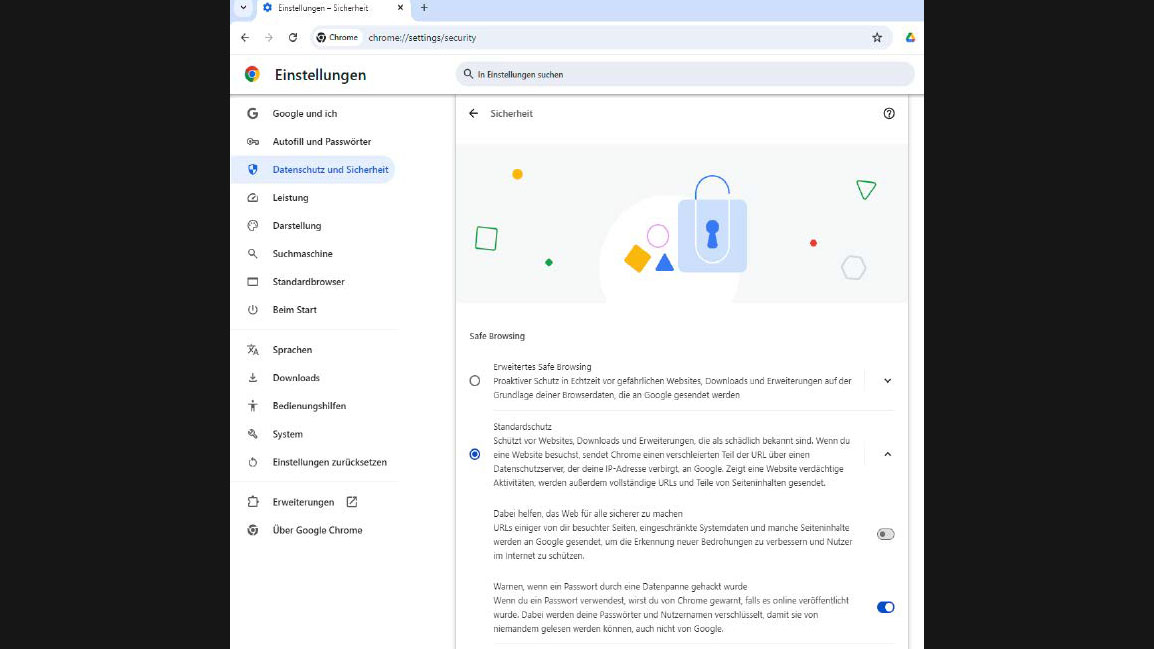
Mit dem Safe Browsing Service unterhält Google eine eigene Datenbank mit bekannten Fake- und Phishing- Sites. Auch Firefox greift in der Voreinstellung auf die Safe-Browsing-API zu.
IDG
Um den Benutzer vor dem Download gefährlicher Programme zu warnen, gleicht der Defender Smartscreen sowohl die Quelle wie auch das Programm mit einer Liste bekannter, unsicherer Websites und Anwendungen ab. Über diese Seite können Sie nachsehen, ob dabei eine bestimmte Seite als verdächtig aufgefallen ist.
Außerdem führt er einen Gegencheck durch und sucht den Programmnamen auch in einer Liste häufig heruntergeladener, sicherer Anwendungen. Diese Funktionen sind ebenfalls auf Edge beschränkt.
Parallel dazu gibt es auch browserunabhängige Webseitentests im Internet. So kann beispielsweise Googles Antivirenservice Virustotal auch Websites prüfen. Hierfür rufen Sie einfach www.virustotal.com auf, klicken auf „URL“ und geben die Adresse der Site ein beziehungsweise kopieren einen verdächtigen Link hinein.
Unerwünschte Apps blockieren
Sie finden die Einstellungen des Defender Smartscreen in Windows-Sicherheit unter „App- und Browsersteuerung –› Einstellungen für zuverlässigkeitsbasierenden Schutz“.
Dort können Sie Smartscreen für Edge ein- und ausschalten und unter „Potenziell unerwünschte Apps werden blockiert“ den Schutz vor potenziell unerwünschten Programmen (PUP) aktivieren und konfigurieren.
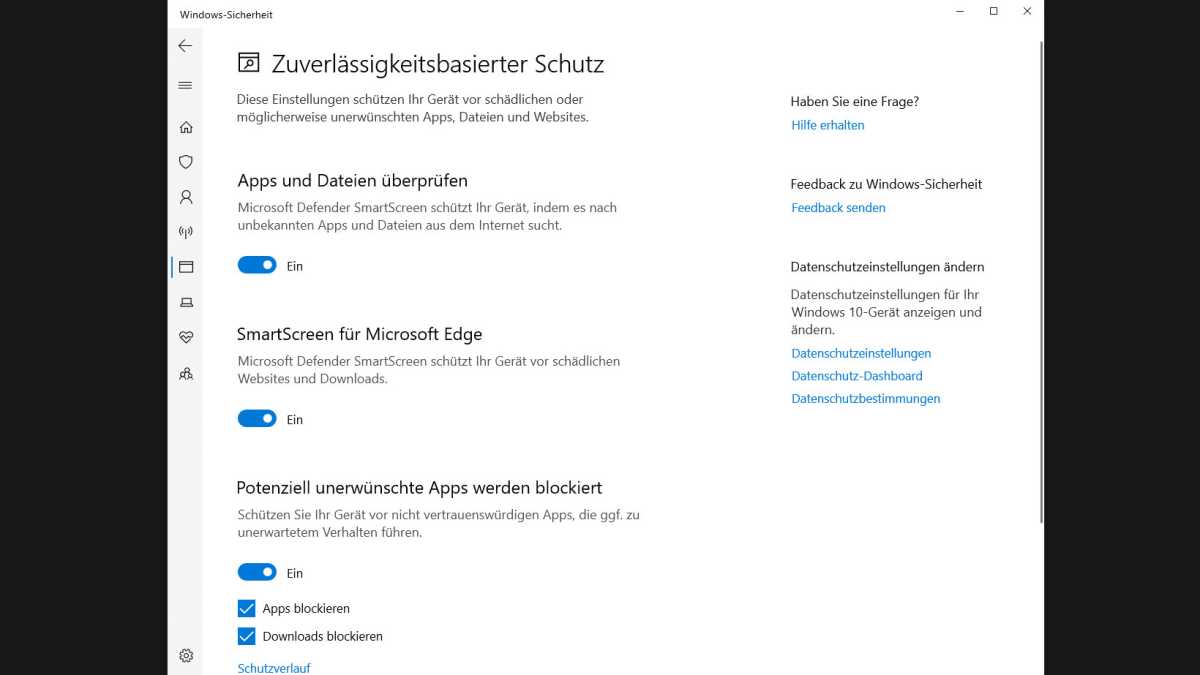
Mit dem Smartscreen-Schutz des Defender verhindern Sie, dass der Edge-Browser gefährliche oder potenziell unerwünschte Programme herunterlädt.
IDG
Mit der Funktion „SmartScreen für Microsoft Store-Apps“ verhindern Sie, dass Programme aus dem Microsoft Store auf unsichere Webinhalte zugreifen.
Falls ein PUP bereits den Weg auf Ihren Rechner gefunden hat, helfen Antivirenprogramme wie der Defender in der Regel nicht weiter. Benutzen Sie stattdessen einen speziellen Adware-Scanner wie Adwcleaner von Malwarebytes, um die Software zu entfernen.
Tipp: Der komplette Security-Check 2024 – so sichern Sie Ihren PC richtig
Phishingschutz
Der „Phishingschutz“ schließlich ist erst seit Windows 11 22H2 ins Betriebssystem integriert. In der Voreinstellung ist er deaktiviert.
Sobald Sie ihn eingeschaltet und vor die drei Optionen Häkchen gesetzt haben, überwacht er die Verwendung des Passworts, mit dem Sie sich bei Ihrem Microsoft- Business-, -Schul- oder -Unikonto anmelden. Geben Sie es beispielsweise in einen Browser oder in ein Formular auf einer Website ein, erscheint eine Warnung.
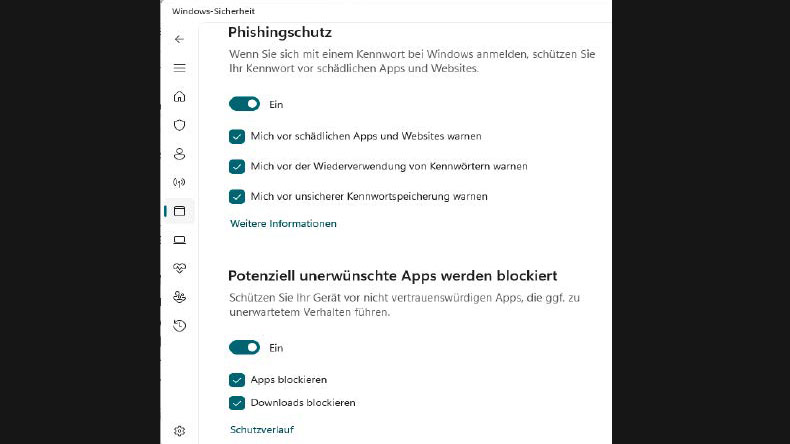
Der Phishingschutz macht Sie darauf aufmerksam, wenn Sie Ihr geschäftliches Windows-Passwort auch bei anderen Diensten verwenden.
IDG
Auf diese Weise will Microsoft verhindern, dass Anwender das Passwort für ihr Geschäftskonto auch für andere Dienste und Anwendungen verwenden. Denn falls ein Hacker das Kennwort dort knacken oder stehlen kann, probiert er oft aus, ob es auch noch bei anderen von Ihnen genutzten Webdiensten funktioniert.
Die Option „Mich vor unsicherer Kennwortspeicherung warnen“ führt zudem zu einer Warnung, wenn Sie das Passwort in den Windows-Editor oder in einem der Programme von Microsoft 365 eintippen.
Diese Anwendungen speichern das Kennwort im Klartext, es kann also aus den Dateien ausgelesen werden. Wenn Sie für die Anmeldung bei Windows eine PIN oder ein biometrisches Merkmal wie etwa ihren Fingerabdruck verwenden, erhalten Sie vom Phishingschutz keine Warnungen.
Smart App Control
Unter „App- und Browsersteuerung“ sehen Sie ganz oben den Eintrag „Smart App Control“. Die Funktion überprüft mithilfe der Cloud die ausgeführten Apps. Hält sie die Programme für sicher, werden sie freigegeben. Falls nicht, werden sie blockiert.
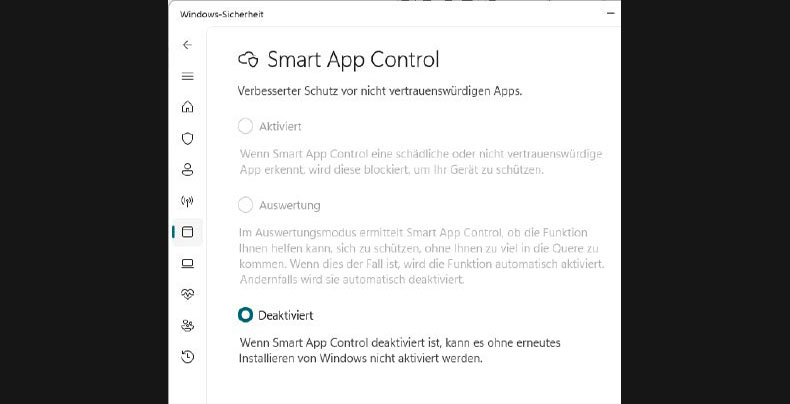
Die Smart App Control wird von Windows gesteuert und kann nicht vom Benutzer aktiviert werden. Sie blockiert selbsttätig Programme.
IDG
Die Smart App Control kann nicht vom Anwender aktiviert werden. Nach einer Neuinstallation von Windows überwacht sie zunächst eine Zeit lang Ihre Arbeit am PC. Wenn sie feststellt, dass Sie häufig als unsicher eingestufte oder unbekannte Apps nutzen, bleibt sie abgeschaltet.
Arbeiten Sie dagegen nahezu ausschließlich mit bekannten und weitverbreiteten Programmen wie etwa Word oder Excel, stehen die Chancen gut, dass Windows die Smart App Control einschaltet.
Exploit-Schutz
Der Exploit-Schutz auf der gleichen Seite darf nicht verwechselt werden mit dem Exploit Guard in den Enterprise-Versionen von Windows. Der Schutz dient dazu, Sie vor Angriffen mit einem Exploit zu bewahren.
Dabei handelt es sich in den meisten Fällen um ein Programm, das eine Schwachstelle ausnutzt, um ein Computersystem zu infizieren. Wenn Sie auf „Einstellungen zu Exploit-Schutz“ klicken und auf „Programmeinstellungen“ gehen, können Sie für die ausführbaren Programme auf Ihrem PC den Zugriff auf bestimmte Systemeinstellungen und -funktionen sperren.
Der Exploit-Schutz wird von Windows vorkonfiguriert. Da Sie durch Änderungen an den Einstellungen die Funktion Ihrer Anwendungen beeinträchtigen können, sollten Sie an der Konfiguration nichts ändern.
Application Guard
Schließlich finden Sie in der „App- und Browsersteuerung“ noch den Eintrag „Isoliertes Browsen“, er verweist auf den Microsoft Defender Application Guard.
Nach einem Klick auf „Microsoft Defender Application Guard installieren“ öffnet sich das Fenster „Windows-Features“, das Sie auch in der Systemsteuerung unter „Programme und Features“ finden. Setzen Sie ein Häkchen vor „Microsoft Defender Application Guard“ und bestätigen Sie mit „OK“.
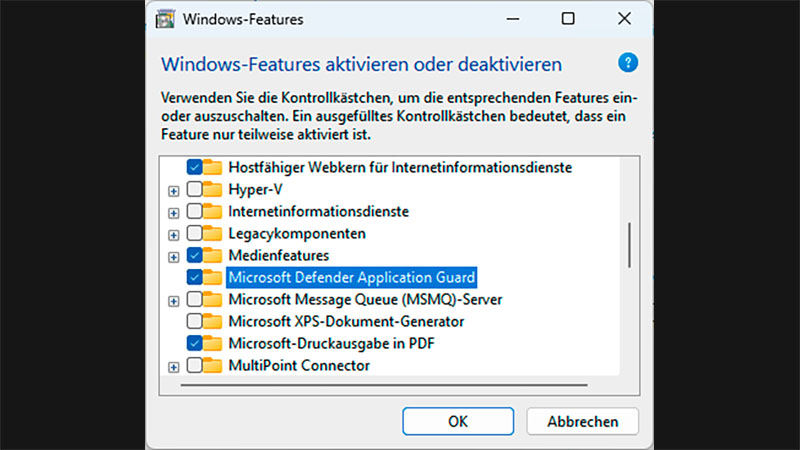
Der Application Guard muss gesondert aktiviert werden. Erst dann schottet er die in Edge geöffneten Webseiten in einer virtuellen Maschine ab.
IDG
Nach einem Neustart und einigen Updates ist der Application Guard aktiv. Die Funktion schließt die in Edge geöffneten Webseiten in eine mit Hyper-V erzeugte virtuelle Maschine ein.
Auch aus dem Internet heruntergeladene Office-Dokumente werden nun in einer virtuellen Umgebung geöffnet. Beides verhindert, dass Schädlinge von den Websites oder aus den Dokumenten auf den Rechner überspringen können.
Ende 2023 hat Microsoft bekanntgegeben, dass beide Funktionen nicht mehr weiterentwickelt werden. Vermutlich werden sie in einer der nächsten Versionen von Windows nicht mehr enthalten sein. Unternehmen empfiehlt Microsoft spätestens dann den Wechsel zum kostenpflichtigen Microsoft Defender for Endpoint.
Alternative Oberflächen für den Defender
Im Sicherheitscenter ist immer angegeben, wann der Defender den letzten Schnellscan durchgeführt hat.
IDG
Optionen wie die Überprüfung von E-Mails und der regelmäßige Check auf neue Virendefinitionen sind nicht über das Sicherheitscenter von Windows verfügbar, sondern müssen umständlich an anderer Stelle konfiguriert werden. In der Freeware-Szene sind jedoch Tools verfügbar, die diese Funktionen über eine grafische Bedienoberfläche zur Verfügung stellen.
Defender UI ist eine Freeware, die die möglichen Einstellungen des Defender in vier vorgefertigten und einem benutzerdefinierten Profil zur Verfügung stellt. In fünf nach übergreifenden Themen geordneten Registern können Sie den Schutz von Microsofts Antivirentools übersichtlich mit Schaltern regeln. Die Software lässt sich auf Deutsch als Sprache für die Oberfläche einstellen.
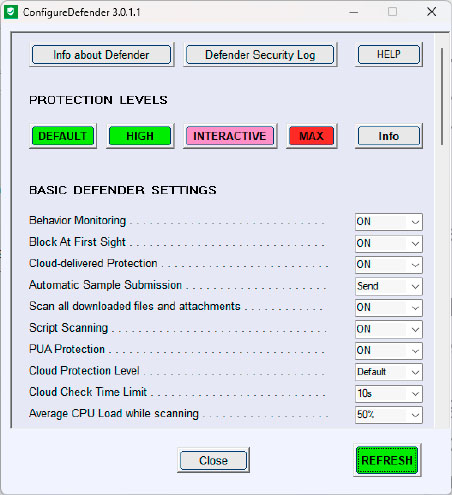
Auch ConfigureDefender vereint unter seiner Oberfläche zahlreiche Optionen für die Konfiguration des Antivirenprogramms von Windows.
IDG
Auch die Open-Source-Software Configure Defender bietet unter einer grafischen Oberfläche vier Sicherheitsprofile für den Defender an. Die Zahl der unterstützten Optionen ist jedoch deutlich niedriger, außerdem ist das Programm lediglich in englischer Sprache erhältlich.
Wie bei Defender UI werden die Einstellmöglichkeiten der Software nicht erklärt; beide Tools sind daher in erster Linie für erfahrene Anwender interessant.
SOCIAL SHARE CARD GENERATOR