



Die Einrichtung eines Passworts auf Ihrem PC mit Windows 11 ist kein sicherer Weg, um Hacker daran zu hindern, sich physisch Zugang zu Ihrem PC zu verschaffen. Denn dieser Schutz kann umgangen werden. Aber es gibt noch eine weitere Sicherheitsmaßnahme, die Sie ergreifen können.
Für einen zusätzlichen Schutz können Sie einen handelsüblichen USB-Stick in einen sicheren Schlüssel verwandeln. Dieser sperrt und entsperrt Ihren PC, sodass es für Eindringlinge viel schwieriger wird, sich Zugang zu verschaffen.
Was Sie tun müssen
Windows 11 verfügt über eine Funktion zum Einrichten eines sicheren USB-Schlüssels. Ich verwende jedoch lieber die kostenlose Drittanbieter-App USB Raptor, mit der ich etwas mehr Kontrolle über die Funktionsweise meines Schlüssels habe.
- Besorgen Sie sich ein USB-Flash-Laufwerk, auf dem keine Dateien gespeichert sind. Ich verwende den SanDisk 64GB Ultra Fit, der mich weniger als 8 Euro bei Amazon gekostet hat.
- Laden Sie USB Raptor herunter, installieren Sie es und starten Sie die App. Sie startet im Konfigurationsmodus mit drei Schritten, die Sie ausführen müssen, um Ihren sicheren Schlüssel einzurichten.
- Schritt 1: Wählen Sie ein Verschlüsselungspasswort und notieren Sie es irgendwo, damit Sie es nicht vergessen.
- Schritt 2: Stecken Sie Ihr USB-Flash-Laufwerk ein und wählen Sie den richtigen Laufwerksbuchstaben, der ihm zugewiesen wurde. Klicken Sie nun auf “Create k3y file”.
- Schritt 3: Bevor Sie USB Raptor aktivieren, sollten Sie ein Backdoor-Log-in erstellen, für den Fall, dass Sie Ihren Schlüssel verlieren.
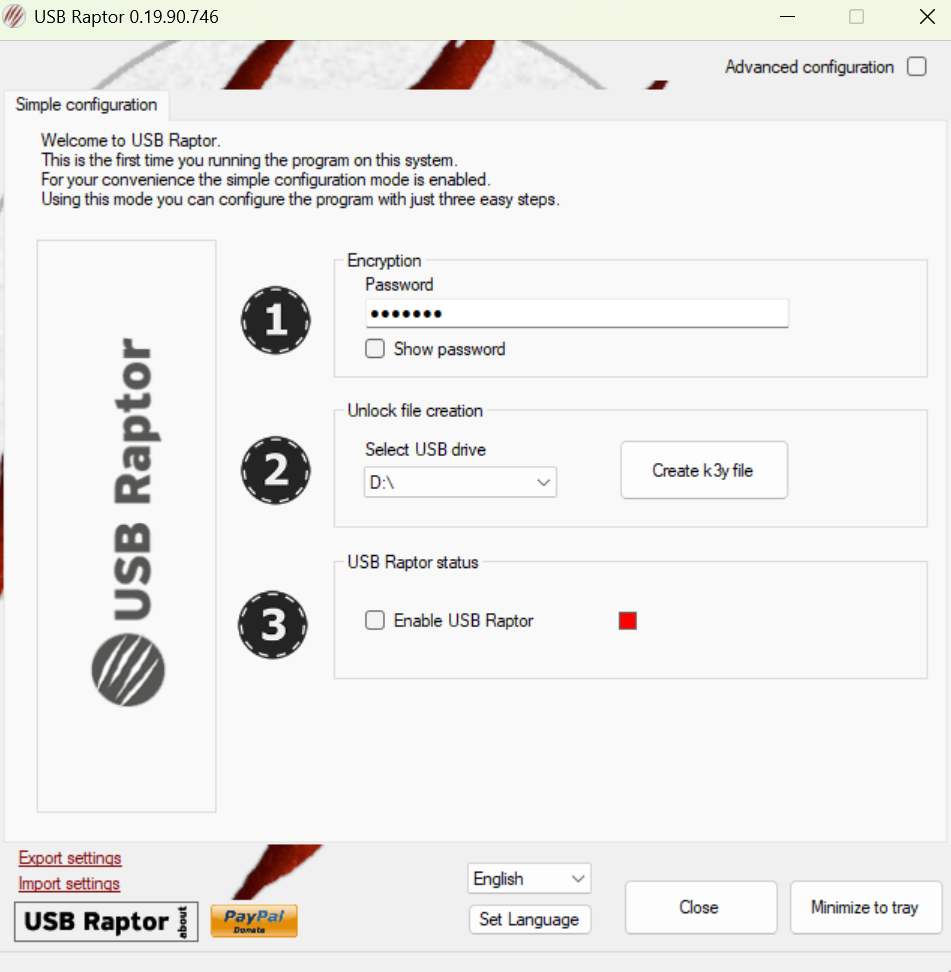
USB Raptor leitet einen dreistufigen Konfigurationsprozess ein.
Dominic Bayley / Foundry
Einen Backdoor-Log-in erstellen
- Klicken Sie in der oberen rechten Ecke der App auf das Feld neben “Advanced configuration”.
- Klicken Sie im oberen Menü auf “Lock features”. Navigieren Sie nach unten zu “Backdoor access”.
- Klicken Sie nun auf “Generate RUID file”. Dadurch wird eine Datei auf Ihrem Desktop erstellt, mit der Sie den Sperrbildschirm umgehen können, wenn Sie Ihr Kennwort vergessen haben und der USB-Stick von Ihrem PC entfernt wird.
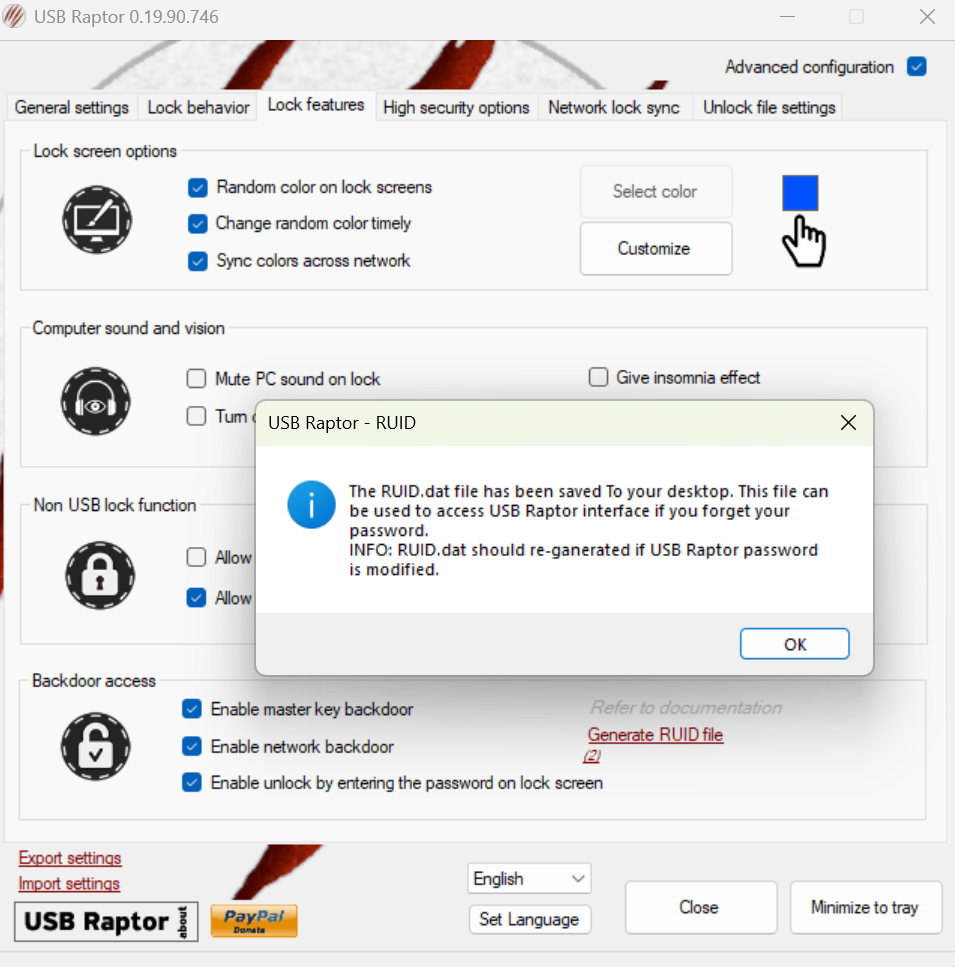
Erstellen der RUID-Datei für den Backdoor-Zugang in USB Raptor.
Dominic Bayley / Foundry
Pro-Tipp: Wenn Sie USB Raptor nicht verwenden möchten, stehen Ihnen zahlreiche andere Softwarelösungen für den gleichen Zweck zur Verfügung. Zwei weitere sind Predator und Rohos Logon Key Free. Während einige der Funktionen dieser Apps kostenlos sind, müssen Sie für die Freischaltung des gesamten Funktionsumfangs allerdings bezahlen.
Weitere Dinge, die Sie beachten sollten:
- Achten Sie darauf, den Sicherheitsschlüssel Ihres USB-Sticks zu kennzeichnen, damit Sie ihn nicht mit anderen Laufwerken verwechseln.
- Verwenden Sie ein USB-Laufwerk mit einer hohen Lese-/Schreibgeschwindigkeit, damit Sie sich schneller anmelden können.
- Bevor Sie einen Schlüssel erstellen, sollten Sie eine Sicherungskopie Ihrer Daten erstellen, damit diese nicht verloren gehen.
Wenn Sie die obigen Schritte befolgt haben, sollten Sie jetzt einen sicheren Schlüssel haben, der Ihren PC sicher sperrt und entsperrt. Außerdem haben Sie einen Hintertür-Zugang, falls etwas schiefgeht. Wenn Sie Ihren Schlüssel nicht mehr verwenden möchten, deaktivieren Sie ihn einfach in der App.
Lesen Sie weiter:
- So verwandeln Sie einen USB-Stick in eine tragbare Spielkonsole
- USB-Stick: Unterschiede bei Qualität, Tempo & Kapazität – das sollten Sie wissen
- Wie Sie Ihren USB-Stick unter Windows wiederbeleben
- Diese Portable-Tools gehören auf jeden USB-Stick