



Beim Upgrade von Windows 10 auf 11 stehen bei den meisten Benutzern technische Fragen im Vordergrund:
- Genügt mein vorhandener Rechner den gestiegenen Hardwareanforderungen?
- Werde ich mich auf der veränderten Oberfläche zurechtfinden?
- Gibt es für meine Peripheriegeräte passende Treiber?
Ebenso wichtig, häufig jedoch übersehen, ist jedoch die Frage nach einer gültigen Lizenz (hier können Sie Windows Pro für nur 70 Euro statt 259 Euro UVP kaufen):
- Kann ich meine Windows-10-Lizenz auf Windows 11 übertragen – oder muss ich eine neue kaufen?
- Lässt sich Windows gegebenenfalls auch ohne Lizenz betreiben, oder macht man sich dann strafbar?
- Und was geschieht mit meiner bisherigen Windows-10-Lizenz, wenn ich mir für Windows 11 einen neuen Computer gekauft habe?
Keine Sorge: In den meisten Fällen läuft das Upgrade von 10 auf 11 nicht nur technisch, sondern auch rechtlich völlig problemlos und weitgehend automatisiert. Denn das Windows-Update überprüft im Hintergrund, ob die Hardware Ihres Rechners für Windows geeignet ist.
Ist dies der Fall, fordert Windows Sie mit einem Hinweis in der Taskleistenecke auf, das Upgrade vorzunehmen.
Wenn Sie dem zustimmen, wird Windows 11 weitgehend automatisiert installiert und übernimmt auch gleich die bestehende Lizenz.
Sie brauchen sich um nichts zu kümmern, das Upgrade ist zudem kostenlos.
So funktioniert das Windows-Upgrade dank digitaler Lizenz
Verantwortlich für dieses meist reibungslose Upgrade ist die sogenannte digitale Lizenz. Diese wurde bei der Installation von Windows 10 automatisch angelegt und auf den Microsoft-Servern gespeichert.
Der Lizenzcode umfasst einen Hashwert, den Windows aus einer Analyse der Hardware des Computers generiert. Hinzu kommt der Produktschlüssel (Product Key).
Kleinere Änderungen an der Hardware wie etwa eine neue Maus oder Tastatur, ein neuer Bildschirm, mehr RAM oder sogar ein Tausch der Grafikkarte wirken sich nicht auf den Code der digitalen Lizenz aus.
Wechseln Sie jedoch das Motherboard, müssen Sie damit rechnen, dass Windows nach der Installation die Eingabe des Produktschlüssels verlangt.
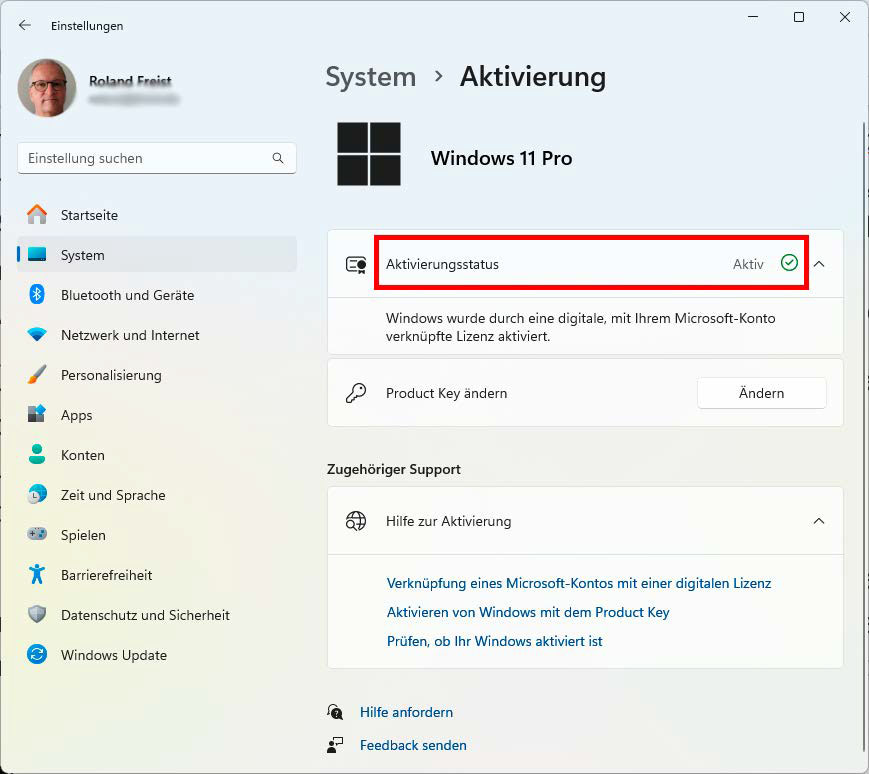
In den Einstellungen von Windows können Sie unter „System –› Aktivierung“ ablesen, ob Ihre Windows-Version bereits mit einer gültigen Lizenz läuft oder sie noch aktiviert werden muss.
IDG
Ob die Übermittlung der digitalen Lizenz funktioniert hat und der bisherige Code weiter gültig ist, können Sie nach Abschluss der Installation leicht überprüfen.
Dazu öffnen Sie über das Startmenü die „Einstellungen“ und klicken auf „System –› Aktivierung“. Neben „Aktivierungsstatus“ ist vermerkt, ob Windows aktiviert wurde.
Wenn Sie auf den kleinen, nach unten weisenden Pfeil klicken, erfahren Sie zusätzlich, ob Ihre Aktivierung mit Ihrem Microsoft-Konto verknüpft ist, ob sie also online gespeichert wurde.
Dazu müssen Sie natürlich über ein solches Konto verfügen und sich damit auch bei Windows anmelden.
Was die einzelnen Meldungen an dieser Stelle bedeuten, lesen Sie im Kasten „Was der Aktivierungsstatus bedeutet“ am Schluss dieses Ratgebers.
Windows ohne Lizenz
Wenn Sie Windows installieren möchten, aber keine Lizenz für das Betriebssystem besitzen, können Sie es dennoch 30 Tage lang uneingeschränkt nutzen.
Danach erscheint in der rechten unteren Ecke des Desktops ein Wasserzeichen, das sich nicht entfernen lässt.
Außerdem sind einige Personalisierungs-Optionen in den Einstellungen ausgegraut und nicht mehr erreichbar. Eine Verwendung des Betriebssystems ist zwar weiter möglich, rechtlich jedoch unzulässig.
Upgrade auf Windows 11 bei Wechsel von Komponenten
Wenn Ihr bisheriger Computer die Hardwareanforderungen von Windows 11 nicht erfüllt, bietet das Betriebssystem kein Upgrade und somit auch keine automatische Übernahme der digitalen Lizenz an.
Sie haben nun drei Möglichkeiten. Zum Ersten können Sie Windows 11 mithilfe der Freeware Rufus auch auf älterer, offiziell nicht unterstützter Hardware einrichten.
Wie das funktioniert, lesen Sie in unserem Onlineratgeber “Windows 11 auf jeder Hardware installieren – so geht´s“.
Sobald das Betriebssystem installiert ist, können Sie es auf die im nächsten Abschnitt beschriebene Art und Weise lizenzieren.
Zum Zweiten können Sie, und das ist mittelfristig die bessere Lösung, Ihren Computer modernisieren und ein Motherboard mit aktueller CPU und einem TPM-Chip in der Version 2.0 einbauen.
Vorher legen Sie mit Rufus oder Microsofts Media Creation Tool ein Bootmedium mit Windows 11 an, von dem Sie Ihren Rechner starten und anschließend Windows 11 neu installieren.
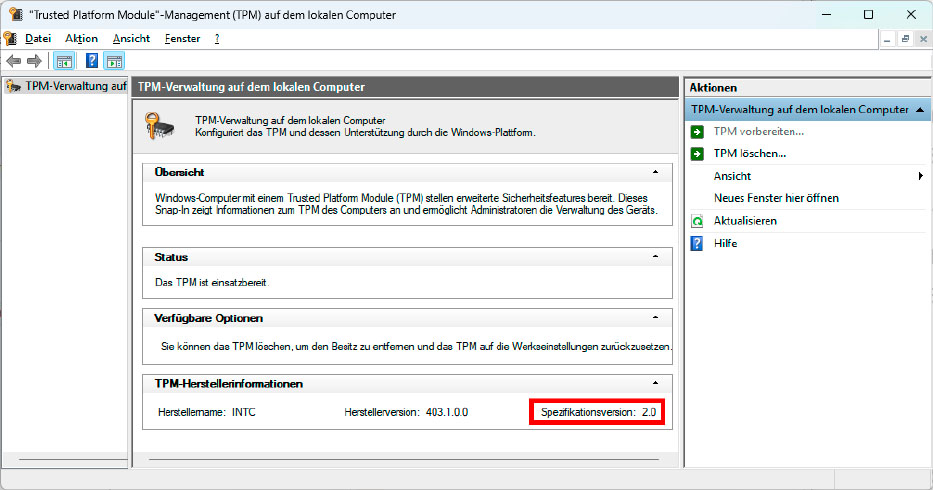
In welcher Version der TPM-Chip auf Ihrem Motherboard vorliegt, erfahren Sie in Windows 10 und 11 nach Eingabe des Befehls tpm.msc über den Eintrag hinter „Spezifikationsversion“.
IDG
Zum Dritten können Sie sich für Windows 11 auch einen ganz neuen Computer zulegen. Neue PCs werden häufig mit vorinstalliertem Betriebssystem verkauft, Sie bekommen also eine zweite Windows-Lizenz dazu.
Das hat den Vorteil, dass Sie dann zwei Rechner mit offiziell lizenziertem Betriebssystem besitzen, die Sie parallel betreiben können. Der Nachteil ist allerdings der höhere Preis.
Möchten Sie sich die zusätzliche Ausgabe sparen, können Sie auch einen Computer ohne vorinstalliertes Betriebssystem kaufen oder sich zusammenbauen und anschließend Ihre bestehende Windows- 10-Lizenz dort für die Einrichtung von Windows 11 verwenden.
Neuer PC: Voraussetzungen und die vorbereitenden Arbeiten
Beim Einrichten von Windows 11 auf einem Computer mit neuem Motherboard oder auf einem neu gekauften Rechner können Sie die Windows-10-Lizenz prinzipiell mitnehmen. Es müssen jedoch einige Voraussetzungen stimmen:
- Sie besitzen eine Retail-Version von Windows 10. Das bedeutet, Sie haben Windows 10 unabhängig von Ihrem PC gekauft. Die andere Variante wäre eine OEM-Version (Original Equipment Manufacturer), die vorinstalliert zusammen mit dem Computer verkauft wird und sich später nicht auf einen neuen Computer übertragen lässt.
- Sie haben Windows 10 gekauft und nicht von Windows 7, 8 oder 8.1 ein kostenloses Upgrade durchgeführt.
Ob Sie eine Retail- oder eine OEM-Version von Windows besitzen, finden Sie über die Eingabeaufforderung heraus.
Tippen Sie
cmdins Eingabefenster der Taskleiste und klicken Sie im Fenster des Startmenüs auf „Als Administrator ausführen“. Geben Sie dort den Befehl
slmgr -dli ein und drücken Sie die Enter-Taste. Falls es sich um eine Retail-Version handelt, erscheint nach einer kurzen Pause die Bestätigung „Beschreibung: Windows (R) Operating System, RETAIL Channel“.
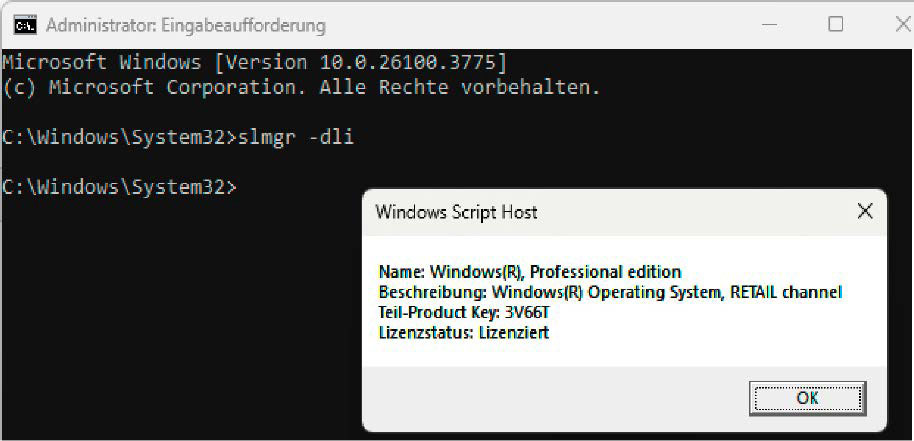
Über einen Befehl in der Windows-Eingabeaufforderung ermitteln Sie, ob Sie mit einer Retail- oder aber einer OEM-Version des Microsoft-Betriebssystems arbeiten.
IDG
Beachten Sie außerdem, dass Sie nur eine 64-Bit-Version von Windows 10 auf 11 upgraden können. Da es keine 32-Bit-Versionen von Windows 11 mehr gibt, können Sie auch kein Upgrade von Windows 10 in der 32-Bit-Variante durchführen.
Außerdem ist es nicht möglich, etwa von einer Home-Version von Windows 10 zu Windows 11 Pro zu wechseln.
Wichtiger Hinweis: Bevor Sie an die Installation von Windows 11 gehen, sollten Sie unbedingt Ihre wichtigen Daten und Dokumente sichern.
Windows-11-Lizenz kaufen
Wenn Sie Windows 11 installieren, Sie aber weder digitale Lizenz noch Produktschlüssel besitzen, bietet Ihnen das Betriebssystem unter „Einstellungen –› System –› Aktivierung“ an, eine Lizenz über den Microsoft Store zu erwerben.
Die Home-Version kostet dort 145, die Pro-Version 259 Euro. In Computershops und im Onlinehandel liegen die Preise deutlich darunter.
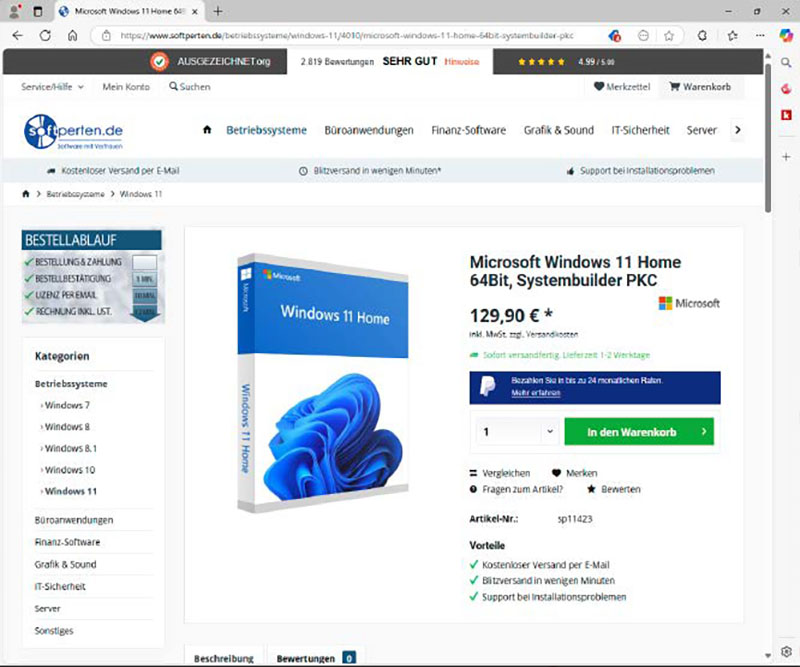
Günstiger als die Standardversionen von Windows 11 und deshalb auch zu empfehlen sind die System-Builder-Versionen. Dabei müssen Sie lediglich auf den Microsoft-Support verzichten, alles andere ist identisch.
IDG
Daneben verkaufen einige Onlineshops Windows 11 bereits zu Preisen unter fünf Euro. Solche Angebote sind zwar per se nicht verboten, die dort offerierten Lizenzen bergen jedoch die Gefahr, dass Microsoft sie irgendwann für ungültig erklärt und sperrt.
Häufig handelt es sich dabei um Retail-Lizenzen, die angeblich von den ursprünglichen Besitzern nicht mehr benötigt und daher freigegeben wurden.
Falls die Windows-Version, für die die Lizenz ursprünglich gekauft wurde, nicht mehr verwendet wird, ist der Weiterverkauf rechtlich zulässig. Überprüfen lässt sich das allerdings nicht.
Sie können nie sicher sein, dass der ursprüngliche Besitzer den Produktschlüssel nicht doch wieder reaktiviert. Das führt dann dazu, dass Ihre Windows-Version nur noch für eine Übergangszeit läuft.
Empfehlenswert sind daher System-Builder-Versionen von Windows 11.
Sie sind identisch zu den regulären Vollversionen, der Kunde hat allerdings keinen Anspruch auf Support durch Microsoft. Diese Versionen werden oft unter der Bezeichnung OSB verkauft, was für OEM System Builder steht.
Tatsächlich handelt es sich jedoch um Retail-Versionen, die unabhängig von der Hardware gehandelt werden dürfen. Die Preise für OSB-Versionen von Windows 11 beginnen bei etwa 130 Euro.
Den bisherigen Produktschlüssel auslesen und speichern
Jetzt müssen Sie noch den Produktschlüssel Ihrer Windows-10-Lizenz in Erfahrung bringen. Er steht in der Bestätigungs-Mail, die Sie nach dem Windows-Kauf erhalten haben, oder auf einem Etikett in der Windows-Box.
Falls Sie die Mail oder die Box nicht mehr finden, lesen Sie den Produktschlüssel direkt aus Ihrer alten Windows-10-Installation aus. Dafür können Sie das kostenlose Zebnet-Tool Windows Keyfinder nutzen.
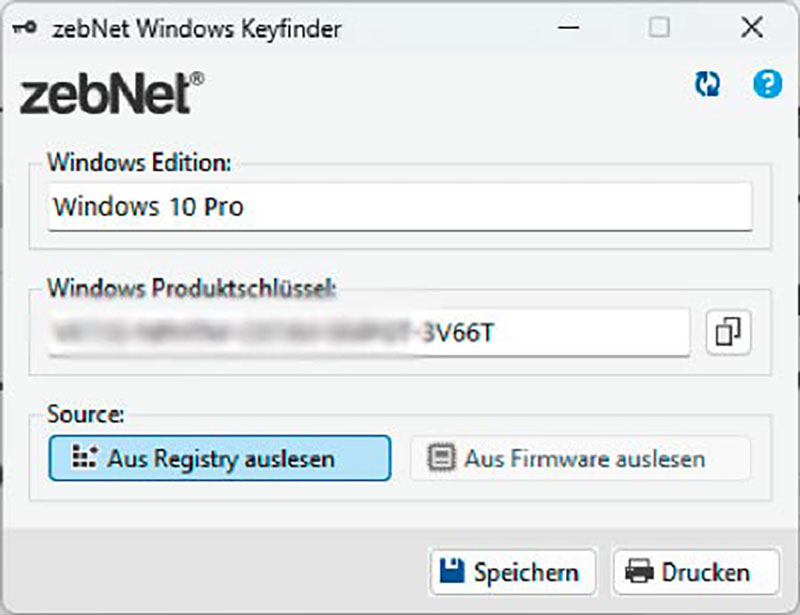
Windows Keyfinder liest den Produktschlüssel von Windows aus der Registry aus. Wegen der Ähnlichkeit zu Windows 10 taucht Windows 11 hier als „Windows 10 Pro“ auf.
IDG
Es empfiehlt sich übrigens, den Produktschlüssel mit Ihrem Microsoft-Konto zu verknüpfen. In Windows 10 erledigen Sie das in den „Einstellungen“ unter „Update & Sicherheit –› Aktivierung“, in Windows 11 unter „Einstellungen –› System –› Aktivierung“.
Danach kann Windows Sie bei der Installation anhand Ihrer E-Mail-Adresse identifizieren. Sobald Sie sich bei Ihrem Microsoft-Konto angemeldet haben, ruft das Betriebssystem den Produktschlüssel von dort selbsttätig ab.
Im letzten Schritt installieren Sie Windows 11 auf dem PC neu
Nachdem Sie alle Vorbereitungen abgeschlossen haben, können Sie die Installation starten. Bei einem aufgerüsteten PC stehen die Chancen gut, dass Windows 10 trotz der Hardwareänderungen gleich wieder startet.
Ansonsten löschen Sie die Windows-Partition und legen sie mit dem Setup-Programm neu an.
Während der Installation fragt Windows 11 nach dem Produktschlüssel. Diesen Schritt überspringen Sie zunächst, indem Sie auf „Ich habe keinen Product Key“ klicken.
Sie können Windows 30 Tage lang uneingeschränkt ohne Eingabe eines Produktschlüssels benutzen. Das ist erlaubt, sofern Sie eine Lizenz besitzen.
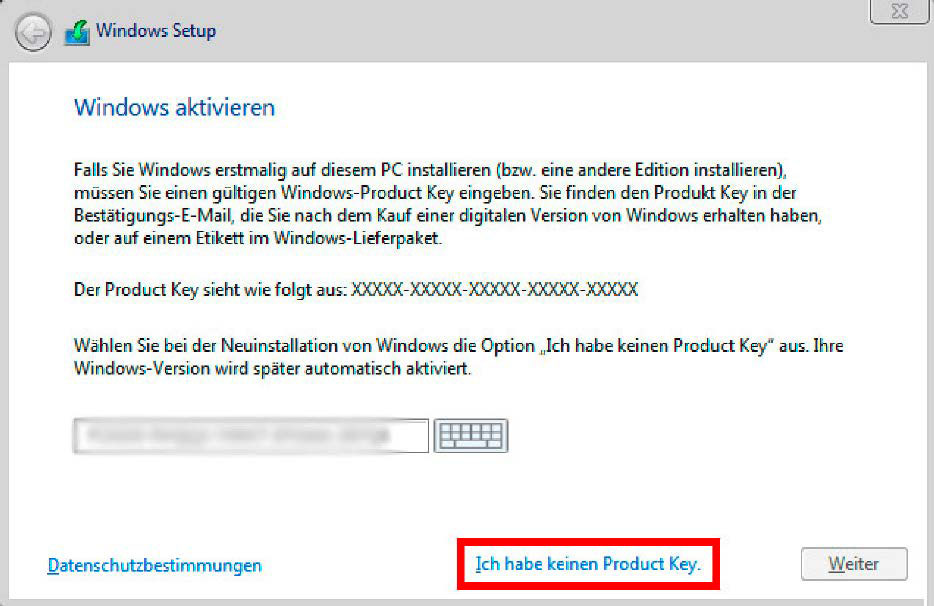
Während der Installation von Windows 11 können Sie die Eingabe des Produktschlüssels mit einem Klick auf „Ich habe keinen Product Key“ zunächst übergehen. Die Aktivierung erfolgt später meist automatisch.
IDG
Sobald das Setup abgeschlossen ist, gehen Sie in den „Einstellungen“ zu „System –› Aktivierung“, klicken bei „Product Key ändern“ auf „Ändern“ und geben den Schlüssel ein.
Windows 11 sollte hier den alten Produktschlüssel von Version 10 akzeptieren.
Die Übernahme der Windows-10-Lizenz auf einen neuen Rechner mit Windows 11 läuft genauso ab wie nach dem Aufrüsten der Hardware. Beachten müssen Sie lediglich, dass Sie nach dem Einrichten des Windows-11-PCs den bisherigen Computer mit Windows 10 formal nicht mehr benutzen dürfen.
Denn eine Windows-Lizenz darf immer nur auf einem Rechner verwendet werden.
Was der Aktivierungsstatus bedeutet
In der Einstellungen-App von Windows 11 können Sie unter „System –› Aktivierung“ nachsehen, ob das Betriebssystem bereits aktiviert und mit Ihrem Microsoft-Konto verknüpft wurde. Windows unterscheidet dabei zwischen vier verschiedenen Fällen.
- Windows ist aktiviert: Windows wurde aktiviert, die Lizenz ist jedoch nicht mit einem Microsoft-Konto verknüpft.
- Windows wurde mit einer digitalen Lizenz aktiviert: Windows wurde aktiviert, die digitale Lizenz ist jedoch nicht mit einem Microsoft-Konto verknüpft.
- Windows wurde durch eine mit Ihrem Microsoft-Konto verknüpfte, digitale Lizenz aktiviert: Windows wurde aktiviert, und die digitale Lizenz ist bereits mit einem Microsoft-Konto verknüpft.
- Windows ist nicht aktiviert: Windows wurde noch nicht aktiviert. Zu den Gründen wird eine Fehlermeldung angezeigt. Eventuell müssen Sie eine Lizenz für das Betriebssystem kaufen.
SOCIAL SHARE CARD GENERATOR