



Windows läuft – meistens. Wenn aber plötzlich das System zickt, wichtige Daten verschwinden oder Programme nicht mehr ordentlich starten, liegt die Ursache oft nicht an der Technik selbst, sondern am Nutzer. Genauer gesagt: an kleinen Nachlässigkeiten, die ärgerliche Folgen haben können.
Viele Probleme sind nämlich hausgemacht – und können leicht vermieden werden. Wer ein Backup vergisst, den Bitlocker-Schlüssel verlegt oder sich blind auf den Windows Defender verlässt, riskiert manchmal mehr, als er denkt. Die gute Nachricht: Die meisten Probleme lassen sich einfach vermeiden. Man muss nur wissen, wo die typischen Fallstricke lauern.
In diesem Ratgeber zeigen wir die fünf größten Windows-Fehler – und wie Sie sie mit ein paar einfachen Handgriffen aus dem Weg räumen. Damit Ihr System zuverlässig, sicher und stressfrei läuft.
1. Kein Backup anlegen: Der Klassiker mit Folgen

SanDisk
Es passiert immer dann, wenn man es am wenigsten brauchen kann: Die Festplatte gibt den Geist auf, ein Virus verschlüsselt wichtige Daten – oder ein unbedachter Klick löscht das halbe Arbeitsleben. Wer kein Backup hat, steht dann schnell im digitalen Regen und muss sich über die eigene Nachlässigkeit ärgern.
So sichern Sie Ihre Daten schnell und einfach:
- Externe Festplatte verwenden: Richten Sie mit der Windows-Funktion “Dateiversionsverlauf” oder “Sichern und Wiederherstellen” eine regelmäßige Sicherung auf ein externes Laufwerk ein. Solche Datenträger können Sie zum Beispiel bei Amazon bestellen.
- Cloud-Backup ergänzen: Dienste wie Onedrive, Google Drive oder Dropbox bieten zusätzlichen Schutz, besonders für Dokumente und Fotos.
- Automatisierung hilft: Stellen Sie automatische Backups ein (täglich oder wöchentlich), damit Sie nicht daran denken müssen.
Tipp: Testen Sie Ihr Backup gelegentlich – eine unbrauchbare Datensicherung ist fast noch ärgerlicher, als gar kein Backup zu haben. Die beste Software für sichere Backups stellen wir Ihnen in diesem Beitrag vor.
2. BitLocker-Key nicht sichern: Der digitale Türschlüssel
BitLocker ist wie ein digitaler Tresor: Die Festplatte wird verschlüsselt, unbefugter Zugriff ist damit unmöglich. Das ist praktisch und bequem – solange man den Schlüssel nicht verliert. Denn ohne den sogenannten “Wiederherstellungsschlüssel” bleiben alle verschlüsselten Daten genau das: für immer verschlüsselt und unerreichbar.
So nutzen Sie Bitlocker richtig:
- Key sichern: Wenn Sie BitLocker aktivieren (meist automatisch bei Windows Pro oder Business), wird ein Wiederherstellungsschlüssel erzeugt.
- Sichere Ablage wählen: Speichern Sie den Key in Ihrem Microsoft-Konto, drucken Sie ihn aus oder notieren Sie ihn sicher – aber niemals nur lokal auf dem gleichen PC.
- So finden Sie Ihren Key im Microsoft-Konto: Loggen Sie sich unter https://account.microsoft.com/devices/recoverykey ein, dort sind Ihre gespeicherten Schlüssel gelistet.
Tipp: Machen Sie einen kurzen Check: Ist Ihre Festplatte verschlüsselt? Geben Sie in der Windows-Suche “Bitlocker verwalten“ ein und prüfen Sie den Status: besser jetzt als nach einem Totalausfall. Wie Sie Bitlocker auch in den Home-Versionen von Windows freischalten, verraten wir in diesem Beitrag.
3. Windows-Updates ignorieren: Der Sicherheitslücke Tür und Tor öffnen
Foundry
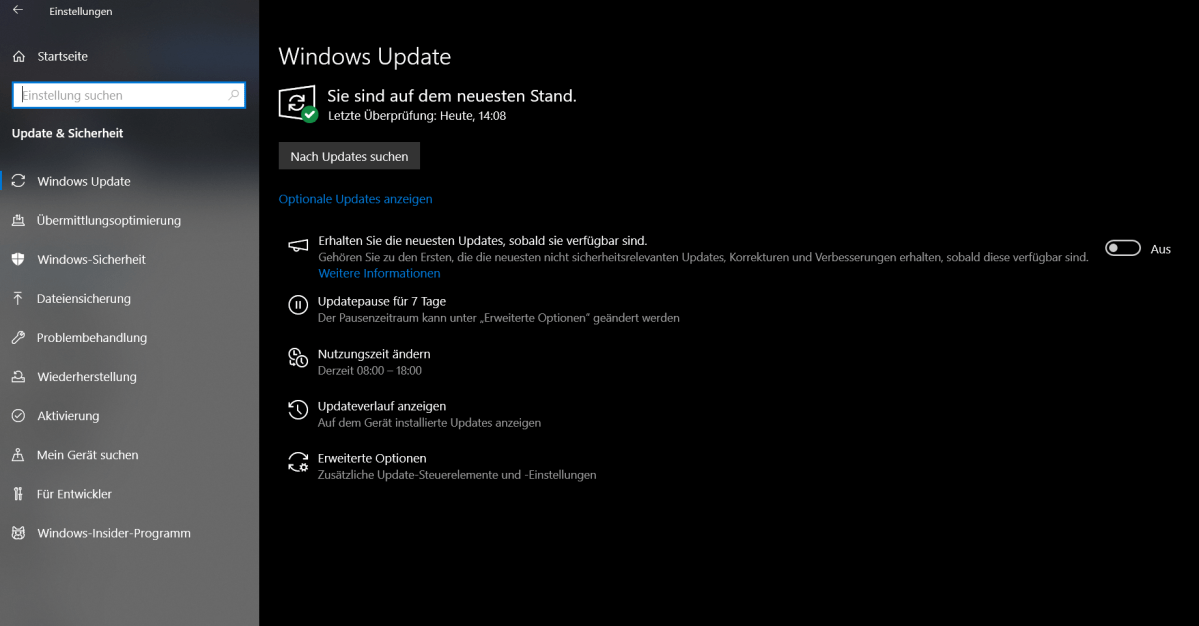
Wenn Windows neue Updates meldet, klicken viele Nutzer reflexhaft auf “Später erinnern” und verschieben wichtige Aktualisierungen manchmal so lange, bis es gefährlich wird. Denn Windows-Updates sind oft essenziell wichtig: Sie stopfen Sicherheitslücken, verbessern die Leistung und bringen neue Funktionen mit. Wir raten deswegen dazu, Updates möglichst zeitnah zu installieren:
So halten Sie Ihr System aktuell:
- Updates aktiv lassen: Gehen Sie zu “Einstellungen > Windows Update” und stellen Sie sicher, dass automatische Updates aktiviert sind.
- Neustart nicht aufschieben: Planen Sie regelmäßig einen Neustart ein. Viele Updates greifen erst danach.
- Optionale Updates prüfen: Unter “Erweiterte Optionen” sehen Sie auch Treiber- und Qualitätsupdates, ein Blick hierhin kann sich lohnen.
Tipp: Legen Sie feste Update-Zeiten fest, zum Beispiel abends oder beim Mittagessen. Dann stören Neustarts nicht beim Arbeiten und werden Teil der digitalen Routine. In diesem Beitrag erklären wir, wie Sie Software-Updates in Windows automatisieren können.
4. Windows Defender deaktivieren – und kein Antivirus installieren
Viele denken: “Ich brauche keinen Virenscanner, ich passe einfach auf.” Das ist aber eine riskante Philosophie, denn digitale Angriffe laufen heute oft still im Hintergrund ab: per E-Mail-Anhang, über Webseiten oder manipulierte Werbung. Wer den Windows Defender deaktiviert (und keinen Ersatz installiert), fährt quasi ohne Sicherheitsgurt durch die virtuelle Welt.
So schützen Sie Ihren PC effektiv:
- Windows Defender aktiv lassen: Der integrierte Schutz ist inzwischen erstaunlich leistungsfähig – und reicht für viele Nutzer völlig aus. So richten Sie den Defender optimal ein.
- Keine parallelen Virenscanner: Mehrere Antivirenprogramme stören sich oft gegenseitig. Entscheiden Sie sich für einen einzelnen digitalen Bodyguard und lassen Sie den immer aktiv.
- Optional: Alternativen nutzen: Wenn Sie mehr Schutz wollen (z. B. Banking-Schutz, VPN, Kindersicherung), sind Programme wie Bitdefender, Kaspersky oder ESET eine gute Ergänzung – aber bitte nicht parallel zum Defender. Hier stellen wir die besten Antivirus-Programme vor.
Tipp: Prüfen Sie regelmäßig den Status: Öffnen Sie den Windows-Sicherheitsbereich (“Windows-Sicherheit” in der Suche), und werfen Sie einen Blick auf Viren- und Bedrohungsschutz.
5. Immer mit dem Admin-Konto arbeiten: Volle Rechte für Schadsoftware
Windows unterscheidet zwischen normalen Nutzerkonten und Administratoren. Wer mit einem Admin-Konto surft, Programme installiert oder E-Mails liest, geht dabei immer ein gewissen Risiko ein: dass nämlich Schadsoftware dabei mit denselben Rechten agiert. Die digitale Haustür steht dann weit offen: Malware kann Daten löschen, Systemdateien ändern oder tückische Hintertüren einbauen.
So gehen Sie auf Nummer sicher:
- Zweites Benutzerkonto einrichten: Legen Sie ein Standardbenutzerkonto an. Damit arbeiten Sie im Alltag sicherer.
- Nur bei Bedarf als Admin agieren: Wenn Programme Admin-Rechte brauchen, fragt Windows automatisch nach dem Admin-Passwort und Sie behalten die Kontrolle über Software-Rechte.
- So geht’s: Unter “Einstellungen > Konten > Familie & andere Benutzer” können Sie ein neues Benutzerkonto hinzufügen und die Berechtigungen von Konten verwalten.
Tipp: Auch wenn es am Anfang vielleicht etwas ungewohnt ist, der Sicherheitsgewinn lohnt sich. Im Fall der Fälle hat Schadsoftware mit einem Standardkonto weniger Rechte und kann weniger Schaden anrichten. In diesem Beitrag erklären wir, wie Sie Windows-Benutzerkonten optimal einrichten.
Fazit: Kleine Fehler mit großer Wirkung – oft leicht vermeidbar
Viele klassische Windows-Pannen entstehen nicht durch Technikversagen, sondern durch Nachlässigkeit und menschliche Fehler. Kein Backup, keine Updates oder fehlende Sicherheitsmaßnahmen: All das lässt sich mit wenigen Klicks vermeiden. Wer sein System im Griff hat, spart sich nicht nur Nerven, sondern oft auch viel Zeit, Ärger oder sogar bares Geld.
Unser Rat: Gehen Sie die fünf Punkte oben einmal in Ruhe durch. Richten Sie ein Backup ein, prüfen Sie Ihre Sicherheitsoptionen und legen Sie sich ein Nutzerkonto mit weniger Rechten an. Das kostet nur ein paar Minuten, kann im Ernstfall aber Ihr digitales Leben retten.
SOCIAL SHARE CARD GENERATOR