



Warum findet Windows manche Dateien nicht oder braucht viel zu lange dafür? Das liegt vor allem an den Voreinstellungen durch Microsoft.
Denn per default beschränkt sich die Indizierung auf den Desktop und die Dokumente-, Bilder- sowie Musik-Bibliotheken unter „Eigene Dateien“.
Wer seine persönlichen Dateien anders organisiert, muss sich unter Umständen gedulden oder findet auch gar nichts.
Denn auch das ist eine Eigenart von Windows: Die Ergebnisse hängen davon ab, an welcher Stelle auf der Bedienoberfläche man die Begriffe eingibt und die Suche startet.
Zunächst zeigen wir deshalb, wie Sie die Windows-eigene Suche so einstellen, dass Sie tatsächlich schnell finden, wonach Sie suchen. Und zwar auch das, was in Ihren Textdokumenten gespeichert ist.
Sie brauchen sich also keineswegs daran zu erinnern, wie Sie eine Datei seinerzeit genannt haben, sondern nur das eintippen, wonach Sie suchen.
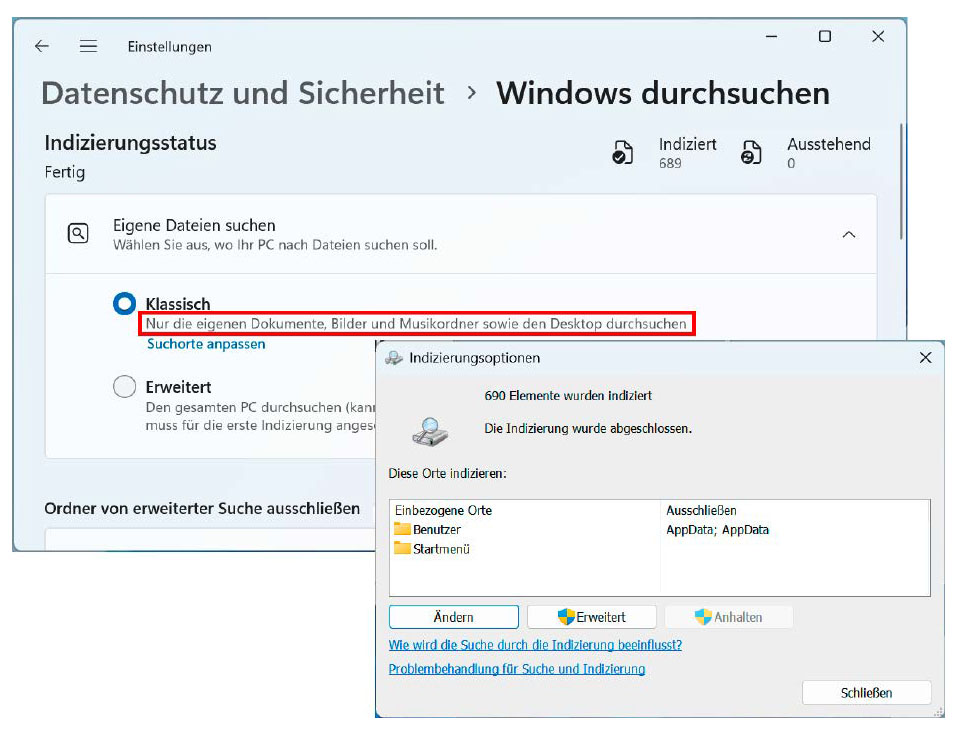
In der Voreinstellung von Windows berücksichtigt die Desktopsuche nur wenige Speicherorte: Neben dem Desktop sind dies die eigenen Dokumente, Bilder und Musik.
IDG
So konfigurieren Sie die Desktopsuche perfekt
Dass Windows im Auslieferungszustand nicht die gesamte Festplatte indiziert und sich zudem auf bestimmte Dateitypen beschränkt, ist durchaus sinnvoll. Sonst würde die Indizierung selbst deutlich mehr Ressourcen beanspruchen.
Außerdem würde die Suche auch allerlei Systemdateien auflisten, beispielsweise weil das eingegebene Stichwort irgendwo in der Registry auftaucht. Dann müsste man die wirklich passenden Treffer erst mühsam sichten.
Genau das aber passiert leider, wenn man unbedarft die im Bild rechts gezeigte Funktion „Erweitert“ aktiviert und dabei darunter den Alles-Durchsuchen-Hinweis im Kleingedruckten übersieht.
Im Folgenden zeigen wir deshalb, wie Sie die Voreinstellungen sinnvoll anpassen. Die einzelnen Schritte beziehen sich auf Windows 11, in Windows 10 unterscheiden sie sich jedoch nur geringfügig.
So geht’s: Zum Anpassen der zu indizierenden Festplattenverzeichnisse öffnen Sie die Einstellungen-App von Windows, klicken darin links auf „Datenschutz und Sicherheit“ und anschließend rechts unter „Klassisch“ auf den blau unterlegten Link „Suchorte anpassen –› Ändern“.
Daraufhin öffnet sich ein Fenster, in dem Sie oben über die Ausklapppfeile die Verzeichnisse auswählen können, die Windows für die Desktopsuche berücksichtigen soll.
Bestätigen Sie Ihre Auswahl mit „OK“. Abhängig von Umfang und Inhalt der zusätzlich berücksichtigten Ordner kann die Neuindizierung bis zu einigen Stunden dauern.
In dieser Zeit können Sie den PC normal weiternutzen, nur die Suche selbst funktioniert erst richtig, wenn der Index komplett erstellt ist.
Wenn Sie später Dateien oder Ordner speichern oder ändern, werden diese automatisch und praktisch sofort im Suchindex integriert.
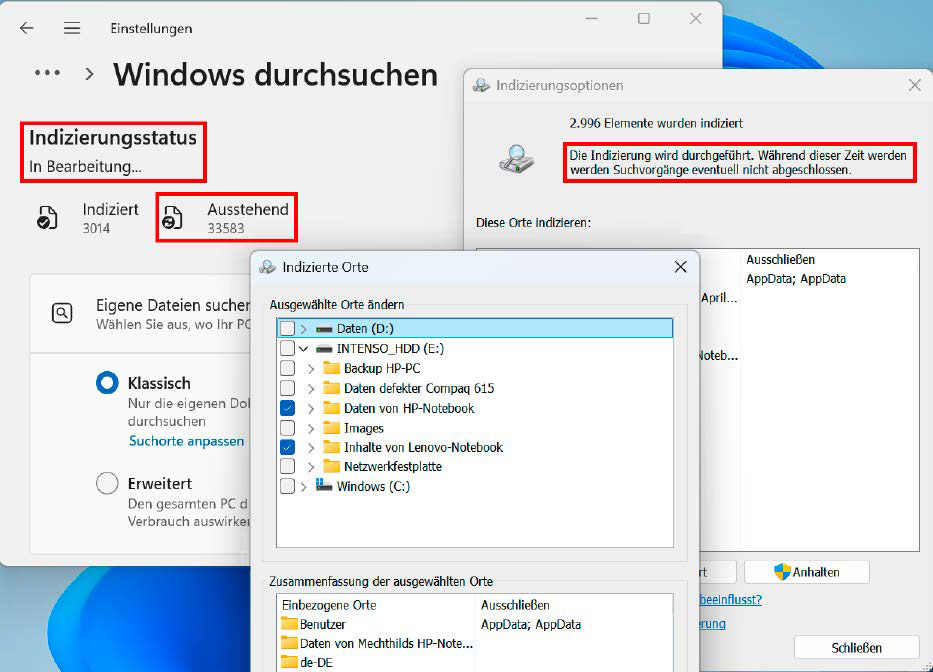
Die Desktopsuche berücksichtigt auch externe und Netzwerklaufwerke. Die Indizierung großer Datenmengen aber kann dauern, Windows weist gleich mehrfach darauf hin.
IDG
Auf die gleiche Weise lassen sich auch Netzlaufwerke und externe Festplatten in die Windows-Suche einbinden. Zu berücksichtigen ist dabei, dass die Datenträger erstens so lange eingeschaltet beziehungsweise eingesteckt bleiben müssen, bis die Meldung „Die Indizierung wurde abgeschlossen“ erscheint.
Zweitens funktioniert die Suche bei externen Laufwerken nur, solange sich der Laufwerksbuchstabe nicht ändert. Zum Fixieren nutzen Sie gegebenenfalls das Tool USB Drive Info.
Weitere Einstellungen nehmen Sie über die Schaltfläche „Erweitert“ neben „Ändern“ vor. Hier können Sie festlegen, auch verschlüsselte Dateien zu indizieren, bei Problemen den Suchindex neu aufzubauen und den Indizierungsort zu ändern.
Beispielsweise auf eine andere Partition zu verschieben, wenn der Platz auf der Windows-Partition knapp wird. Denn der Suchindex verbraucht nochmals knapp zehn Prozent des Platzbedarfs der indizierten Dateien.
Weitere Details und FAQ lesen Sie bei Microsoft in seiner Dokumentation.
Die Windows-Suche im Griff
Hat man die Desktopsuche einmal konfiguriert, sollte die eigentliche Suche im Grunde einfach und zudem vollständig sein. Das aber ist sie leider nicht.
Denn zum einen bietet Microsoft mit dem Suchfeld in der Taskleiste (beziehungsweise im Startmenü) und mit dem im Datei-Explorer zwei unterschiedliche Einstiege. Beide unterscheiden sich erheblich in ihrer Funktion.
Die Suche über Taskleiste und Startmenü ist zwar schnell, führt jedoch häufig nicht zum gewünschten und erwarteten Ergebnis. So zeigt Windows Treffer trotz Suchbegriff im Dateinamen nur dann, wenn der Speicherort der Daten zur Indizierung gehört.
Auch die im Startmenü gezeigten Kategorien – Apps, Dokumente, Einstellungen, Ordner und Fotos – helfen kaum weiter. Denn anders als von Microsoft dargestellt, filtern sie nicht nach der Art einer Datei, sondern nach deren Speicherort.
Sucht man also nach einem irgendwo gespeicherten Dokument, führt der Klick auf „Dokumente“ ins Leere. Schließlich gelingt es Windows bei dieser Suchoption nicht, viele Treffer übersichtlich und strukturiert darzustellen.
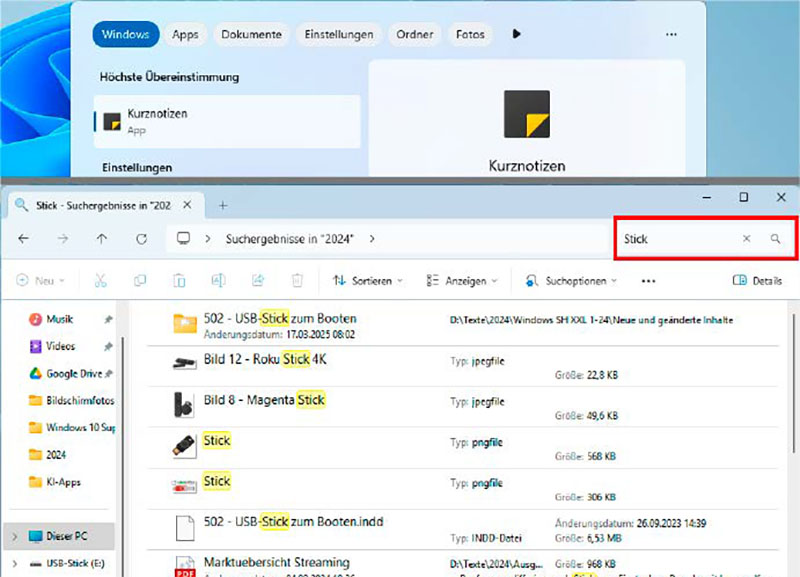
Während die Windows-Suche über das Startmenü häufig nicht zum Ziel führt (ganz oben), findet die klassische Suche über den Datei-Explorer die gewünschten Dateien in aller Regel schnell und zuverlässig.
IDG
Mehr Kontrolle und damit zuverlässigere Ergebnisse bietet die Suche im Datei-Explorer. Vorausgesetzt, der geöffnete Ordner wurde für die Desktopsuche indiziert, listet Windows alles schnell, korrekt und vollständig auf.
Das funktioniert auch bei der Eingabe von zwei oder mehr Stichworten. Selbst bei Hunderten Treffern können Sie das Gesuchte meist leicht eingrenzen und finden. Dazu klicken Sie oben in der Menüleiste des Explorers entweder auf „Sortieren“ oder auf „Suchoptionen“.
Unter Umständen hilft es auch, hier die Option „Dateiinhalte“ abzuschalten.
Tipp: Weil die Suche im Explorer-Fenster stets für den geöffneten Ordner und alle Unterordner gilt, wählen Sie die Ebene im Ordnersystem auf der Festplatte so passend wie möglich.
Fotos über Motive und Personen finden
Deutlich anspruchsvoller als die Desktopsuche nach Textinhalten ist die Bildanalyse nach Motiv und Inhalt.
Dazu nutzen Sie die „Microsoft Fotos Legacy“ genannte Software, die Sie unter Windows 11 erst aus dem Microsoft Store downloaden müssen.
Die ältere Legacy-App zeigt und organisiert wie die neuere Windows-Fotoanzeige Ihre Bilder, kann aber noch mehr.
Eine Beschreibung wichtiger Funktionen finden Sie bei Microsoft.
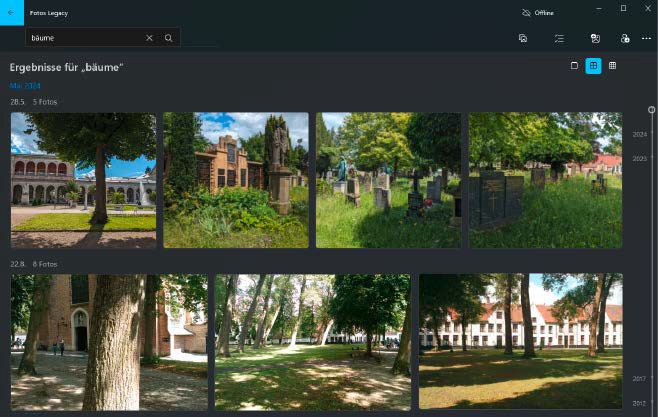
Die Windows-App Microsoft Fotos Legacy analysiert Bilder, verschlagwortet Inhalt und Motive automatisch und bietet darüber eine schnelle Suchfunktion.
IDG
Das Besondere der Legacy-App ist, dass sie Fotos im Hintergrund selbstständig analysiert und automatisch verschlagwortet. Ohne erst selbst Tags zu jedem Bild vergeben zu müssen, können Sie darin über das zentrale Suchfeld oben in der Mitte „nach Personen, Orten und Dingen suchen“.
Insgesamt funktionieren die automatische Bildanalyse und -suche durchaus gut, wenngleich die Vergabe der Stichwörter nicht immer passt. Probieren Sie es einfach einmal aus.
Darüber hinaus bietet die Legacy-App über Gesichter eine Personen- und für Textelemente in Bildern eine OCR-Erkennung. Die Textsuche findet auch passende Aufnahmen und Screenshots mit entsprechenden Inhalten.
Die besten Alternativen zur Windows-Suche
Bei den Alternativen zur Windows-Suche ist Everything an erster Stelle zu nennen. Das schlanke Tool ist einfach zu bedienen, bietet eine komfortable Oberfläche für die erweiterte Suche und unterstützt vielerlei Suchoperatoren.
Zudem arbeitet Everything extrem schnell: Sobald Sie die ersten Buchstaben in die Eingabezeile eintippen, erscheinen bereits passende Ergebnisse.
Nach der Installation mit allen Voreinstellungen klinkt sich das Everything-Icon unten rechts in die Taskleiste. Von dort lässt sich die Suche aufrufen und so schnell ausführen.
Besonders gelungen ist die „Erweiterte Suche“ (unter „Suchen“): Darin können Sie Ihren Suchbegriff unter anderem auf ganze Wörter beschränken, eine Phrasensuche starten („genaue Wortfolge“), die Entweder-oder-Option nutzen sowie bestimmte Wörter ausschließen.
Wichtig: Das gelbe Ausrufezeichen macht deutlich, dass das Tool keine Suche nach Dateiinhalten bietet. Everything ist deshalb weniger Ersatz zur Desktopsuche von Windows, sondern vielmehr eine extrem schnelle Ergänzung, um Dateien aller Art aufzuspüren.
Tipp: Die Everything Toolbar verknüpft das Suchfeld in der Taskleiste mit Everything statt mit der Windows-Suche.
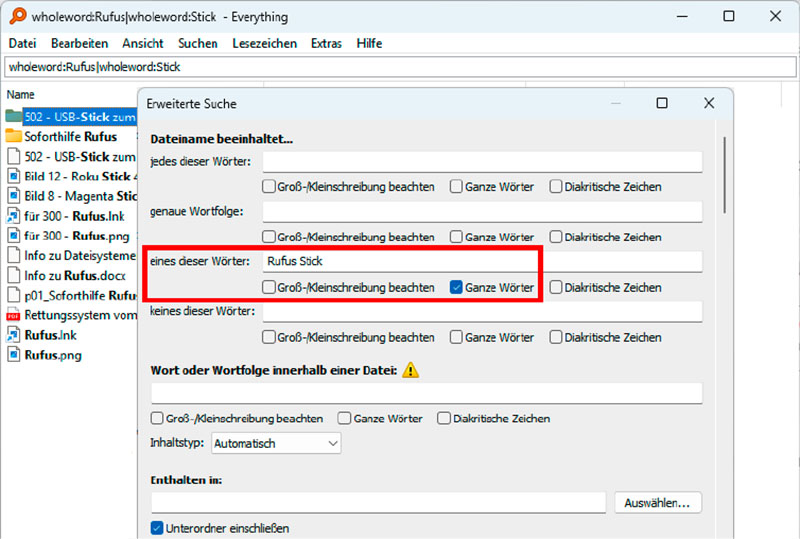
Everything arbeitet schnell und bietet eine komfortable Suchmaske, unter anderem auch für Entweder-oder-Begriffe. Dateiinhalte findet das Tool – anders als die Windows-eigene Suche – jedoch nicht.
IDG
Ebenfalls flott arbeitet Ultrasearch Free, das wie Everything auf die vorhandenen MFT-Daten („Master File Table“) von Windows zurückgreift.
Diese Tabelle enthält alle Dateiinformationen über Speicherorte, Dateigrößen, Zugriffsrechte, Freigaben, Schreibschutz, Archivierung, Dateityp, Zeitstempel und mehr.
Ultrasearch durchsucht auf Wunsch auch den Textinhalt von Dokumenten (Eingabezeile „Suche nach Dateiinhalt“ rechts), greift dazu jedoch nicht auf einen Index zurück. Damit diese Suche nicht zu lange dauert, grenzen Sie die Verzeichnisse im Feld darunter bei „Vorgeschlagene Pfade“ möglichst passend ein.
Mit Docfetcher und Search My Files stellen wir zwei weitere Programme für die Dateisuche zur Verfügung.
Alldup fokussiert sich auf die Suche doppelter Dateien und schafft dadurch zusätzlichen Speicherplatz.
Powertoys Run schließlich ist Bestandteil der Toolsammlung Microsoft Powertoys und ermöglicht die Suche nach Anwendungen, Ordnern oder Dateien.
Fortschritte beim Suchen mit Recall
Recall, das kurz zur Erinnerung, sollte im vergangenen Sommer auf den neuen Copilot-Plus-Notebooks die zentrale Funktion von Windows 11 24H2 werden.
Das Tool soll alles, was man am PC einmal bearbeitet, gesucht oder geöffnet hatte, schnell wieder auffindbar machen: also eine Art Super-Desktopsuche.
Dazu erstellt Recall permanent Screenshots, analysiert und verschlagwortet diese und bietet damit eine tätigkeitsübergreifende Stichwortsuche.
Doch weil Microsoft den Datenschutz anfangs viel zu wenig beachtet hatte, wurde Recall noch vor dem Start zurückgezogen.
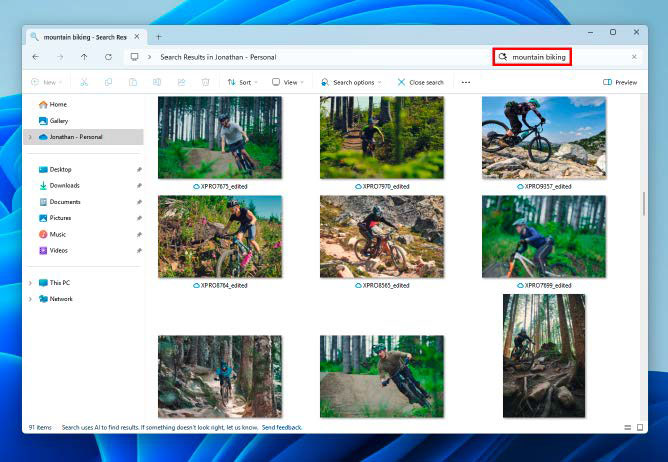
Microsoft arbeitet an einer neuen KI-gestützten Suche auf Copilot-Plus-PCs, die unter anderem Fotos anhand der Motive erkennen soll. Noch existiert sie nur als Vorabversion in den Windows Insider Builds.
IDG
Inzwischen hat das Unternehmen beim Datenschutz nachgebessert und das „neue“ Recall per Update in Windows 11 integriert. In der EU will Microsoft die Funktion jedoch erst „später in diesem Jahr“ für die allgemeine Nutzung freischalten.
Im Praxistest hinterlässt die Neufassung im Prinzip einen guten, aber auch zwiespältigen Eindruck: Einerseits funktioniert die Suche beeindruckend, andererseits offenbart sie gewaltige Lücken.
Denn Screenshots im starren 30-Sekunden-Zeitraster erfassen nicht, was dazwischen passiert. Eine dynamische Analyse des Geschehens könnte helfen, um tatsächlich alles Wichtige festzuhalten.
Ebenfalls auf Copilot-Plus-Geräte beschränkt ist die neue semantische Windows-Suche, die Suchanfragen in natürlich formulierter Sprache versteht.
SOCIAL SHARE CARD GENERATOR