



Viele Geräte können Medien von DLNA/UPnP-Mediaservern wiedergeben – beispielsweise auch die meisten Smart-TVs. Das ist – neben der noch schlichteren Samba-Datenfreigabe – die einfachste Lösung für Audio- und Videostreaming im lokalen Netz.
Umfangreichere Serverlösungen liefern die Dateien nicht nur aus: Damit lassen sich Mediendateien organisieren und die Software lädt Inhaltsbeschreibungen und Cover aus dem Web. Die Streams bringt dann ein passender Mediaplayer auf den PC oder das TV-Gerät.
Die von uns vorgestellten Medienserver können mit Audio-, Video- und Bilddateien umgehen. Das Angebot wird durch Programme ergänzt, die auf Musik und Podcasts spezialisiert sind.
DLNA/UPnP: Einfacher Medienserver
Bevor Sie einen Server für DLNA/UPnP einrichten, sollten Sie prüfen, ob eine Alternative dazu bereits vorhanden ist. Einige Router wie die Fritzbox bieten NAS-Funktionen für Dateifreigaben und Medienstreaming.
Dafür benötigen Sie an der Fritzbox nur einen USB-Speicher, der mit Ext4, NTFS oder exFAT formatiert ist. In der Benutzeroberfläche der Fritzbox gehen Sie auf „Heimnetz → USB / Speicher” und aktivieren die Speicheroption.
Auf der Registerkarte “USB-Einstellungen” konfigurieren Sie den USB-Port für “USB 3.0”. Auf der Registerkarte “Heimnetzfreigabe” aktivieren Sie “Zugriff über ein Netzlaufwerk (SMB)”. Gehen Sie auf “Heimnetz → Mediaserver” und setzen Sie ein Häkchen vor “Mediaserver aktiv”. Der UPnP-Mediaserver benötigt keine Anmeldung.
Für eine Samba-Freigabe müssen Sie hingegen unter “System → Fritz!Box- Benutzer” einen Benutzer erstellen, dem Sie die Berechtigung “Zugang zu NAS-Inhalten” einräumen.
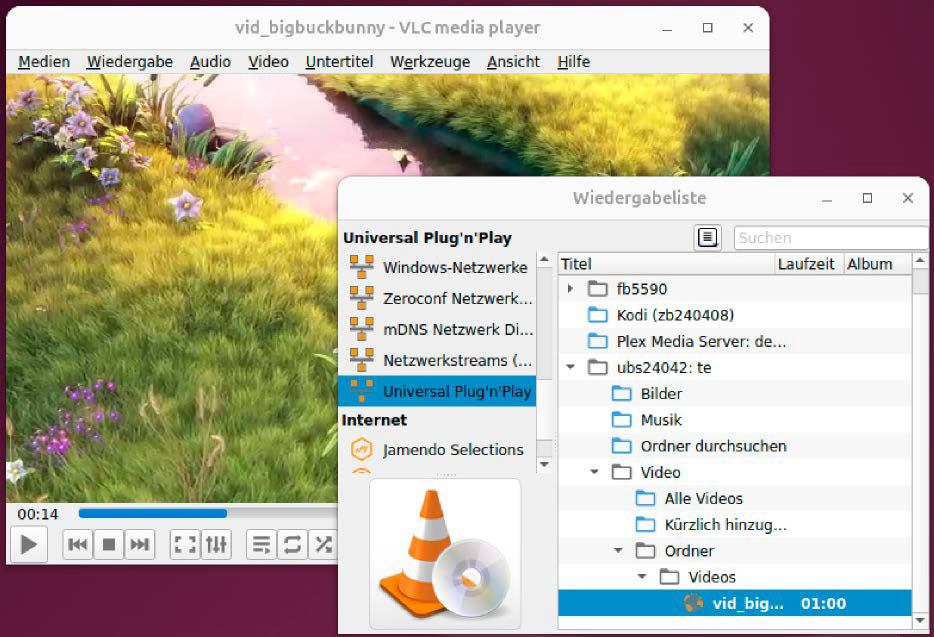
Medien im Netzwerk: Ein DLNA/UPnP-Server liefert Streams an viele Geräte aus. Im VLC Media Player sehen Sie den Server und die Medieninhalte in der Wiedergabeliste.
IDG
DLNA/UPnP auf dem Server installieren: Wer keinen Router mit Mediaserver-Funktion besitzt, richtet Mini DLNA auf einem Server ein. Das Programm wurde inzwischen in Readymedia umbenannt, ist in den Paketquellen aber immer noch unter dem alten Namen enthalten.
Die Installation erfolgt mit
sudo apt install minidlna und für die Konfiguration bearbeiten Sie die Datei “/etc/minidlna.conf”, die kommentierte Beispieleinträge enthält. Fügen Sie die drei Zeilen
media_dir=A,/home/[User]/minidlna/Musik
media_dir=V,/home/[User]/minidlna/Videos
media_dir=P,/home/[User]/minidlna/Bilder
hinzu. Den Platzhalter “[User]” ersetzen Sie durch Ihren Benutzernamen. Ändern Sie den Pfad hinter “db_dir=” auf
/home/[User]/minidlna/cacheund erstellen Sie die angegebenen Ordner.
Passen Sie den Wert hinter “port=” an, falls der Port schon durch einen anderen Dienst belegt ist. Hinter “presentation_url=” tragen Sie eine URL in der Form
http://[Server-IP]:[Port]ein. Entfernen Sie das Kommentarzeichen (“#”) vor “inotify=yes”. Mini DLNA entdeckt dann automatisch neue Dateien in den Medienverzeichnissen.
Mini DLNA läuft als Systemdienst unter der Benutzerkennung “minidlna”, dem die Zugriffsrechte auf Ihr Home-Verzeichnis fehlen. Das lässt sich ändern, indem Sie den Ordner “/etc/systemd/system/minidlna.service.d” und darin die Datei “run-as-user.conf” erstellen (beides als “root”). Die Datei hat diesen Inhalt:
[Service]
User=[User]
Group=[User]
Die Platzhalter “[User]” ersetzen Sie durch Ihren Benutzernamen.
Damit die Ordnerüberwachung mit Inotify zuverlässig funktioniert, ist eine weitere Anpassung nötig. Erstellen Sie die Datei “/etc/sysctl.d/90-inotify.conf” mit der Zeile
fs.inotify.max_user_watches = 10000und starten Sie den Dienst mit
systemctl restart procpsneu. Nach diesen Vorbereitungen führen Sie diese beiden Befehlszeilen aus:
systemctl daemon-reload
systemctl restart minidlna
Clientsoftware für DLNA/UPnP: Auf PCs können Sie den VLC Media Player verwenden. Gehen Sie im Menü auf “Ansicht → Wiedergabeliste” und unter “Lokales Netzwerk” auf “Universal Plug’n’Play”.
Wählen Sie hier Ihren Server per Doppelklick und dann den gewünschten Ordner. VLC können Sie auch auf Smartphones oder Tablets verwenden. Den DLNA/UPnP-Server erreichen Sie über “Dateien”.
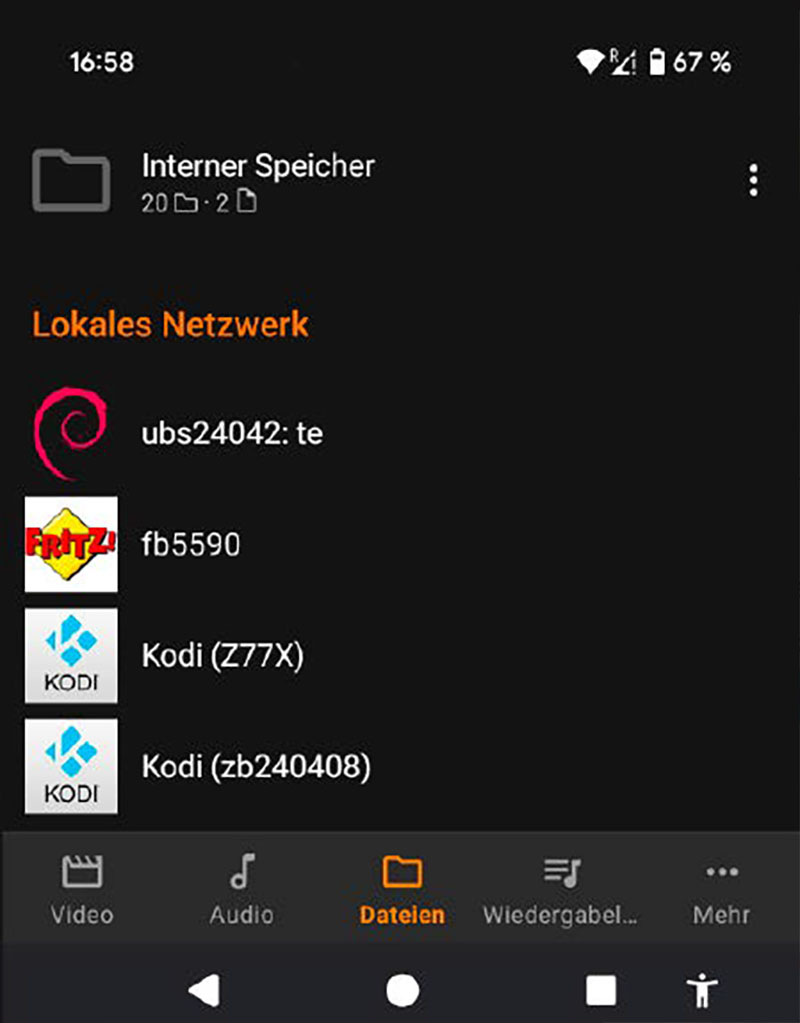
VLC unter Android: Auf dem Smartphone oder Tablet erfolgt der Zugriff auf DLNA/UPnP-Server über „Dateien“ unterhalb von „Lokales Netzwerk“.
IDG
Was TV-Geräte können, hängt vom Modell ab. Medienserver im Netz sind meist bei der Auswahl des Eingangs (“HDMI”, “Live- TV”, “Medienserver”) zu sehen.
TV-Geräte unterstützen aber oft nicht alle Audio- und Videocodecs. Bei Wiedergabeproblemen müssen Sie die Videos selbst in das passende Format umwandeln, da Mini DLNA die Dateien ohne Transcodierung ausliefert.
Jellyfin: Medienserver für (fast) alle Ansprüche
Jellyfin-Server ist ein Mediensystem für das Streaming und die Verwaltung von Multimedia-Dateien. Clientsoftware ist für Linux, Windows, Mac- OS, Android, iOS, Amazon Fire TV und TV-Geräte von LG (Web-OS) verfügbar.
Alle Jellyfin-Anwendungen sind Open Source und kostenlos nutzbar. In Kombination aus Server und Client entsteht so eine Benutzeroberfläche, die an Netflix erinnert und den Zugriff auf die eigene Mediensammlung besonders komfortabel macht.
Die Entwickler nennen hohe Hardwareanforderungen für den Jellyfin-Server. Der Grund dafür ist, dass der Server Videos in ein für den jeweiligen Client passendes Format konvertieren kann (Transcodierung).
Allerdings muss der Server nur dann transcodieren, wenn das Endgerät ein Format nicht unterstützt. Vollwertige Clientsoftware unterstützt alle gängigen Audio- und Videocodecs, die Umwandlung ist daher nicht erforderlich.
Engpässe können bei schwacher Hardware trotzdem auftreten, wenn der Server mehrere Clients gleichzeitig bedienen muss.
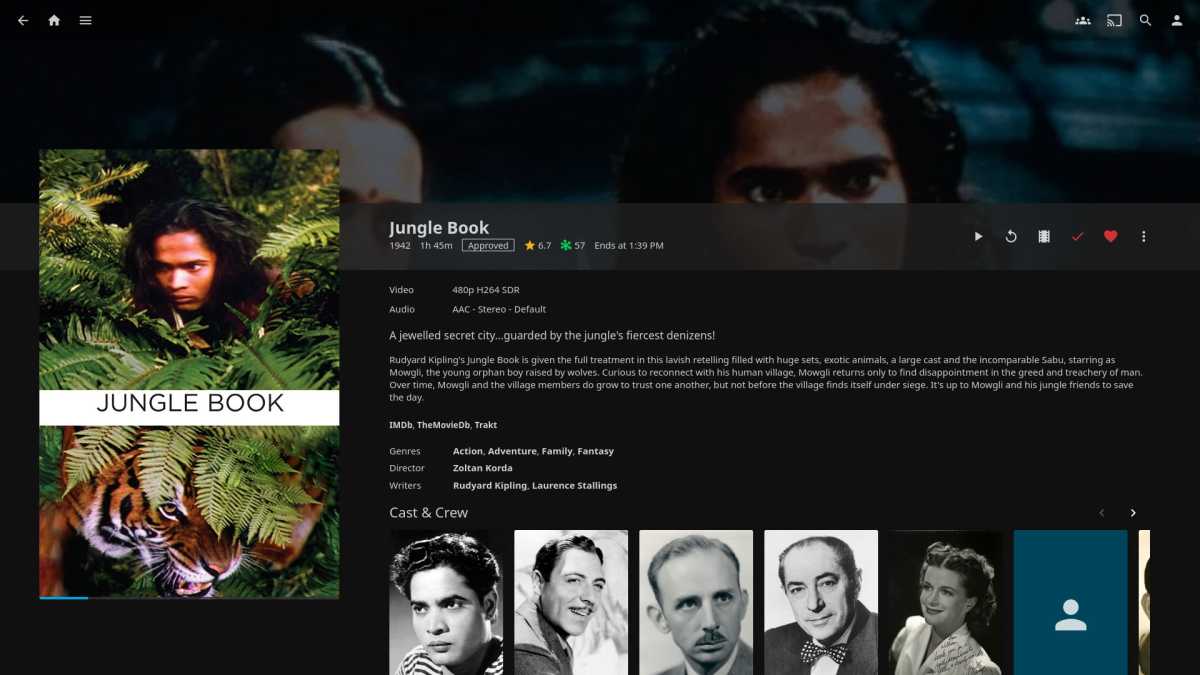
Jellyfin-Medienserver: Am PC nutzen Sie die Oberfläche im Browser oder verwenden den Jellyfin Media Player. Abspielclients sind auch für Android und TV-Geräte verfügbar.
IDG
Jellyfin-Server installieren: Die Installation erfolgt unter Ubuntu oder Debian im Terminal mit der Befehlszeile
wget -O- https://repo.jellyfin.org/install-debuntu.sh | sudo bashDie Einrichtung in einem Docker-Container ist ebenfalls möglich. Das ist aber nur empfehlenswert, wenn der Server über das Internet erreichbar sein soll.
Nach der Installation rufen Sie die Weboberfläche über die URL
http://[MeinServer]: 8096auf. Zuerst stellen Sie als Anzeigesprache “Deutsch” ein und klicken auf “Weiter”. Danach geben Sie die Daten für das administrative Konto ein. Weitere Benutzerkonten fügen Sie später hinzu.
Per Klick auf “Medienbibliothek hinzufügen” richten Sie die erste Bibliothek ein. Wählen Sie einen Inhaltstyp wie “Filme”, “Musik” oder “Serien”. Klicken Sie auf das “+”-Zeichen neben “Verzeichnisse” und geben Sie den Pfad an, über den die Dateien zu erreichen sind. Stellen Sie die bevorzugte Sprache und das Land ein.
Inhaltstyp und Spracheinstellungen verwendet Jellyfin für den Download von Medieninformationen. Damit das optimal funktioniert, sollten die Dateien eindeutig benannt sein und sich jeweils in eigenen Ordnern befinden.
Beispiele für sinnvolle Organisation finden Sie unter jellyfin.org/docs/general/server/media/movies.
Nach Abschluss des Assistenten melden Sie sich bei Jellyfin an. Der Server beginnt damit, die Dateien zu katalogisieren und die Medieninformationen zu ermitteln.
Netzwerkfreigaben einbinden: Jellyfin kann nur Dateien von internen oder externen Laufwerken in Bibliotheken aufnehmen, die in das Dateisystem eingebunden sind. Liegen weitere Medien auf einem NAS oder einem anderen Samba-Dateiserver, hängen Sie die Freigabe automatisch über die Datei “/etc/fstab” ein. Nach
sudo nano /etc/fstabfügen Sie diese Zeile
//[Server-IP/Freigabename]/[Mountpunkt] cifs nofail,username=[User],password=[Passwort],iocharset=utf8,_netdev 0 0ein. Ersetzen Sie die Platzhalter in eckigen Klammern durch die Angaben für den Samba-Server. Für eine Samba-Freigabe der Fritzbox ist die zusätzliche Option „noserverino“ erforderlich, damit sich die Dateien öffnen lassen. Mit den zwei Befehlszeilen
sudo systemctl daemon-reload
sudo mount -a
hängen Sie das Netzwerklaufwerk manuell ein. Künftig wird es automatisch eingebunden.
Erweiterte Jellyfin-Konfiguration: Die Einstellungen für die Serverkonfiguration rufen Sie über die Weboberfläche nach einem Klick auf das “Hamburger”-Menü links oben auf. Gehen Sie unter “Administration” auf “Übersicht”. Sie sollten alle Einstellungen durchgehen und sie für Ihre Bedürfnisse anpassen.
Unter “Wiedergabe → Transkodierung” finden Sie die Einstellungen für die Hardwarebeschleunigung. Wählen Sie die passenden Optionen für Ihren Grafikchip.
Wenn Sie DLNA/UPnP verwenden wollen, gehen Sie auf “Plugins → Katalog” und installieren das DLNA-Plug-in. Danach gehen Sie auf “Übersicht” und starten den Jellyfin-Server neu.
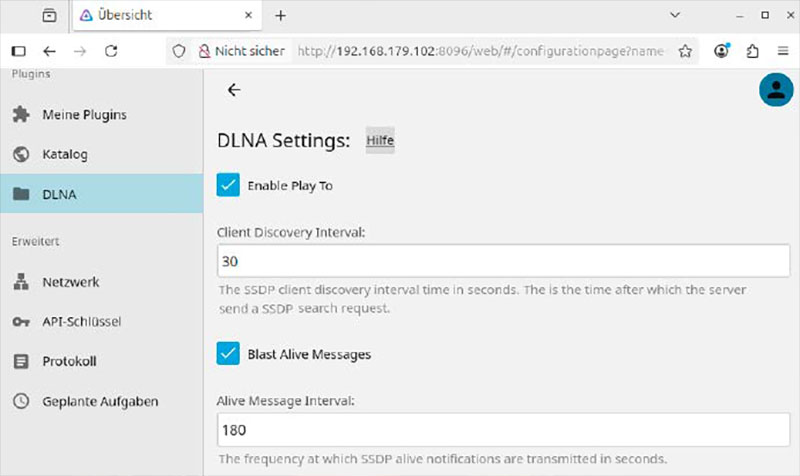
Alternativer Zugang: Installieren Sie das DLNA-Plug-in, wenn für ein Gerät kein Jellyfin- Player verfügbar ist. Viele Smart-TVs unterstützen DLNA/ UPnP standardmäßig.
IDG
Clientsoftware für Jellyfin: Am PC kann man einfach die Weboberfläche im Browser für die Wiedergabe nutzen. Wer ein spezielles Programm bevorzugt, verwendet den Jellyfin Media Player, der als DEB-Paket auch für Ubuntu verfügbar ist.
Eine Übersicht mit allen Jellyfin-Clients – auch für Android oder Web-OS (LG) – finden Sie unter jellyfin.org/downloads.
Plex: Software mit breiter Hardwareunterstützung
Der Plex Media Server bietet ähnlichen Funktionsumfang wie Jellyfin. Die Serversoftware ist jedoch für mehr Plattformen verfügbar – neben Linux auch für Mac OS, Windows und etliche NAS-Geräte.
Der Plex Media Server ist für das Streaming im lokalen Netzwerk gratis. Die Clientsoftware ist aber teilweise kostenpflichtig und erfordert ein Konto bei www.plex.tv. Abos gibt es für unterschiedliche Ansprüche ab 1,99 Dollar pro Monat.
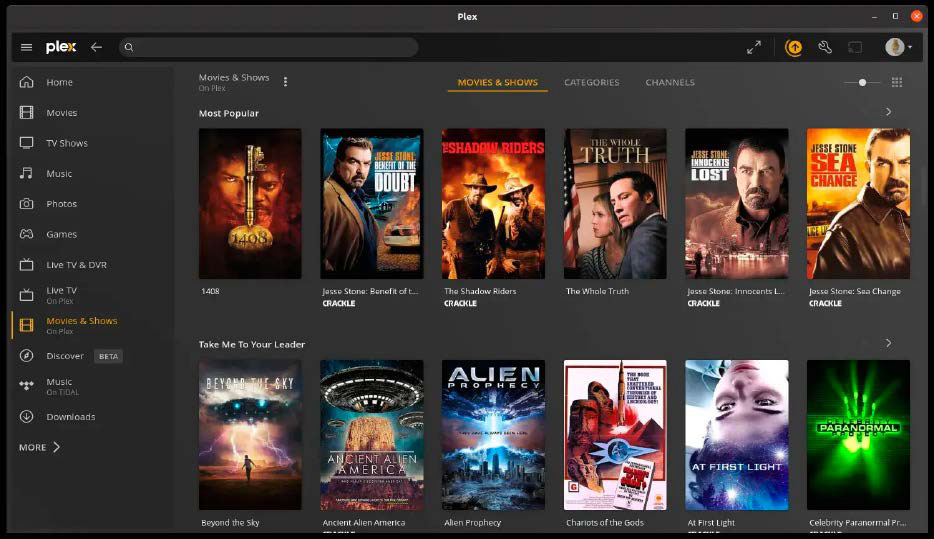
Plex Media Server: Die Plex-Oberfläche rufen Sie einfach im Browser auf oder Sie verwenden einen speziellen Plex-Client (Linux, Windows, Android, Google TV, Amazon Fire TV).
IDG
Plex installieren: Laden Sie im Downloadbereich das Paket für Ubuntu ab Version 16.04 oder Debian ab Version 8 herunter und installieren Sie es:
sudo apt install ./plexmediaserver_[Version]_amd64.debRufen Sie dann die Weboberfläche mit
http://[MeinServer]:32400/webauf. Sie werden aufgefordert, sich mit einem Plex-Konto anzumelden. Wenn Sie das nicht wünschen, klicken Sie auf “Was ist das?” und dann auf “Überspringen und eingeschränkte Funktionalität akzeptieren”.
Danach folgen Sie den Anweisungen des Installationsassistenten. Plex kann nur Dateien aus lokalen Verzeichnissen in die Medienbibliotheken einbinden. Zusätzliche Netzwerklaufwerke mounten Sie bei Bedarf – genau wie für Jellyfin beschrieben.
Per Klick auf das Schraubenschlüssel-Symbol rechts oben rufen Sie die Einstellungen auf. Unter “Einstellungen –› DLNA”setzen Sie ein Häkchen vor “DLNA-Server aktivieren”, wenn Sie diese Funktion benötigen.
Clientsoftware für Plex: Der Zugriff auf die Medien kann einfach über den Webbrowser erfolgen. Der Downloadbereich zeigt nach einem Klick auf “Plex” und Auswahl der Plattform weitere Abspielsoftware.
Plex-Clients gibt es unter anderem auch für Smart-TVs von LG (Web-OS), Samsung (Tizen) oder Hisense (Vidaa OS).
Server für Audio und Podcasts
Wer nur Audioinhalte streamen möchte, findet auch dafür passende Serversoftware:
Navidrome ist ein leichtgewichtiger Server für Musiksammlungen. Der Zugriff auf die Medien erfolgt über die Weboberfläche oder auf dem Smartphone über eine Subsonic-kompatible App wie Substreamer.
Installationsanleitungen lesen Sie unter navidrome.org/docs/installation. Wir empfehlen die Einrichtung über Portainer.
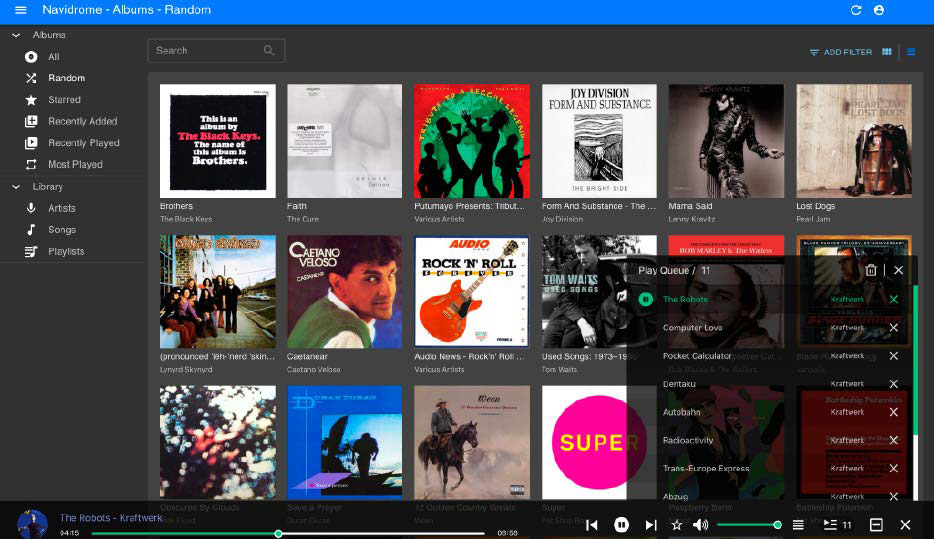
Musik mit Navidrome organisieren: Die Software hat eine ansprechende Weboberfläche und lässt sich auf Mobilgeräten mit einer Subsonic-kompatiblen App verwenden.
IDG
Verwenden Sie die Datei “Navidrome-Docker-Compose-File.yaml“.
Passen Sie unter „volumes:“ die Pfade für Ihr Home-Verzeichnis an. Die Audiodateien kopieren Sie über eine Samba-Freigabe in den Ordner “/home/[User]/Navidrome/music”. Navidrome erkennt neue Dateien automatisch und zeigt sie in der Oberfläche an.
Audiobookshelf ist auf gesprochene Audioinhalte spezialisiert. Installationsanleitungen finden Sie unter audiobookshelf.org/docs.
Auch hier empfiehlt sich eine Docker-Installation, insbesondere wenn Sie den Server auch über eine öffentliche Domain nutzen wollen.
Nach dem Aufruf von
http://[MeinServer]:13378geben Sie die Daten für das Benutzerkonto ein. Klicken Sie auf “Erstelle deine erste Bibliothek”, wählen Sie unter “Medientyp” den Eintrag “Podcasts” und vergeben Sie eine Bezeichnung. Danach klicken Sie auf “Ordnersuche”, wählen den Pfad “/podcasts” und klicken auf “Erstellen”.
Weiter geht’s nach einem Klick auf “Hinzufügen” in der linken Leiste. Verwenden Sie als Suchbegriff den Namen des gewünschten Podcasts und klicken Sie im Suchergebnis auf das Coversymbol. Dann setzen Sie ein Häkchen vor “Episoden automatisch herunterladen” und bestätigen mit “OK”.
Klicken Sie auf das Icon mit dem Stiftsymbol und wechseln Sie auf die Registerkarte “Episoden”. Stellen Sie ein Datum in der Vergangenheit ein, um auch ältere Beiträge herunterzuladen.
Kodi: Mediaplayer und einfacher Server
Kodi nennen wir hier außerhalb der Konkurrenz, weil es sich nicht um eine echte Serversoftware handelt, sondern eher um eine Multimedia-Oberfläche.
Jedoch kann Kodi Medienbibliotheken über DLNA/UPnP bereitstellen und auch damit Serveraufgaben übernehmen. Kodi lässt sich unter Linux, Windows, Mac-OS und Android installieren.
In den Downloadrubriken gibt es jeweils Links zum „How To Guide“ mit ausführlichen Anleitungen.
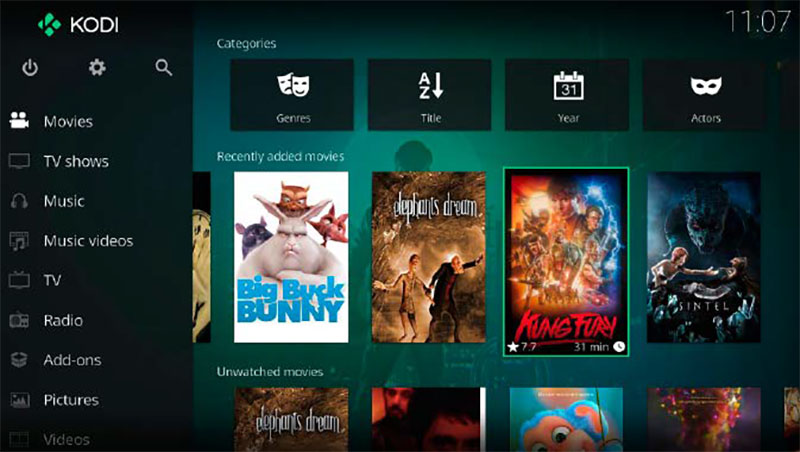
Kodi ist primär ein lokales Mediencenter für PC oder Raspberry Pi. Es kann aber Medien auch über DLNA/UPnP im Netz freigeben.
IDG
Als Hardware empfehlenswert ist ein Raspberry Pi, der sich gut als Medienzuspieler für das TV-Gerät eignet. Die Installation erfolgt hier bevorzugt über ein das schlanke Libre-Elec-Image, das Sie am einfachsten über den Raspberry Pi Imager einrichten.
Kodi kann Medienbibliotheken aus Inhalten von Samba- oder Webdav-Freigaben befüllen. Bei einer deutschsprachigen Oberfläche gehen Sie in den Einstellungen auf “Dienste → UPnP / DLNA”.
Aktivieren Sie die UPnP-Unterstützung, um Ordner über UPnP als Medienbibliotheken einzubinden. Aktivieren Sie “Bibliotheken teilen”, damit Kodi die Inhalte anbietet.
Sie könnten auch bei jeder Kodi-Installation Samba verwenden, aber UPnP bietet den Vorteil einer Konfiguration ohne Benutzernamen und Passwort.