



Amerikanische Behörden dürfen auf alle Daten zugreifen, die bei US-Unternehmen gespeichert sind. Das gilt selbst dann, wenn die Rechenzentren auf europäischem Boden stehen oder das Unternehmen eine europäische Tochtergesellschaft gegründet hat.
Das ist nicht nur für deutsche Firmen, sondern auch für viele Privatpersonen ein Anlass, die Nutzung von amerikanischen Clouddiensten zu überdenken. Europäische Alternativen gibt es zur Genüge.
Doch das Problem ist in vielen Fällen, die Daten und genutzten Services von einem Dienst zu einem anderen zu übertragen.
In diesem Artikel zeigen wir Ihnen am Beispiel einiger ausgewählter Clouddienste, wie Sie die Datenübertragung praktisch angehen.
Außerdem weisen wir Sie auf eventuelle Fallen hin und geben Tipps zu Tools und Funktionen, mit denen Sie sich die Arbeit erleichtern können.
Überblick: Cloudtransfer-Dienste
Beim Wechsel von einem Cloudspeicher zu einem anderen müssen Sie oft mehrere Gigabyte an Daten bewegen.
Die Standardmethode funktioniert, indem Sie die Daten zuerst von der bisherigen Cloud auf den PC herunterladen, um sie anschließend beim neuen Cloudservice hochzuladen – ein umständlicher Prozess.
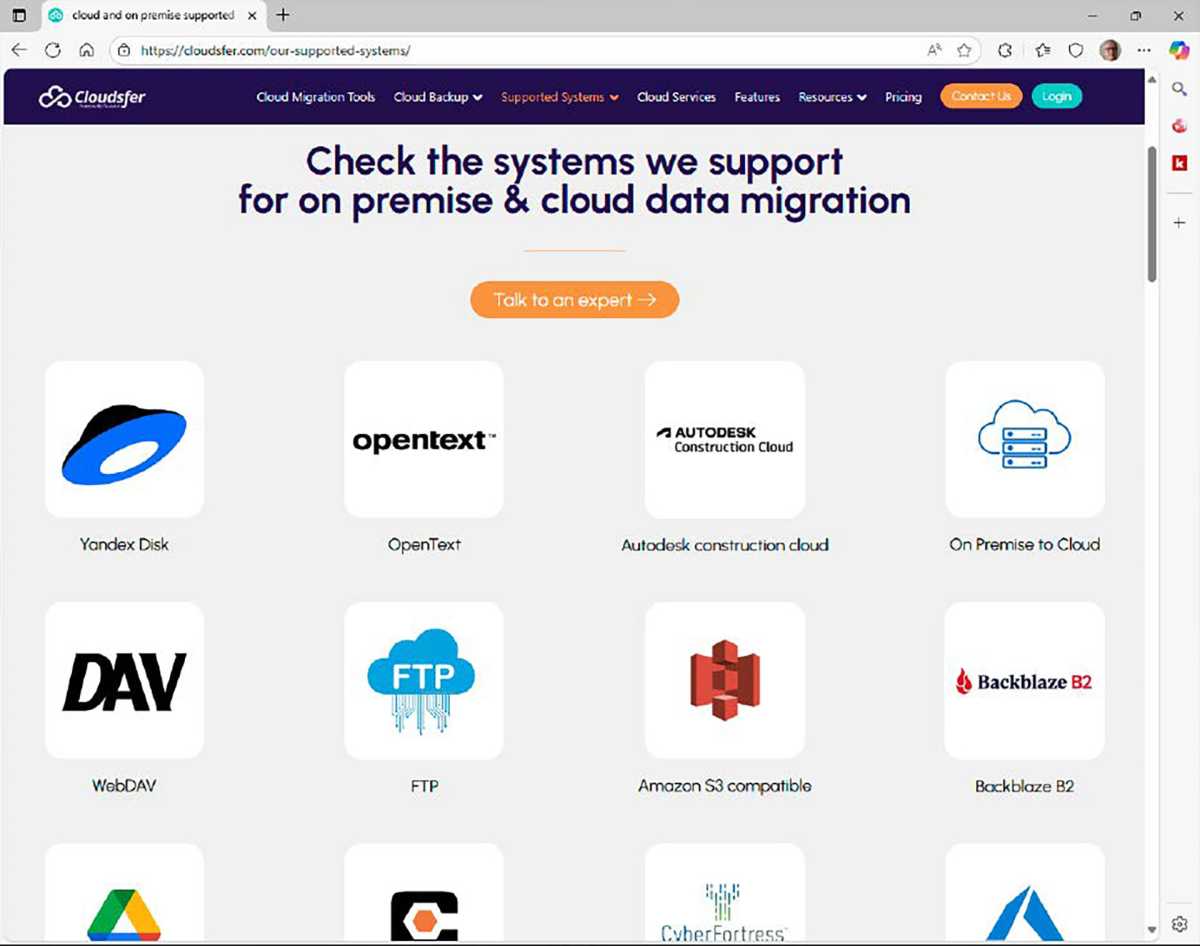
Transferdienste wie Cloudsfer kennen zwar teilweise mehr als ein Dutzend Cloudanbieter. Allerdings sind europäische Unternehmen meist nur in geringer Anzahl oder sogar gar nicht vertreten.
Foundry
Im Internet hat sich daher eine Reihe von Anbietern etabliert, die einen direkten Datentransfer von Cloud zu Cloud ohne Zwischenstation auf dem heimischen PC organisieren.
Allerdings unterstützen Dienste wie Cloudhq, Cloudfuze oder Cloudsfer zwar mehrere Dutzend US-Clouds, europäische Cloudanbieter suchen Sie jedoch in den meisten Fällen vergebens.
Der Marktführer Multcloud kennt zumindest die deutschen Dienste Web.de, Hidrive von Strato und Adrive.
Hinzu kommen das vor allem von Behörden genutzte Owncloud, die Schweizer Dienste Pcloud und Mydrive und der schwedische Dienst Cloudme.
Wir haben uns daher dafür entschieden, den Cloudtransfer am Beispiel von Multcloud zu demonstrieren. Dabei sollten Sie allerdings im Kopf behalten, dass die Firma in Hongkong sitzt und die chinesische Regierung ebenfalls einen großen Datenhunger besitzt.
Von Onedrive zu Web.de
Jeder Windows-Nutzer mit einem Microsoft-Konto erhält 5 GB freien Cloudspeicherplatz bei Onedrive.
Nach einer Registrierung beim deutschen E-Mail-Dienst Web.de gibt es 2 GB Speicher kostenlos. Für 99 Cent im Monat können Sie auf 50 GB erweitern. Stellen Sie sicher, dass bei Web.de beziehungsweise Ihrem neuen Cloudspeicher ausreichend Platz frei ist, um die Daten des Quelldienstes aufzunehmen.
Um Ihre Daten dann mithilfe von Multcloud von Onedrive nach Web.de zu verschieben, gehen Sie folgendermaßen vor:
Zunächst einmal brauchen Sie bei allen drei Diensten ein Konto. Ein Microsoft-Konto ist wahrscheinlich schon vorhanden.
Den Speicherplatz bei Web.de erhalten Sie, sobald Sie bei dem Dienst ein E-Mail-Konto angelegt haben. Rufen Sie dazu die Seite web.de auf, klicken Sie rechts oben auf „Mail-Account anlegen“ und dann im folgenden Fenster bei „FreeMail“ auf „Jetzt registrieren“. Folgen Sie den Anweisungen des Assistenten.
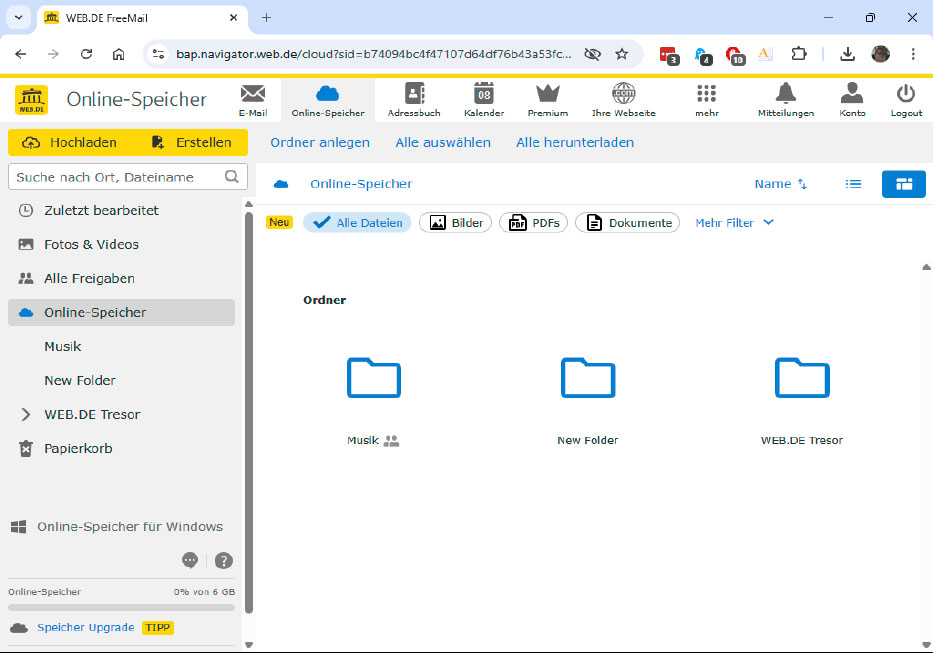
Zusammen mit Ihrem Mail-Account bei Web.de erhalten Sie 2 GB kostenlosen Cloudspeicher. Für 99 Cent im Monat können Sie die Speicherkapazität auf 50 GB erweitern.
Foundry
Eröffnen Sie dann ein Multcloud-Konto: Steuern Sie die Webseite multcloud.com an, klicken Sie rechts oben auf das Auswahlmenü für die Sprache und stellen Sie „Deutsch“ ein. Klicken Sie auf „Jetzt kostenlos starten“, geben Sie im Folgefenster eine E-Mail-Adresse und ein Passwort ein und klicken Sie auf „Konto erstellen“.
Sie bekommen dann eine E-Mail mit einem Link, um das Konto zu aktivieren. Nach einem Klick ist alles erledigt, und Sie können sich anmelden.
Auf der Startseite zeigt Ihnen Multcloud die unterstützten Clouddienste. Für unser Beispiel klicken Sie zunächst auf „Onedrive“. Es erscheint das Log-in-Fenster Ihres Microsoft-Kontos.
Geben Sie Ihre Daten ein, bestätigen Sie die Anmeldung und klicken Sie im folgenden Fenster auf „Annehmen“, um Multcloud den Zugriff auf Ihren Onedrive-Speicher zu gestatten. Sie sehen dann eine Übersicht Ihrer Onedrive-Ordner.
Jetzt folgt noch die Vorbereitung bei Web.de: Klicken Sie auf der linken Seite auf „Cloud hinzufügen“, wählen Sie „WEB.DE“. Es erscheint das Anmeldefenster des E-Mail-Dienstes, in dem Sie die Felder „E-Mail“ und „Passwort“ ausfüllen und auf „WEB.DE Hinzufügen“ klicken. Die beiden Dienste sind jetzt in der linken Spalte des Multcloud-Fensters verfügbar.
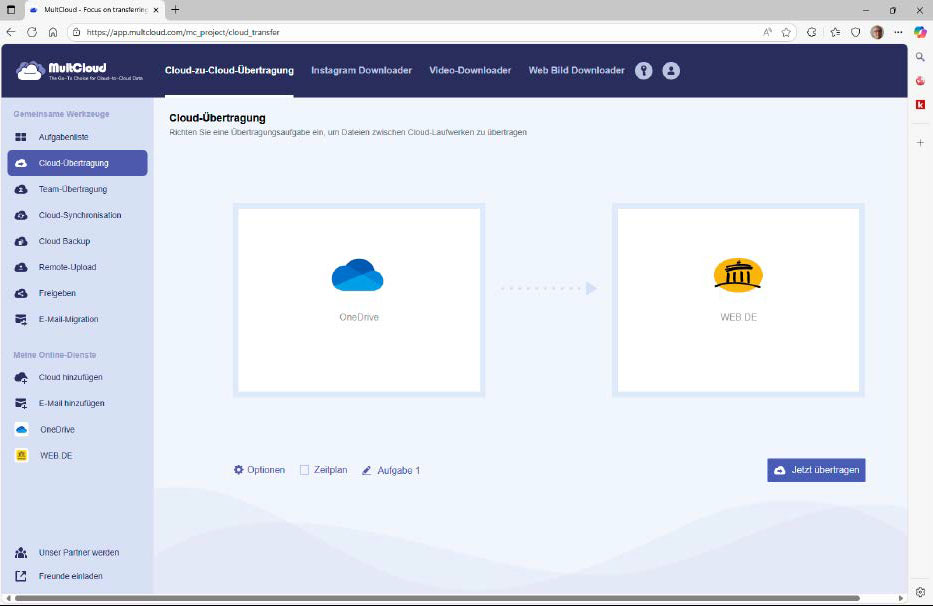
Der Marktführer Multcloud bietet eine einfache und kostenlose Möglichkeit, Daten von einem amerikanischen Cloudspeicher direkt zu einem deutschen Anbieter zu übertragen.
Foundry
Klicken Sie nun oben in der gleichen Spalte auf „Cloud-Übertragung“ und anschließend auf das Fenster „Von“. Setzen Sie ein Häkchen vor „OneDrive“ und bestätigen Sie mit „OK“.
Klicken Sie dann in das Feld „An“, markieren Sie „WEB.DE“ und klicken Sie auf „OK“. Anschließend klicken Sie auf „Optionen“ und stellen sicher, dass Sie sich im Register „Übertragen“ befinden.
Setzen Sie ein Häkchen vor „Entfernen Sie alle Quelldateien, nachdem die Übertragung abgeschlossen ist“ und klicken Sie auf „Speichern“.
Nach einem Klick auf „Jetzt übertragen“ beginnt Multcloud mit dem Verschieben der Dateien und Ordner.
Sie müssen diesen Vorgang nicht überwachen, er läuft automatisch im Hintergrund. Sie können die Migration der Daten sogar über Nacht ausführen und dabei den eigenen Rechner ausschalten.
E-Mail-Dienst wechseln
Wenn Sie weg von Ihrem amerikanischen E-Mail-Anbieter wollen, lässt sich das in den meisten Fällen sehr einfach umsetzen. Denn nahezu jeder E-Mail-Dienst bietet eine Importfunktion, mit der Sie die Nachrichten einfach in Ihr neues Postfach ziehen können.
Bei GMX etwa gibt es zu diesem Zweck den Sammeldienst. Sie finden ihn in Ihrem Postfach nach einem Klick auf Ihre Initialen rechts oben und die Auswahl von „E-Mail- Einstellungen“.
Gehen Sie dann im folgenden Fenster in der linken Spalte auf „Sammeldienst“. Hier sind die vier US-Dienste Gmail, Yahoo, AOL und Mail.com direkt erreichbar. Unter „Anderer Anbieter“ können Sie beliebige andere Maildienste konfigurieren.
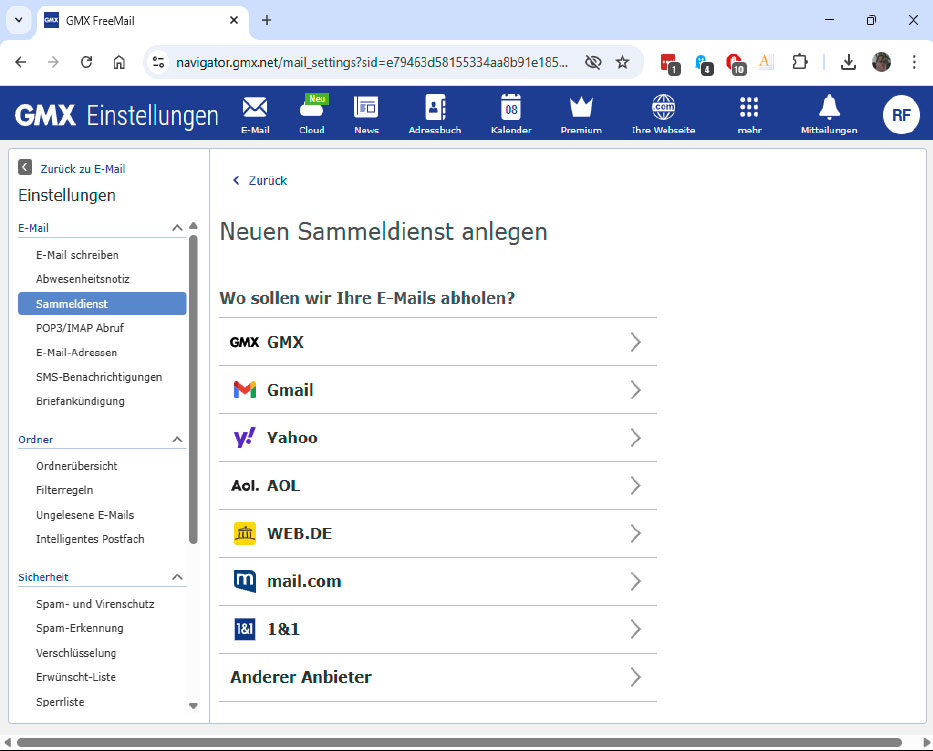
Im Sammeldienst von GMX sind bereits sieben E-Mail-Provider vorkonfiguriert. Über die Schaltfläche „Anderer Anbieter“ können Sie beliebige andere Mailanbieter eingeben.
Foundry
Der deutsche E-Mail-Dienst Posteo bringt ebenfalls eine Importfunktion mit. Um ihn zu erreichen, rufen Sie die „Einstellungen“ auf. Klicken Sie dann oberhalb der linken Spalte auf „Mein Konto“, darunter auf „Posteo-Umzugsservice“ und dann auf „Weiter zum Posteo-Umzugsservice“.
Nach einem Klick auf „Neuen Umzug anlegen“ tragen Sie Ihre E-Mail-Adresse beim alten Dienst und das zugehörige Passwort ein, gefolgt von einem „Weiter zur Ordner-Auswahl“.
Im nächsten Fenster klicken Sie auf die Ordner, die Sie kopieren möchten, und entscheiden sich, ob Sie auch einen eventuell vorhandenen Kalender und das Adressbuch übertragen möchten. Mit einem Klick auf „Ausgewählte Ordner zu Posteo kopieren“ schließen Sie den Vorgang ab.
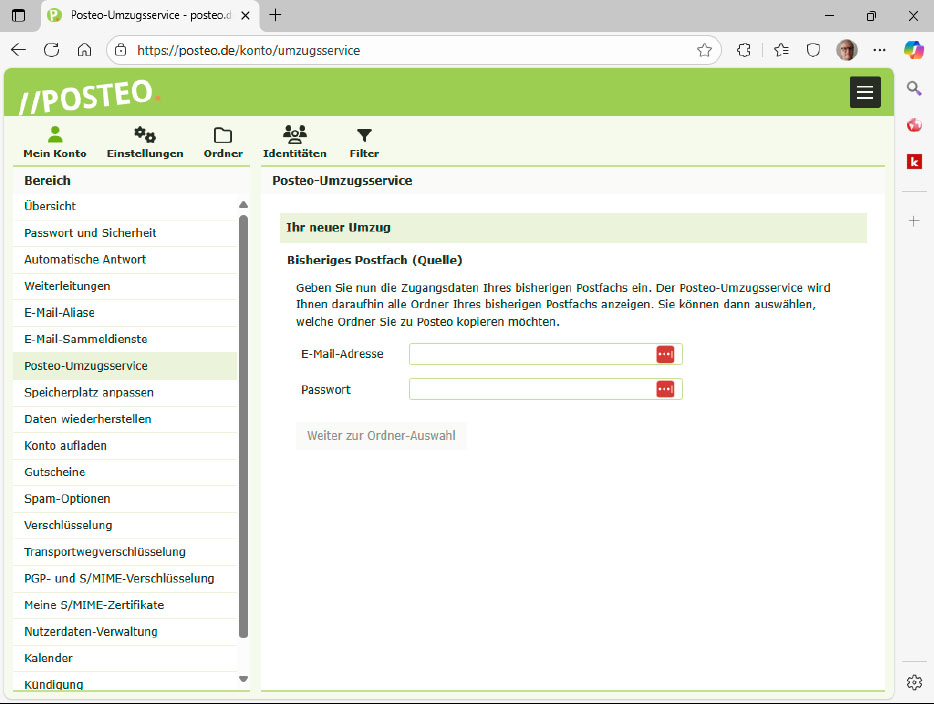
Der deutsche E-Mail-Dienst Posteo bietet einen Umzugsdienst an, mit dem Sie nach Eingabe von Benutzername und Passwort Ihre Nachrichten von einem anderen Dienst übertragen können.
Foundry
Beachten Sie, dass die Importfunktionen der Maildienste die Nachrichten lediglich kopieren und die Originale auf dem Server Ihres bisherigen E-Mail-Providers belassen. Sie müssen die alten Mails noch von Hand löschen.
Danach sollten Sie das alte Postfach noch eine Weile beibehalten, bis alle Freunde, Bekannten und eventuell auch Kunden Ihre neue E-Mail-Adresse erhalten haben und aktiv nutzen. Verwenden Sie Internetdienste, sollten Sie zudem daran denken, dass die E-Mail-Adresse häufig auch als Benutzername eingesetzt wird. Ändern Sie Ihre Zugangsdaten entsprechend.
Whatsapp-Chats sichern
Anders als bei den E-Mail-Diensten ist eine Datenübertragung von einem Messenger zu einem anderen nicht möglich. Jedes Programm verwendet ein eigenes Verschlüsselungsverfahren für Nachrichten und arbeitet mit einem eigenen Backup-Format.
Immerhin ist es sowohl in Whatsapp wie auch im Schweizer Messenger Threema möglich, einzelne Chats als TXT-Dateien abzulegen. Dabei handelt es sich jedoch nicht um Backups, die später wieder importiert werden könnten, weder ins Originalprogramm noch in ein anderes.
Immerhin können Sie auf diese Weise jedoch ein Archiv Ihrer Chatverläufe anlegen, das auch nach der Abmeldung von einem Messenger und der Deinstallation der App noch lesbar ist.
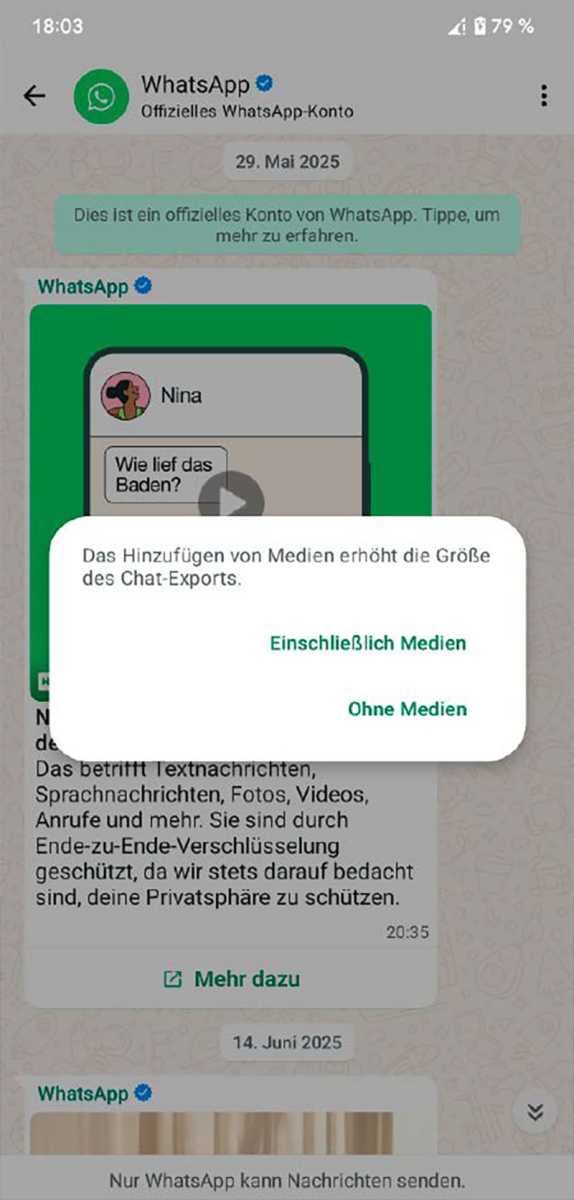
Bei Whatsapp können Sie die Chatverläufe einzeln als TXT-Dateien in einem ZIP-Archiv verpackt auf Ihrem Smartphone archivieren.
Foundry
Bei Whatsapp öffnen Sie den Chat, den Sie archivieren möchten, und tippen auf die drei Punkte. Wählen Sie nun „Mehr –› Chat exportieren“ und stellen ein, ob Sie lediglich die Nachrichten oder auch die empfangenen Bilder, Videos und Audionachrichten sichern möchten. In diesem Fall tippen Sie auf „Einschließlich Medien“.
Geben Sie nun an, wo Whatsapp den Chatverlauf speichern soll, beispielsweise mithilfe eines Dateimanagers lokal auf dem Smartphone. Von dort aus können Sie die Nachrichten später bequem auf den PC oder in eine Cloud verschieben.
Whatsapp komprimiert die Nachrichten und, falls gewünscht, die Bilder, Videos und Audiospuren in einem ZIP-File und speichert es an dem gewünschten Ort. Die Texte werden dabei in einer TXT-Datei zusammengefasst, die Bilder und Videos erscheinen in den Originalformaten.
Um umfangreiche Chats später besser lesen zu können, laden Sie die ZIP-Datei zur Website whatsapp-chat-parser.netlify.app hoch. Dort können Sie sich die Texte, Bilder und Videos in aller Ruhe im Browser anschauen.
Here We go statt Google Maps
Bei eifrigen Nutzern von Google Maps sind die Karten des Dienstes oft voll mit Markierungen von Orten, die aus privaten oder beruflichen Gründen wichtig sind. Das können beispielsweise Urlaubsziele sein oder auch die Standorte von wichtigen Kunden.
Außerdem speichern viele Benutzer berechnete Routen, um Daten wie Start und Ziel oder das bevorzugte Verkehrsmittel nicht immer wieder neu eingeben zu müssen.
Der wichtigste europäische Konkurrent zu Google Maps ist Here Wego. Er wurde von Nokia auf Basis des Kartenmaterials der US-Firma Navtec entwickelt und 2015 an Audi, BMW und Mercedes-Benz verkauft.
Der Dienst ist als kostenlose App für Android und iOS verfügbar und lässt sich auch im Web unter der Adresse wego.here.com aufrufen.
Here Wego kann lediglich einen einzigen Datentyp importieren – Daten im Format GEOJSON. JSON steht für Javascript Object Notation, ein einfaches Textformat für den Datenaustausch. GEOJSON ist eine Variante für die Speicherung geografischer Datenstrukturen.
Google Maps wiederum legt zwar Standortdaten als GEOJSON ab, verwendet aber für berechnete Routen das JSON-Format. Für Routen müssen Sie daher auf Google My Maps zurückgreifen, dazu später mehr.
KMZ- in KML und GPX-Dateien umwandeln
KML ist das Kürzel für Keyhole Markup Language und eine von Google für Google Earth entwickelte Auszeichnungssprache zur Beschreibung von Geodaten.
KMZ ist die nach dem ZIP-Standard komprimierte Variante von KML. Eine Software, die KML einlesen kann, nimmt meist auch KMZ-Dateien entgegen. Falls nicht, können Sie die Endung KMZ durch ZIP ersetzen und das File mit einem Tool wie 7-Zip dekomprimieren.
GPX steht für GPS Exchange Format und wurde für die Speicherung der Daten des GPS-Satellitensystems entworfen. Das Format ist KML/ KMZ sehr ähnlich und lässt sich einfach umwandeln.
Verwenden Sie dafür einen kostenlosen Konverter wie etwa die Site mygeodata.cloud/converter/kmz-to-gpx.
Unter der Adresse mygeodata.cloud/converter/gpx-to-kmz gibt es auch ein Tool fürs Umwandeln von GPX- in KMZ-Dateien.
Google-Maps-Standorte exportieren
So gehen Sie vor: Melden Sie sich bei Ihrem Google-Konto an und öffnen Sie in Ihrem Browser die Seite takeout.google.com.
Unter „Neuen Export erstellen“ werden alle Daten aufgelistet, die Sie bei Google-Diensten gespeichert haben. In der Voreinstellung sind sämtliche Einträge mit einem Häkchen markiert.
Da Sie in diesem Fall lediglich die Standortdaten exportieren wollen, klicken Sie zunächst oben auf „Auswahl aufheben“, um sämtliche Häkchen zu löschen. Scrollen Sie dann nach unten zum Eintrag „Maps (Meine Orte)“ und setzen Sie dort ein Häkchen.
Scrollen Sie jetzt ganz nach unten und klicken Sie auf „Nächster Schritt“. Im folgenden Fenster können Sie die Einstellungen unter „Dateityp, Häufigkeit und Ziel auswählen“ normalerweise übernehmen.
Google schickt Ihnen daraufhin einen Link zu einer ZIP-Datei mit den Daten aus Maps. Daneben bietet Google auch an, die Daten in einem Cloudspeicher abzulegen.
Wenn Sie das wünschen, klicken Sie in das Feld unter „Übertragen an“ und wählen Sie einen Clouddienst aus. Klicken Sie dann auf „Export erstellen“.
Sobald der Vorgang abgeschlossen ist, erhalten Sie eine E-Mail an Ihre bei Google registrierte Adresse. Klicken Sie darin auf „Google Datenexport-Anfrage verwalten“ und im nächsten Fenster auf „Herunterladen“.
Die gewünschte ZIP-Datei landet nun in Ihrem Download-Ordner. Sobald Sie den Inhalt extrahiert haben, sehen Sie den Ordner „Takeout“ mit dem Unterordner „Maps (Meine Orte)“. Darin finden Sie die beiden Dateien „Bewertungen.json“ und „Gespeicherte Orte.json“.
Öffnen Sie die Website wego.here.com, um zu den Karten des Dienstes zu gelangen. Sie können auch die App verwenden, die einzelnen Schritte sind identisch. Klicken Sie links oben bei „Sammlungen“ auf „Alle“ und unterhalb der folgenden Liste auf „Aus Datei importieren“.
Steuern Sie die Datei „Gespeicherte Orte.json“ an und übernehmen Sie den Inhalt mit einem Doppelklick in Here Wego.
Routen speichern und exportieren
In Google Maps können Sie nur Orte speichern, jedoch keine Routen. Dazu müssen Sie umsteigen auf Google My Maps, das Sie über die Adresse mymaps.google.com erreichen. Klicken Sie dort auf „Neue Karte erstellen“ und „Create“, anschließend in der Symbolleiste unterhalb des Eingabefelds auf „Route hinzufügen“.
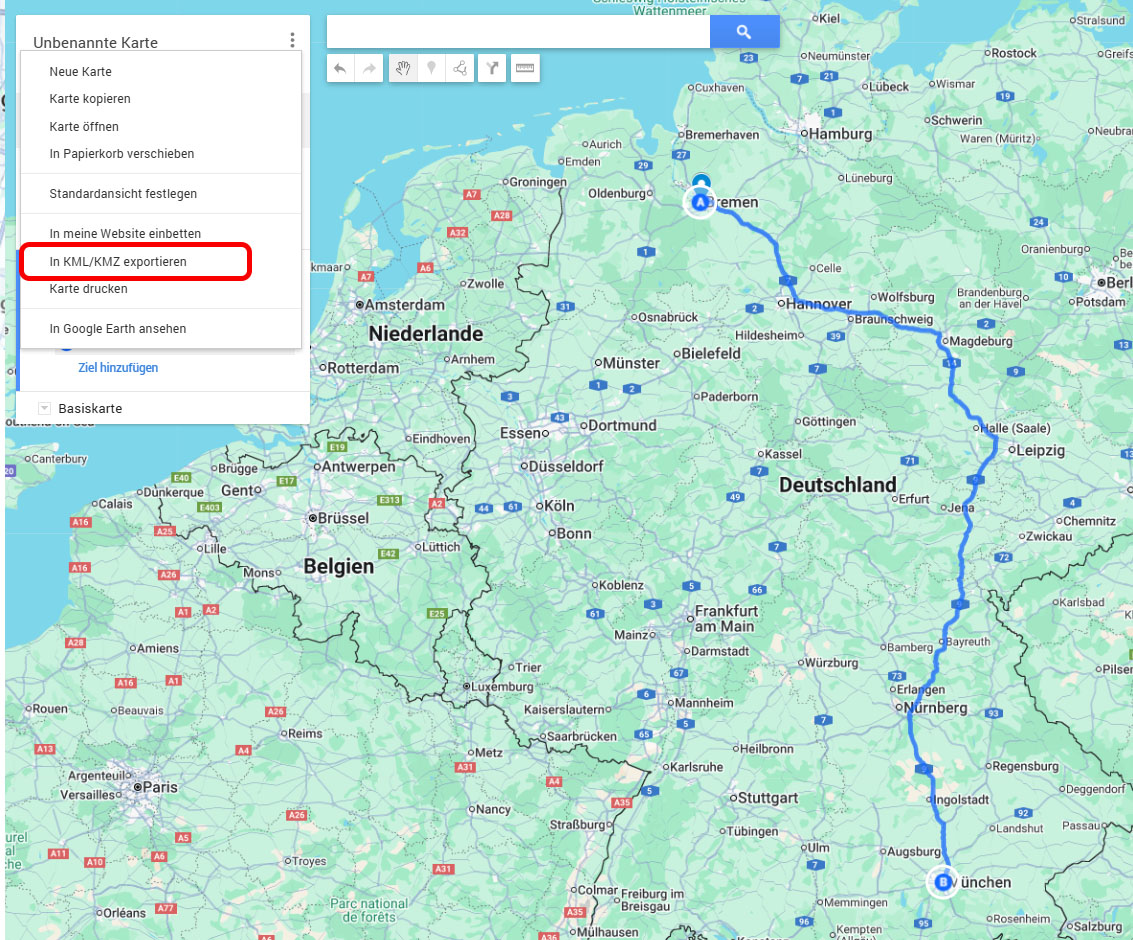
Mit dem Google-eigenen Dienst My Maps legen Sie Routen für Auto, Fahrrad und Fußgänger an, die Sie als KML-/KMZ-Datei speichern. Sie lassen sich daraufhin in vielen anderen Programmen importieren und weiterverwenden.
Foundry
Tragen Sie in die Felder A und B Start- sowie Zielorte ein und entscheiden Sie sich nach einem Klick auf „Mobilitätsform einstellen“ für eine Wegberechnung für Autos, Fahrradfahrer oder Fußgänger. Für eine Wegbeschreibung klicken Sie im Feld „Route von …“ auf die drei Punkte und dann auf „Detaillierte Wegbeschreibung“.
Um die Route zu speichern, klicken Sie im obersten Feld des Kastens auf die drei Punkte, um das Menü zu öffnen. Gehen Sie auf „In KML/KMZ exportieren“ und im folgenden Fenster auf „Herunterladen“. Anschließend finden Sie die KMZ-Datei in Ihrem Download-Ordner.
Routen importieren
KML-/KMZ-Dateien werden von vielen Navigationsgeräten fürs Auto akzeptiert. Aber auch Programme wie der Fahrradnavigationsdienst Bikemap können das Format verarbeiten.
Nach einer Umwandlung ins GPX-Format können Sie die Route auch in Komoot verwenden. Beide Programme sind sowohl als Webanwendungen als auch als Apps für Android und iOS verfügbar.
Wie Sie die Formate umwandeln, erfahren Sie im Kasten „KMZ- in KML- und GPX-Dateien umwandeln“.
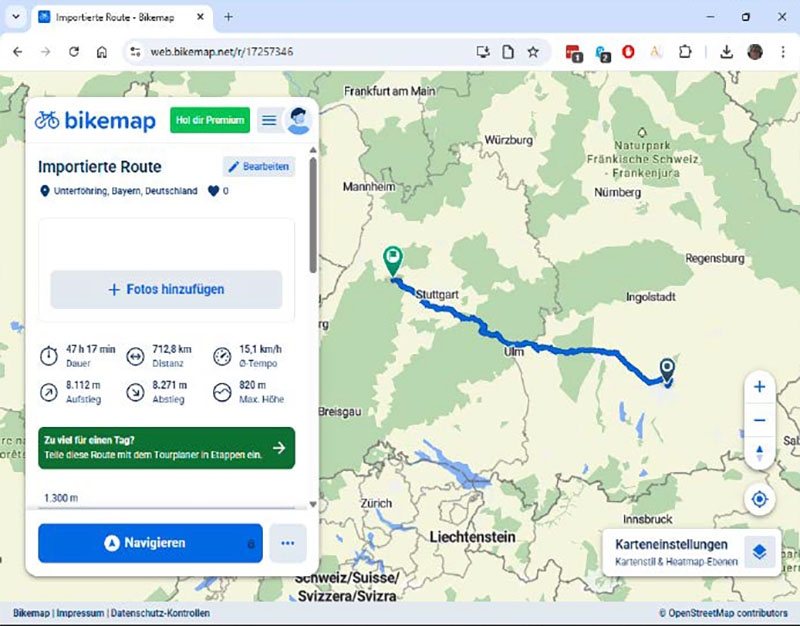
Ihre mit My Maps berechneten Routen können Sie als KML-Dateien speichern und später in das Fahrradnavigationsprogramm Bikemap importieren. Dort können Sie sie nicht nur weiter nutzen, sondern auch bearbeiten.
Foundry
Um eine KML-Datei in Bikemap zu importieren, müssen Sie sich zunächst kostenlos registrieren. Anschließend klicken Sie in der Webversion rechts oben auf die drei waagerechten Striche, wählen „Route importieren“ und ziehen das File dann aus dem Explorer per Drag & Drop ins Fenster „Routen-Import“.
Auch bei Komoot müssen Sie sich zunächst registrieren. Anschließend melden Sie sich an und klicken auf „Neu –› GPS-Datei importieren“, um eine bereits bestehende Route zu laden.
Amazon-Bestellungen speichern
Es gibt keine Möglichkeit, die Daten Ihrer Amazon-Bestellungen direkt zu anderen Onlineshops zu übertragen.
Über eine Browser-Erweiterung für Google Chrome können Sie jedoch nach Jahren geordnet Ihre Bestellungen inklusive Bestellnummer, Bezeichnung, Preis, Versandkosten und Zahlungsmethode auflisten und diese Tabelle als CSV-Datei speichern.
Laden Sie die Extension „Amazon Order History Reporter“ herunter und installieren Sie das Tool in Chrome. Melden Sie sich bei Amazon an, klicken Sie auf das Menü mit Ihrem Benutzernamen und öffnen Sie darin „Meine Bestellungen“.
Klicken Sie anschließend in der Symbolleiste von Chrome auf das blassorange Icon des „Amazon Order History Reporter“. Eventuell müssen Sie sich nun ein weiteres Mal bei Amazon anmelden und den Vorgang wiederholen.
Anschließend können Sie in der Chrome-Extension ein bestimmtes Jahr anklicken und bekommen ein Tabellenblatt mit den Details Ihrer Bestellungen angezeigt. Links oben sehen Sie den Button „download spreadsheet (‘csv’)“. Nach einem Klick darauf lädt Chrome die Tabelle herunter und speichert sie in Ihrem Download-Ordner.
SOCIAL SHARE CARD GENERATOR