



Beim Surfen im Internet speichert der Browser automatisch zahlreiche Daten auf Ihrem Computer. Hierzu zählen unter anderem Cookies mit Ihren Anmeldeinformationen (E-Mail, Benutzername, Passwort), die Adressen der besuchten Websites, Formulardaten sowie der Such- und Download-Verlauf.
Zudem erzeugt der Browser einen Cache-Speicher, in dem er temporäre Internetdaten ablegt. Mit diesen Daten kann der Browser später die besuchten Websites schneller laden, die URLs von Webseiten in der Adressleiste vervollständigen und sich automatisch bei den Sites anmelden.
Allerdings können andere Personen anhand dieser Daten nachvollziehen, welche Seiten Sie besucht haben. Über die Cookies können sie sich dort sogar unter Ihrer Kennung anmelden. Nahezu jeder Browser bietet daher eine Einstellung an, um die gesammelten Daten beim Beenden automatisch zu löschen.
Diese Einstellung darf nicht verwechselt werden mit dem Inkognito- oder Inprivate-Modus des Browsers. In diesem Modus löscht der Browser nur die bei der aktuellen Sitzung angefallenen Cookies und Verlaufsdaten.
Das Löschen der Websitedaten beim Beenden entfernt hingegen sämtliche Daten, auch die von vorangegangenen Streifzügen durchs Internet.
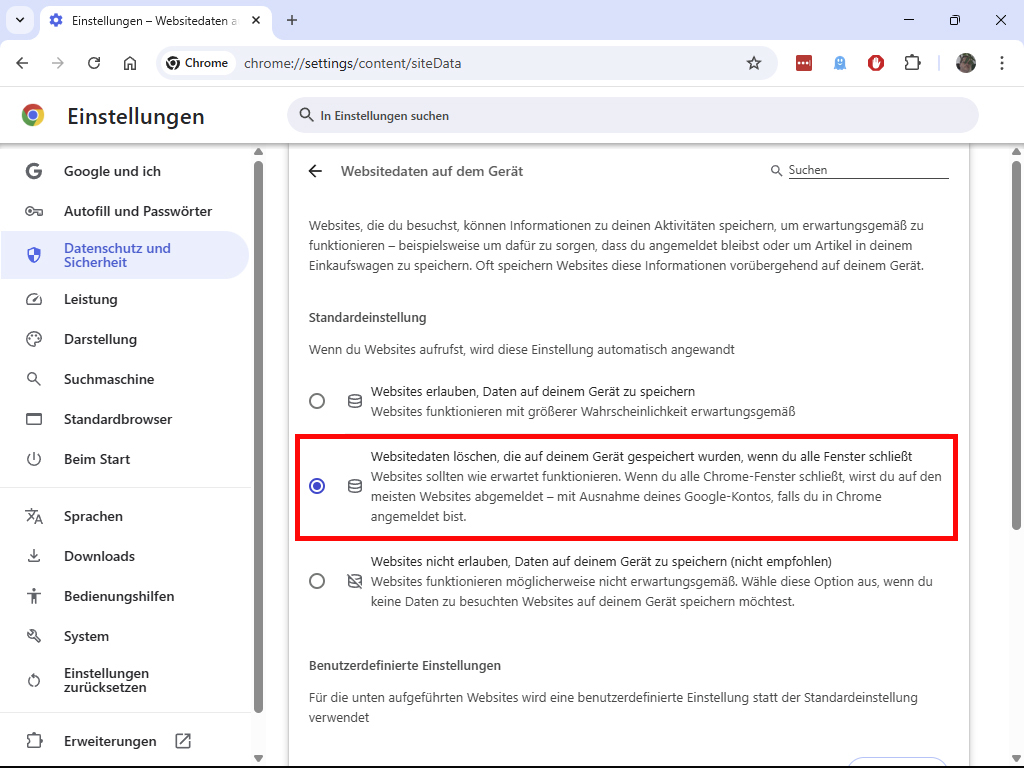
In Chrome können Sie einstellen, dass der Browser beim Beenden die Anmeldedaten sämtlicher Websites löscht, die Sie bei dieser Sitzung besucht haben.
Foundry
In Chrome erreichen Sie diesen Modus auf zwei Wegen, einem schnellen sowie einem etwas langsameren. Soll es schnell gehen, tippen Sie einfach “chrome://settings/content/siteData” in die Adresszeile und drücken sodann Enter.
Alternativ dazu klicken Sie rechts oben auf die drei Punkte und gehen auf „Einstellungen –› Datenschutz und Sicherheit –› Website-Einstellungen –› Zusätzliche Inhaltseinstellungen –› Websitedaten auf dem Gerät“.
Ändern Sie danach die Standardeinstellung in „Websitedaten löschen, die auf deinem Gerät gespeichert wurden, wenn du alle Fenster schließt“.
In Microsoft Edge klicken Sie rechts oben auf die drei Punkte und wählen „Einstellungen –› Datenschutz, Suche und Dienste“ und klicken auf der rechten Seite auf „Browserdaten löschen“.
Klicken Sie auf „Wählen Sie aus, was beim Schließen des Browsers gelöscht werden soll“ und stellen Sie im folgenden Fenster die Schalter entsprechend ein.
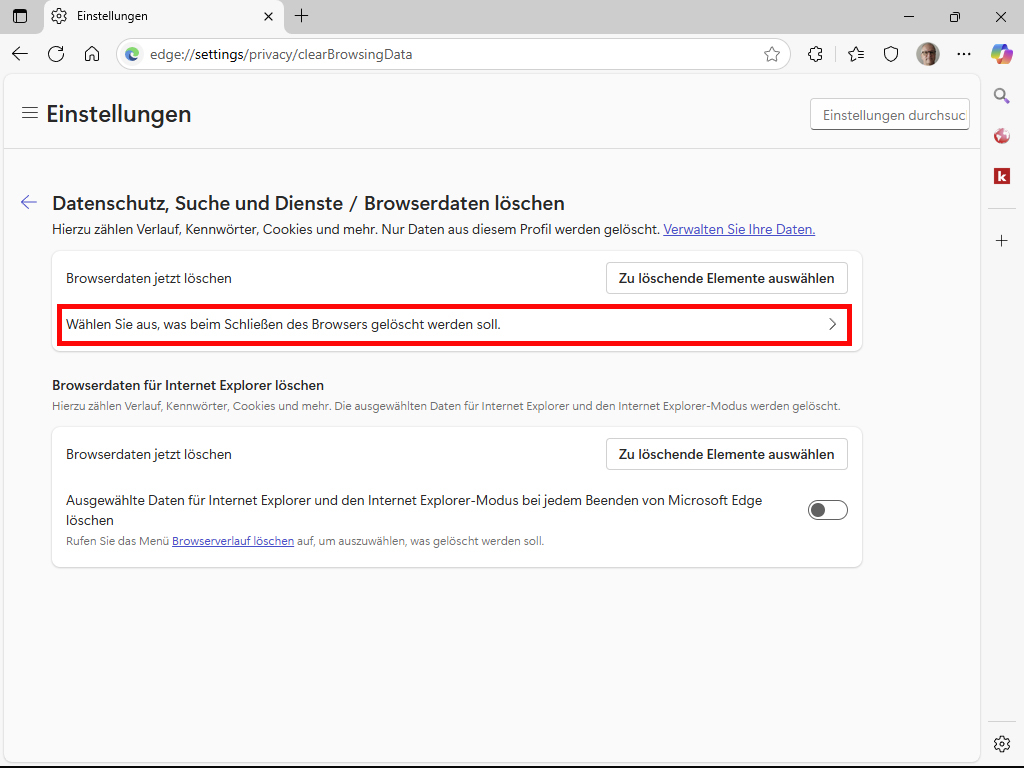
In Edge erscheint nach dem Klick auf diese Option in den „Einstellungen“ ein Fenster, in dem Sie die zu löschenden Elemente per Schiebeschalter auswählen.
Foundry
Bei Firefox klicken Sie rechts oben auf das Hamburger-Menü mit den drei waagerechten Strichen und gehen zu „Einstellungen“. Wechseln Sie zu „Datenschutz & Sicherheit“ und scrollen Sie etwas nach unten.
Wenn Sie möchten, dass der Browser Anmeldedaten wie etwa E-Mail-Adressen, Benutzernamen und Passwörter beim Beenden entfernt, stellen Sie sicher, dass vor „Cookies und Website-Daten beim Beenden von Firefox löschen“ ein Häkchen steht.
Wenn der Browser beim Beenden zusätzlich die Adressen der besuchten Websites, die Such- und Download-Historie sowie den Offline-Cache et cetera säubert, scrollen Sie noch weiter nach unten zu dem Abschnitt „Chronik“.
Dort sollte „nach benutzerdefinierten Einstellungen anlegen“ und „Die Chronik löschen, wenn Firefox geschlossen wird“ aktiv sein. Nach einem Klick auf „Einstellungen“ im selben Abschnitt wählen Sie, welche Daten Firefox beim Beenden löscht.
Lesetipp: Anonym im Netz – So verstecken Sie Ihre Spuren