



1. Microsoft Designer im Web aufrufen
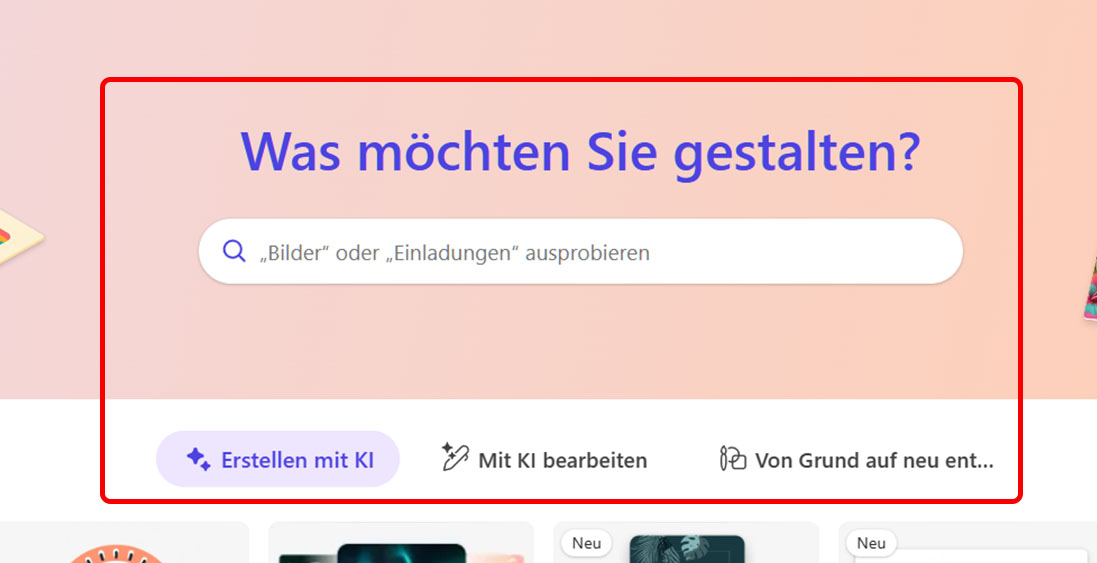
Öffnen Sie im Webbrowser die Seite designer.microsoft.com und melden Sie sich mit Ihrem Microsoft-Konto über den „Anmelde“- Button oben rechts an. Danach können Sie sofort loslegen.
Foundry
Tippen Sie in das Eingabefeld eine Aufgabe für die KI ein oder nutzen Sie die Funktionen darunter – „Erstellen mit KI“, „Mit KI bearbeiten“ und „Von Grund auf neu entwerfen“.
2. Bilder mit Dall-E im Hintergrund erstellen
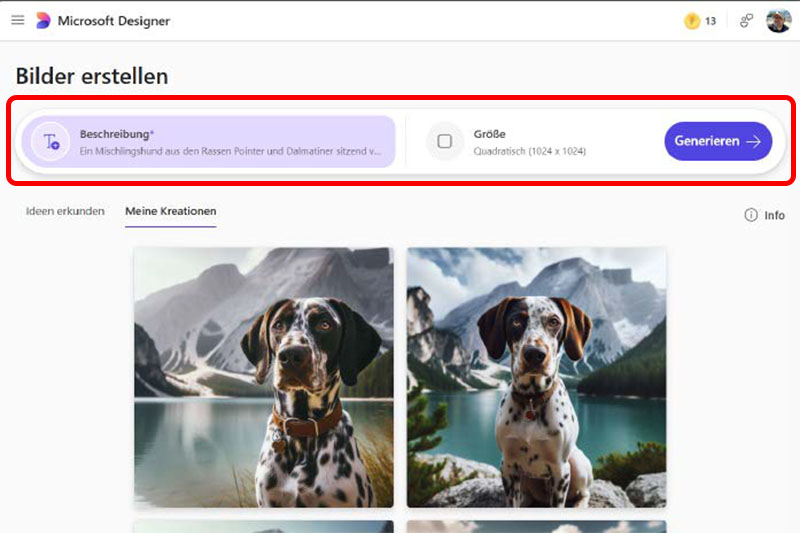
Bei der KI-gestützten Designgenerierung setzt der Microsoft Designer auf den Bildgenerator Dall-E. Dieser kann basierend auf Ihren Eingaben ansprechende Bilder generieren.
Foundry
Tippen Sie auf „Erstellen mit KI“ und als Nächstes auf „Bilder“. Unsere Aufgabe: Ein Mischlingshund aus den Rassen Pointer und Dalmatiner sitzend vor einem Bergsee. Drücken Sie „Generieren“.
3. Aus Vorschlägen auswählen
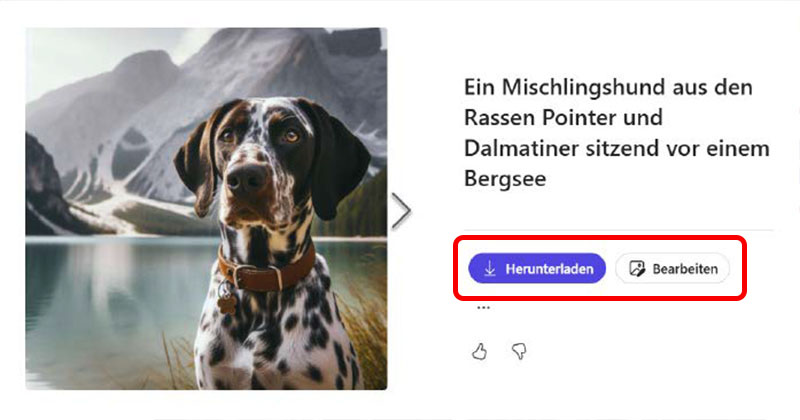
Wählen Sie aus den Vorschlägen das Bild aus, das Ihren Wünschen am meisten entspricht. Sie können das Bild herunterladen, kopieren oder nach einem Klick auf „Bearbeiten“ weiter verfeinern.
Foundry
4. Bilder nachträglich bearbeiten
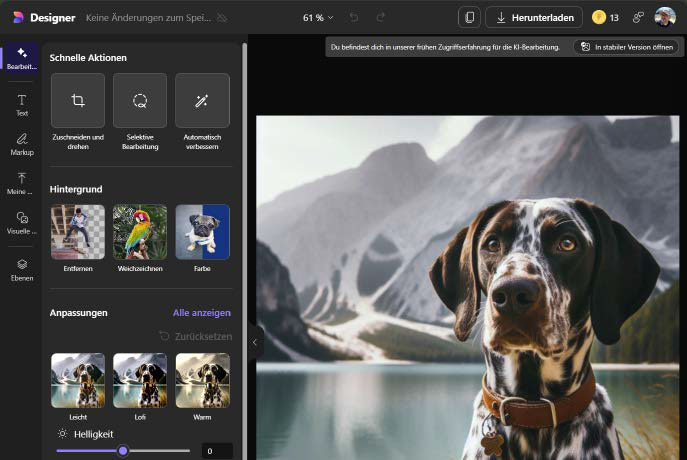
Der Bearbeitungsmodus bietet vielfältige Möglichkeiten: Wie in einem Bildbearbeitungsprogramm lassen sich Werte wie Helligkeit, Kontrast und Sättigung einstellen.
Dazu können Sie Textblöcke einfügen, aber auch den Hintergrund entfernen oder austauschen.
Foundry
5. Extra Design-Funktionen
Genauso einfach funktionieren weitere Designfunktionen: Nach einem Klick auf „Bearbeiten mit KI“ laden Sie Ihr eigenes Foto hoch oder wählen eine Aufnahme aus einer Bildergalerie aus, um mit der Bearbeitung zu beginnen.
Sie können Motive ganz einfach freistellen, das Bild mit Filtern verbessern, Designvorlagen und Textoptionen verwenden. Das bearbeitete Bild lässt sich herunterladen, kopieren oder weitergeben.
Übrigens: Der Designer ist nur eines von vielen KI-Tools, die Microsoft teilweise kostenlos anbietet. In unserem Ratgeber “Die KI-Dienste von Microsoft im Überblick” stellen wir den Rest des Arsenals vor.