



Wenn Windows plötzlich wesentlich langsamer läuft, immer wieder Fehlermeldungen ausgibt oder Probleme beim Starten hat, liegt das häufig an einer beschädigten Konfiguration oder an defekten Systemdateien. Beides können Sie mit den in Windows enthaltenen Tools SFC und DISM reparieren.
Normalerweise beginnt man mit SFC (System File Checker). Das Tool sucht beschädigte Systemdateien und ersetzt sie durch neue Versionen. Es wird in der Eingabeaufforderung von Windows gestartet:
Klicken Sie auf das Suchfenster in der Taskleiste und geben Sie cmd ein. Windows zeigt Ihnen als Treffer die Eingabeaufforderung an. Klicken Sie auf der rechten Seite des Startmenüs auf „Als Administrator ausführen“, um sie zu öffnen.
Geben Sie danach den Befehl SFC /scannow ein. Falls das Programm bei der nachfolgenden Überprüfung auf beschädigte Dateien stößt, so gibt es am Schluss seiner Überprüfung eine entsprechende Meldung aus und erklärt Ihnen (hoffentlich), dass die Reparatur erfolgreich war. Trotzdem sollten Sie in diesem Fall den Vorgang noch einmal wiederholen, um sicherzustellen, dass jetzt alle Dateien in Ordnung sind.
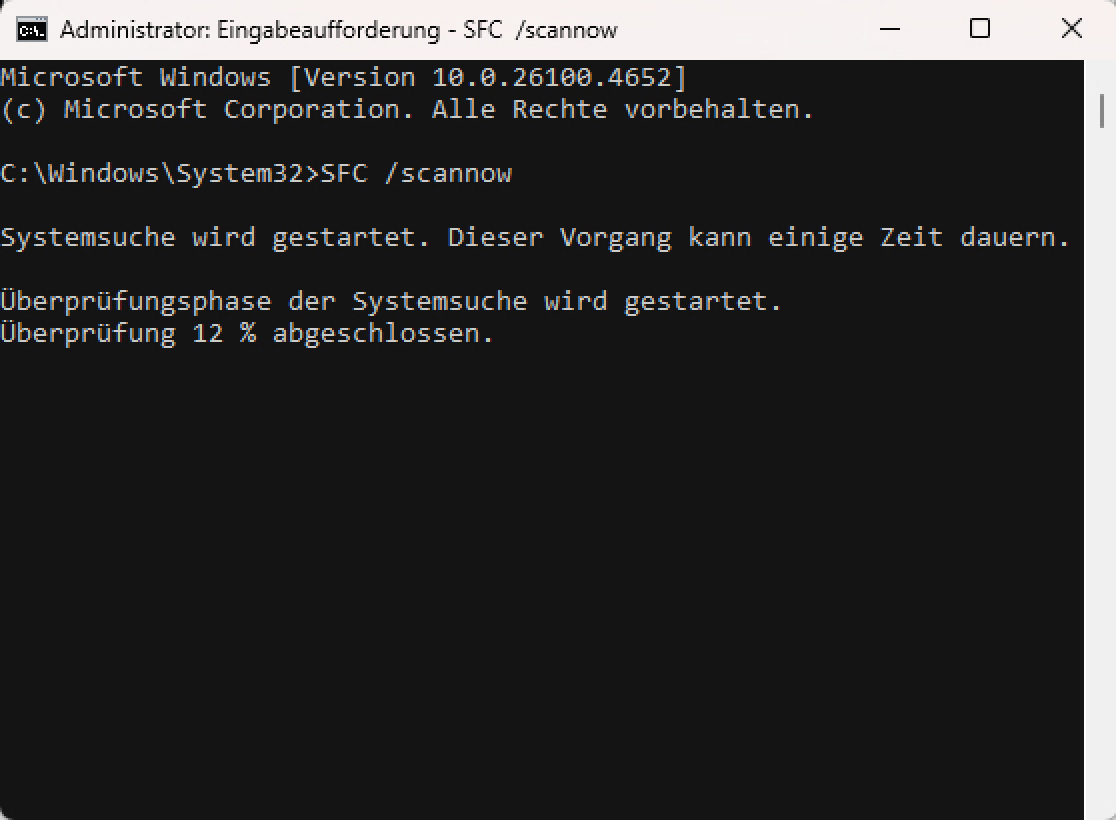
Das Windows-Tool SFC scannt das System auf beschädigte Systemdateien. Falls solche existieren, werden sie durch intakte Versionen ersetzt.
Foundry
Viele Probleme sind aber noch nicht gelöst, wenn man lediglich einige beschädigte Dateien ersetzt. Denn oft liegt der Fehler in der Konfiguration von Windows und dessen Tools. Wenn also nach dem Einsatz von SFC weiterhin die oben beschriebenen Effekte auftauchen, kommt als Nächstes DISM zum Einsatz.
DISM (Deployment Image Servicing and Management) können Sie sowohl online als auch offline verwenden. Online heißt, dass das Tool die laufende Windows-Installation untersucht, offline bedeutet, dass Sie DISM für die Überprüfung von Image-Dateien des Betriebssystems verwenden.
Übrigens: Sollten Sie Windows 11 Home im Einsatz haben, dann entgehen Ihnen die vielen Vorteile der Pro-Version, die wir Ihnen hier vorstellen. Im PC-WELT Software-Shop ist das Windows-11-Upgrade für günstige 59,99 Euro statt 145 Euro erhältlich.
Das Tool kennt drei Optionen: „CheckHealth“, “ScanHealth“ und „RestoreHealth“. Beginnen Sie mit CheckHealth. In diesem Modus sucht DISM nach Beschädigungen der lokalen Windows-Installation, führt jedoch keine Reparaturen aus. Tippen Sie den Befehl “DISM / Online /Cleanup-Image /Check Health” ein und drücken Sie Enter.
DISM sucht nun nach Fehlern in der Konfiguration. Im zweiten Schritt führen Sie mit ScanHealth einen erweiterten Scan aus. Geben Sie hierzu in der Eingabeaufforderung den Befehl “DISM /Online /Cleanup-Image /ScanHealth” ein und bestätigen Sie mit Enter.
Im dritten Durchlauf kommt RestoreHealth zum Einsatz. Damit fahndet DISM nach häufig vorkommenden Fehlern im System und repariert sie. Sie benutzen dafür in der Eingabeaufforderung den Befehl “DISM/Online /Cleanup-Image/RestoreHealth”.
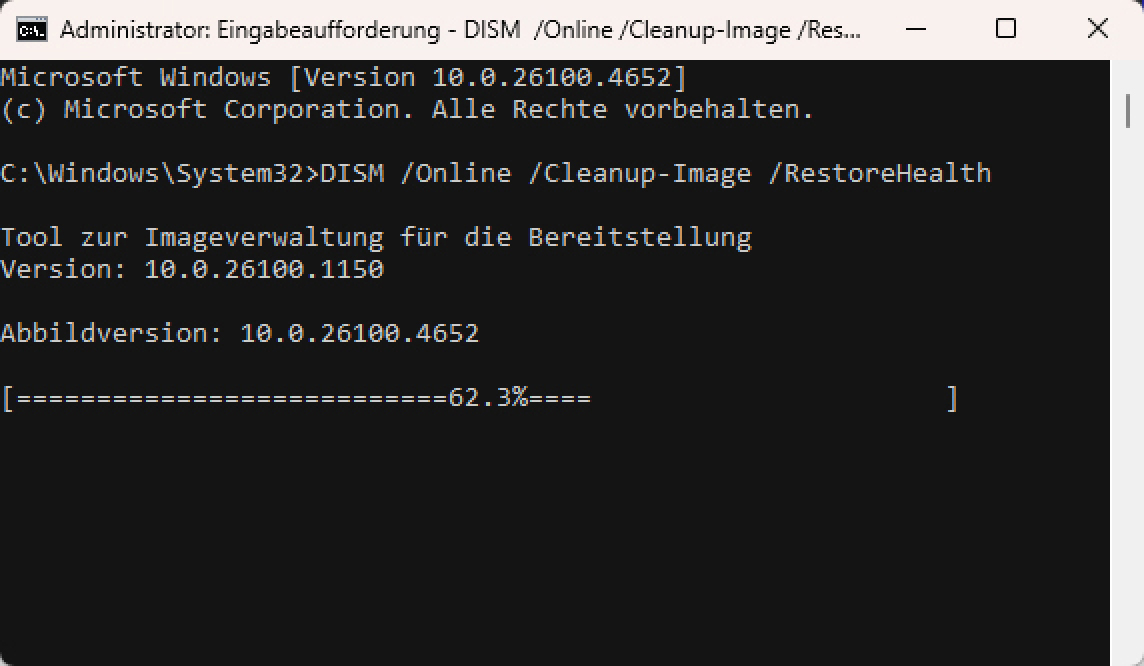
Mit DISM (Deployment Image Servicing and Management) bereinigen Sie Ihr Windows-
System von häufig beobachteten Fehlern bei der Konfiguration.
Foundry
Nachdem es die Befehle ausgeführt hat, lädt DISM jeweils einen Ersatz für die eventuell gefundenen, beschädigten Dateien aus dem Windows Update herunter und installiert sie. Dabei kann es immer mal wieder zu Pausen und Unterbrechungen kommen. Das ist aber normal, nach einigen Minuten geht es in der Regel weiter.
Für den Fall, dass Sie mit DISM eine Image-Datei untersuchen möchten, geben Sie jeweils zusätzlich den Pfad ein. Heißt die Datei also beispielsweise „in stall.wim“ und liegt im Ordner „D:\Images“, so lautet der Befehl zum Starten des Restore-Health-Prozesses “DISM /Online/Cleanup-Image /RestoreHealth/Source:D:\Images\install.wim”.
Sobald die Analyse mit DISM abgeschlossen ist, können Sie noch einmal SFC durchlaufen lassen, um nachzusehen, ob nun wirklich alle Problemstellen beseitigt sind.
Lesetipp: Windows startet nicht mehr: Das können Sie tun
SOCIAL SHARE CARD GENERATOR