



Manchmal will man einfach nur, dass Windows endlich ausgeht. Doch statt schnellem Abschalten kommt das System scheinbar ins Grübeln, blockiert von laufenden Prozessen, Hintergrunddiensten oder offenen Apps. Dabei gibt es seit Jahrzehnten einen einfachen, aber mächtigen Befehl, mit dem sich Windows im Handumdrehen sauber herunterfahren lässt – shutdown.exe.
Ob Sie Ihren PC sofort ausschalten, den Neustart in 60 Minuten planen oder Ihren Laptop nach dem Film automatisch in den Ruhezustand schicken wollen: Mit ein paar kurzen Befehlen haben Sie volle Kontrolle.
In diesem Ratgeber zeigen wir, wie Sie Windows 11 und 10 per Kommandozeile, PowerShell oder Shortcut zuverlässig beenden – inklusive praktischer Beispiele, Timer-Tricks und Remote-Optionen für Profis.
Und keine Sorge: Die Befehle sind leicht zu merken, funktionieren auf jedem Rechner und sind sicher – solange Sie wissen, was Sie tun.
Achtung: Optionen mit /f beenden Apps ohne Speichern. Nutzen Sie den Parameter daher nur, wenn Datenverlust ausgeschlossen ist.
1. Das Basis-Kommando
Foundry
Windows bringt schon lange ein kleines, oft übersehenes Werkzeug mit, das erstaunlich viel kann: shutdown.exe. Das Programm ist schon seit Windows XP an Bord und funktioniert auch unter Windows 10 und Windows 11 noch zuverlässig, schnell und universell.
Im Gegensatz zum Klick auf “Herunterfahren” in der Oberfläche gibt Ihnen der Befehl volle Kontrolle: Sie können festlegen, wann der PC ausgeht, ob er neu starten, in den Ruhezustand wechseln oder nur den Benutzer abmelden soll. Das ist praktisch für Skripte, geplante Aufgaben oder einfach, wenn Sie es eilig haben.
Sofort herunterfahren (ohne Countdown)
shutdown /s /t 0→ Das ist der Klassiker: fährt Windows sofort herunter, ohne Rückfrage und ohne Wartezeit.
In 60 Sekunden herunterfahren (mit Hinweis)
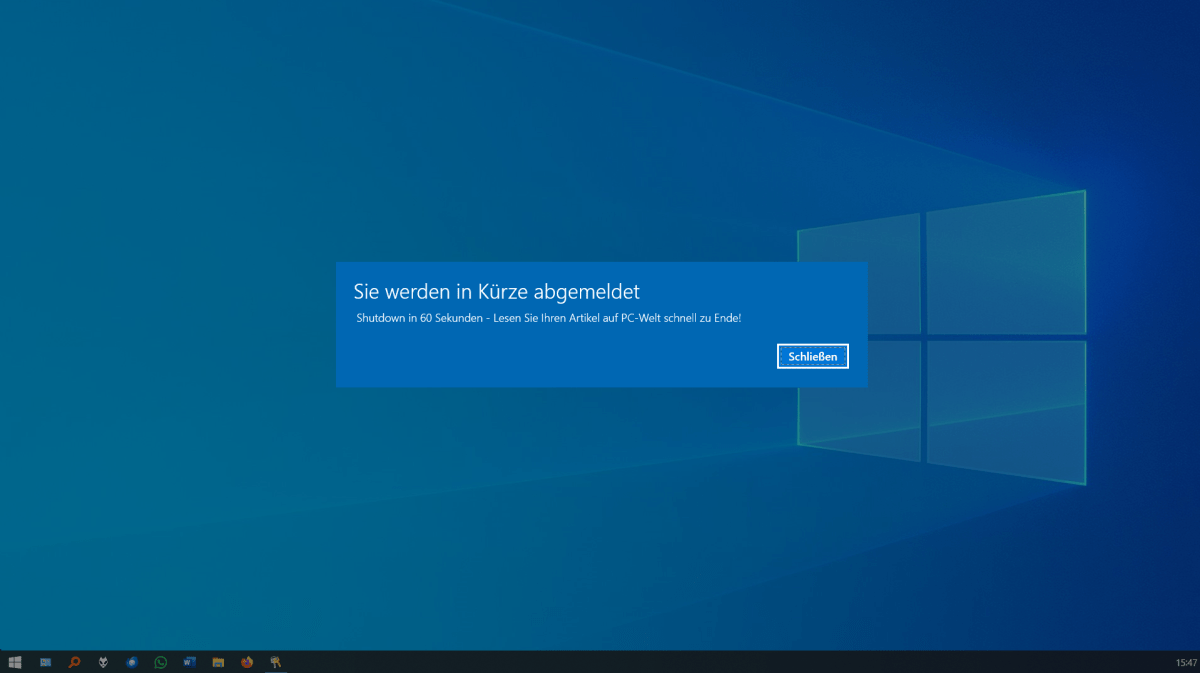
shutdown /s /t 60 /c "Shutdown in 60 Sekunden - Arbeit speichern!"→ Windows zeigt dabei ein Hinweisfenster mit Countdown und Kommentar an. Das ist praktisch, wenn Sie anderen Nutzern im Netzwerk oder sich selbst eine kleine Gnadenfrist oder wichtige Infos geben wollen.
Herunterfahren abbrechen
shutdown /a→ Falls Sie es sich noch einmal anders überlegen: Mit /a (für abort) stoppen Sie den laufenden Shutdown-Vorgang. Auch dann, wenn der Countdown bereits läuft.
Parameter-Spickzettel:
| Parameter | Effekt | Beispiel/Hinweis |
| /s | Fährt den PC herunter | shutdown /s /t 0 |
| /r | Startet den PC neu | shutdown /r /t 0 |
| /l | Meldet den aktuellen Benutzer ab | Kein Admin nötig |
| /h | Versetzt den PC in den Ruhezustand | Spart Akku, speichert Zustand |
| /hybrid | Kombiniert Shutdown & Schnellstart | Schnellstart beim nächsten Boot |
| /t | Countdown bis zur Aktion (0–315360000 = 365 Tage) | shutdown /s /t 60 |
| /f | Erzwingt das Schließen von Apps | Datenverlust möglich |
| /c “ | Zeigt Kommentar im Hinweisfenster | Max. 512 Zeichen |
| /p | Sofortiges Ausschalten ohne Countdown | Dienste werden ggf. übersprungen – höheres Risiko. |
| /sg | Beim nächsten Start Apps vorbereiten | Für Log-in-Szenarien |
| /fw | Startet beim nächsten Boot ins UEFI/BIOS | Nur in Kombination mit /r |
Tipp: Für saubere Abschaltungen ohne Datenrisiko verzichten Sie am besten auf /f. So lassen Sie Windows offene Apps regulär schließen. Das dauert oft nur wenige Sekunden länger, verhindert aber einen mitunter bitteren Datenverlust. Hier finden Sie weitere praktische Befehle für die Kommandozeile.
2. Neustart & Hybrid-Shutdown
Manchmal will man den PC nicht nur ausschalten, sondern direkt neu starten oder beim nächsten Boot besonders schnell hochfahren. Auch gibt es ebenfalls einfache Befehle.
Sofort neu starten
shutdown /r /t 0→ Das System wird sofort beendet und direkt neu gestartet. Das ist nach einem Treiber- oder Windows-Update nützlich.
Hybrid-Shutdown: Schnellstart aktiv nutzen
shutdown /s /hybrid /t 0→ Beim Hybrid-Shutdown speichert Windows bestimmte Systemzustände auf der Festplatte – ähnlich wie beim Ruhezustand. Beim nächsten Start lädt das System diese Daten wieder ein und bootet dadurch deutlich schneller.
Hinweis: Wenn in den Energieoptionen der Schnellstart aktiviert ist, nutzt Windows beim normalen shutdown /s bereits den Hybrid-Modus. Der Zusatz /hybrid stellt nur sicher, dass dieser Modus unabhängig von den Energieeinstellungen aktiv ist. Der Hybrid-Modus ist zwar standardmäßig aktiv, kann aber bei Dual-Boot-Systemen oder bei Treiberproblemen zu Fehlern führen. In solchen Fällen sollten Sie besser den klassischen Shutdown nutzen:
shutdown /s /t 0 /fullRuhezustand: Energie sparen, Session behalten
shutdown /h→ Damit legt Windows den aktuellen Arbeitsspeicherinhalt auf der Festplatte ab und schaltet sich komplett aus. Beim nächsten Einschalten geht’s dann direkt und nahtlos weiter. Programme, Fenster, und Tabs erscheinen wie zuvor.
Zusammenfassung: Wann welche Option?
| Ziel | Befehl |
| Updates installieren und neu starten | /r |
| Schnellstart beim nächsten Boot | /hybrid |
| Akku sparen & Sitzung behalten (Laptop) | /h |
3. Shortcut & Tastenkombi: Ein-Klick-Shutdown
Auch ohne Code-Eingabe kann Windows schnell Feierabend machen. Das gelingt mit einem Desktop-Shortcut:
- Rechtsklick auf den Desktop → Neu → Verknüpfung.
- Als Ziel eingeben: shutdown /s /t 0
- Name vergeben, z. B. PC ausschalten.
- Optional: Via Kontextmenü → Eigenschaften → Verknüpfung → Anderes Symbol → Power-Icon auswählen.
- Optional: Unter Tastenkombination eine Shortcut-Taste vergeben, etwa Strg + Alt + S.
Tipp: Über die Option “Ausführen: Minimiert” startet der Befehl diskret im Hintergrund, ohne sichtbares Fenster. So wird aus einem Kommando ein praktischer Schnellschalter, der sich prima für den Desktop, die Taskleiste oder auch das Startmenü eignet.
4. Shutdown mit Timer: Automatisch ausschalten
Gerade beim Streaming, Download oder nächtlichen Arbeiten ist es praktisch, wenn Windows sich nach einer bestimmten Zeit selbst beendet.
Beispiel: In einer Stunde ausschalten
shutdown /s /t 3600 /c "PC schaltet sich in 60 Minuten aus"→ Der Countdown läuft im Hintergrund, ein Hinweisfenster informiert über die verbleibende Zeit.
Automatischer Shutdown per Aufgabenplanung
Foundry
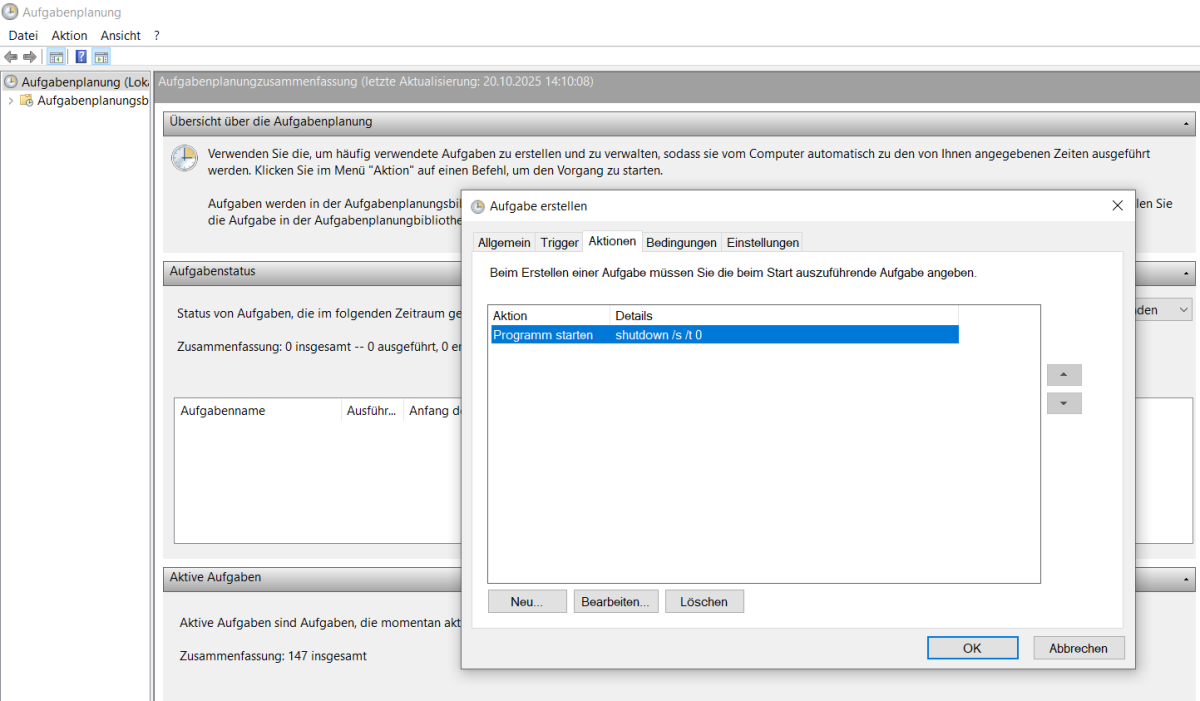
- Öffnen Sie die Aufgabenplanung (Task Scheduler).
- Wählen Sie Aktion → Aufgabe erstellen → Reiter: Trigger → Neu und legen Sie einen Zeitpunkt fest (z. B. täglich 23:30 Uhr).
- Wechseln Sie zum Reiter Aktionen und klicken Sie auf Neu…:
- Programm/Skript: shutdown
- Argumente hinzufügen: /s /t 0
- Speichern und fertig.
→ Damit fährt Windows zu festen Zeiten automatisch herunter – sehr praktisch für manche Office-PCs oder Medienserver.
5. PowerShell-Alternativen: Modern und flexibel
Die PowerShell bietet eigene Cmdlets zum Herunterfahren: sauber integriert, leichter lesbar und auch remote-fähig. Starten Sie dafür zunächst Powershell mit Win + R → “powershell” → Enter
PC lokal herunterfahren
Stop-ComputerNeustart durchführen
Restart-ComputerRemote-Shutdown (gleiche Domäne, Remoting aktiviert)
Stop-Computer -ComputerName PC123 -ForceWichtiger Hinweis: Für Remote-Befehle muss PowerShell Remoting aktiviert sein:
Enable-PSRemoting -ForceZudem müssen Firewall-Regeln und Gruppenrichtlinien den Vorgang zulassen. In Heimumgebungen ist das oft deaktiviert, in Firmennetzen gehört es zum Standard. Wenn Sie wissen möchten, was mit Powershell noch alles möglich ist, dann finden Sie hier die nützlichsten Befehle.
6. Remote-Shutdown mit shutdown.exe
Auch über die klassische Eingabeaufforderung lassen sich andere Rechner im Netzwerk herunterfahren – sofern die nötigen Rechte und Freigaben bestehen.
shutdown /m \\RECHNERNAME /s /t 0Voraussetzungen dafür sind:
- Beide PCs sind im selben LAN bzw. in der Domäne
- Die Remote-Registrierung ist aktiv
- Windows-Firewall erlaubt eingehende RPC-Verbindungen
- Der ausführende Nutzer hat Administratorrechte auf dem Zielrechner
Hinweis: In Heimnetzwerken ist diese Funktion oft blockiert oder erfordert Konfiguration. Einfacher und sicherer ist hier deswegen zumeist das PowerShell-Remoting.
7. Typische Stolpersteine & Lösungen
Auch der beste Befehl scheitert, wenn sich Windows dabei querstellt. Hier sind typische Probleme – und Lösungen:
- Die Meldung: “Apps verhindern das Herunterfahren“
Lösung: Warten Sie, bis Prozesse sauber beendet sind. Nur im Notfall sollten Sie /f verwenden – dabei droht Datenverlust. - Updates blockieren das Herunterfahren
Lösung: Erst das Windows-Update abschließen oder direkt /r /t 0 nutzen, um es mit Neustart zu kombinieren. - Hybrid-Shutdown sorgt für Boot-Probleme (z. B. Dual-Boot)
Lösung: Schnellstart in den Energieoptionen testweise deaktivieren. - Laptop schaltet sich von allein wieder ein
Lösung: Wake-Timer oder USB-Geräte prüfen (Energieverwaltung → Gerät kann Computer aktivieren). - Befehl funktioniert nicht ohne Adminrechte
Lösung: Eingabeaufforderung oder PowerShell als Administrator starten (Rechtsklick → “Als Administrator ausführen”).
8. Praxis-Rezepte: Abschalten mit System
Zum schnellen Kopieren und Einfügen finden Sie hier noch einmal nützliche und bewährte Befehle für die Kommandozeile:
| Effekt | Befehl |
| PC nach 2 Stunden automatisch ausschalten (Filmabend): | shutdown /s /t 7200 /c “Automatischer Shutdown in 2 Stunden” |
| Sicherer Neustart nach Treiber- oder Windows-Update: | shutdown /r /t 0 |
| Countdown abbrechen, wenn Sie weiterarbeiten wollen: | shutdown /a |
9. FAQ: Die wichtigsten Antworten
Wie fahre ich Windows sofort per Befehl herunter?
→ shutdown /s /t 0
Wie starte ich nach einer festgelegten Zeit neu?
→ shutdown /r /t
Wie aktiviere ich den Ruhezustand?
→ Mit shutdown /h
Wie schalte ich einen anderen PC im Netzwerk ab?
→ Mit shutdown /m \\RECHNERNAME /s /t 0
Kann ich den Countdown wieder abbrechen?
→ Ja, mit shutdown /a
Was macht /f?
→ Erzwingt das Schließen aller Programme – aber Vorsicht, dabei ist Datenverlust möglich!
Wie erstelle ich einen Ein-Klick-Shutdown?
→ Desktop-Verknüpfung auf shutdown /s /t 0 + Tastenkürzel (optional).
Fazit
Ob per Kommandozeile, PowerShell oder Shortcut: Mit dem richtigen Shutdown-Befehl beenden Sie Windows schneller, planbarer und zuverlässiger als über das Startmenü. Timer und Remote-Optionen machen die Funktion besonders praktisch, wenn Sie Ihr System automatisiert steuern oder mehrere Geräte verwalten möchten.
Für die meisten Nutzer reicht der klassische Befehl shutdown /s /t 0 völlig aus. Wer mehr Kontrolle will, findet in den Parametern von shutdown.exe und den PowerShell-Cmdlets eine kleine, aber mächtige Werkzeugkiste – perfekt für jeden Technik-Fan, für Admins und alle, die keine Lust auf langes Warten beim Herunterfahren haben.
Lesen Sie weiter zum Thema: 13 kostenlose Tipps, damit Ihr Windows-PC schneller läuft
SOCIAL SHARE CARD GENERATOR