



Wenn auf der Festplatte Ihres PCs viele Fehler auftreten, besteht eine der Lösungen darin, nach fehlerhaften Sektoren zu suchen und zu versuchen, diese zu beheben. Dazu können Sie ein integriertes Windows-Dienstprogramm namens Windows Check Disk oder chkdsk verwenden. Hier erfahren Sie, wie Sie es verwenden.
Was Sie tun müssen:
- Geben Sie in der Suchleiste cmd ein und klicken Sie mit der rechten Maustaste darauf, um Als Administrator ausführen zu wählen.
- Geben Sie nun den folgenden Befehl ein: chkdsk C: /f /r [wobei C der Laufwerksbuchstabe ist, den Sie durchsuchen möchten]. Die Option /f behebt Fehler auf der Festplatte, während die Option /r fehlerhafte Sektoren aufspürt und lesbare Informationen wiederherstellt.
- Wenn das Laufwerk in Gebrauch ist, werden Sie möglicherweise aufgefordert, die Prüfung für den nächsten Neustart zu planen. Geben Sie zur Bestätigung Y beziehungsweise J ein.
- Nach Abschluss der Prüfung gibt chkdsk einen Bericht aus, der angibt, ob fehlerhafte Sektoren gefunden und repariert wurden.
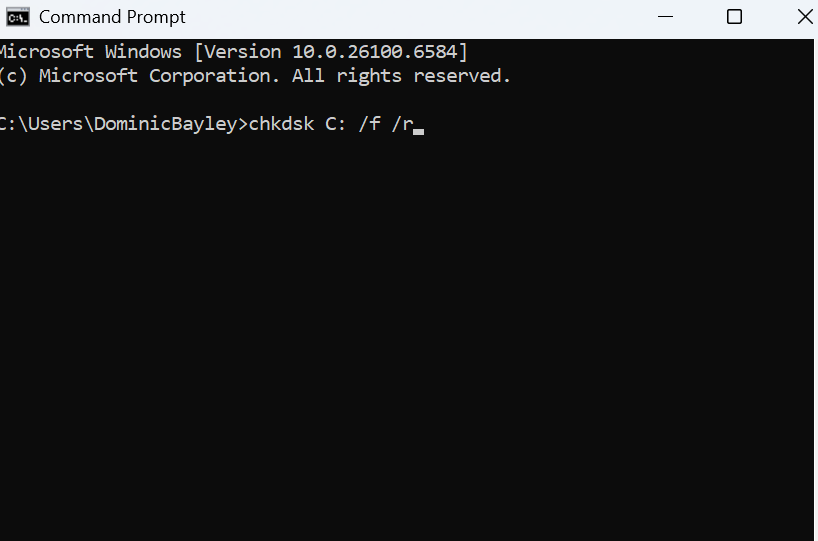
Dominic Bayley / Foundry
Nur ein Hinweis: chkdsk behebt zwar Probleme, kann aber auch auf fehlerhafte Sektoren stoßen, die es nicht reparieren kann und die zu instabilen Daten führen können. Es ist daher ratsam, vor der Ausführung von chkdsk alle Ihre Daten zu sichern, um Datenverlust zu vermeiden.
Windows besitzt eine Reihe mächtiger Kommandozeilenbefehle, die Sie über die Eingabeaufforderung nutzen können. Einen Überblick geben wir in dem Ratgeber Windows: Die wichtigsten CMD-Befehle zur Netzwerk-Analyse.
Der Befehl chkdsk ist mächtig, kann aber unter Umständen das Windows-System beschädigen. Das war 2020 mit Windows 10 20H2 der Fall. Darin steckte ein ernster Fehler, der in seltenen Fällen dazu führen konnte, dass sich Windows 10 nicht mehr booten ließ. Mehr dazu lesen Sie in Warnung: Windows 10 bootet nicht mehr nach diesem Befehl.
SOCIAL SHARE CARD GENERATOR