
Im Juni 2025 hat Microsoft den Passwortmanager aus seiner Authenticator-App entfernt. Damit waren die gespeicherten Passwörter allerdings nicht verloren, denn sie wurden automatisch mit dem Passwortmanager des Edge-Browsers synchronisiert. Edge wird jedoch insbesondere auf Windows-PCs genutzt, auf anderen Plattformen wie Android oder iOS sind andere Browser populärer. Der Passwortmanager Keepass ist hingegen für mehrere Betriebssystemplattformen wie Windows, Linux, Android und iOS verfügbar. Sein Datenbankformat KDBX wird auch von der moderneren Ausgabe Keepass XC verwendet.
Mithilfe von Plug-ins ist es sogar möglich, mit Keepass eine Passwortdatenbank über mehrere Geräte und Betriebssysteme zu synchronisieren. Wir zeigen Ihnen deshalb, wie Sie die Passwörter aus Edge nach Keepass und Keepass XC exportieren.
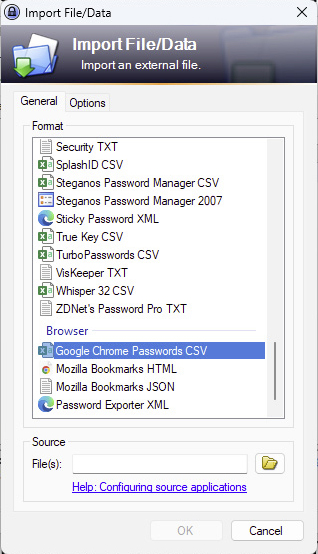
In Keepass 2 verwenden Sie für den Import der CSV-Datei von Edge am besten das Format „Google Chrome Passwords CSV“.
Foundry
Öffnen Sie bitte Edge, klicken Sie rechts oben auf die drei Punkte und rufen Sie über das Menü die „Einstellungen“ auf. Klicken Sie auf der linken Seite auf „Kennwörter und Autoausfüllen“ und gehen Sie auf „Microsoft Kennwortmanager“. Klicken Sie dann rechts neben „Hauptschlüssel“ auf die drei Punkte und wählen Sie „Kennwörter exportieren“. Es erscheint ein Warnhinweis, den Sie mit „Kennwörter exportieren“ bestätigen. Anschließend ist die Eingabe des Windows-Kennworts erforderlich. Edge fasst die gespeicherten Passwörter jetzt in einer CSV-Datei zusammen. Wählen Sie einen Ordner aus und klicken Sie auf „Speichern“.
Wechseln Sie im Folgenden zu Keepass 2 und legen Sie mittels „File –› New –› ‚OK‘“ eine neue Datenbank an. Definieren Sie ein Masterpasswort, geben Sie Ihrer Passwortdatenbank einen Namen und bestätigen Sie mit „OK“. Klicken Sie auf „File –› Import“, scrollen Sie im folgenden Fenster ganz nach unten zum Abschnitt „Browser“ und markieren Sie daraufhin „Google Chrome Passwords CSV“. Wählen Sie danach bei „Source“ die mit Edge angelegte CSV-Datei an. Markieren Sie sie und klicken Sie auf „Öffnen“ und „OK“. In Keepass XC läuft der Import ähnlich ab, allerdings müssen Sie hier keine neue Datenbank anlegen. Klicken Sie auf „Datenbank –› Importieren“ und wählen Sie „Kommagetrennte Werte (.csv)“. Klicken Sie bei „Importdatei“ auf „Durchsuchen“ und markieren Sie die CSV-Datei, die Sie mit Edge angelegt haben. Nach einem Klick auf „Weiter“ weisen Sie den Spalten der CSV-Datei die Felder der Keepass-Datenbank zu, und zwar nach folgendem Schema:
Benutzername –› username
Passwort –› password
URL –› url
Titel –› name
Notizen –› note
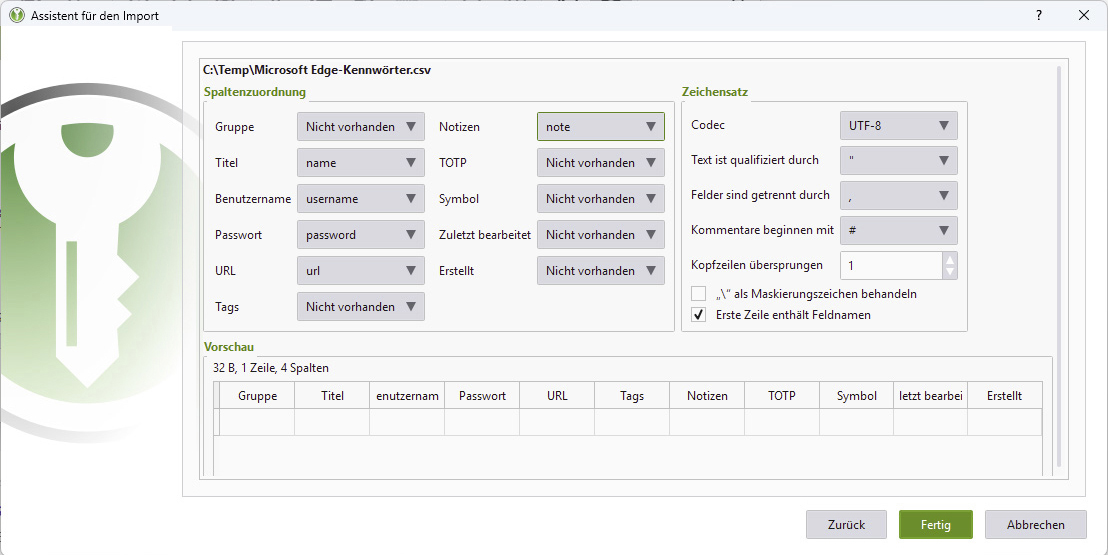
In Keepass XC müssen Sie die Spalten der CSV-Datei den Datenbankfeldern manuell zuordnen. Alles Weitere erledigt ein Assistent des Passwortmanagers.
Foundry
Nachdem Sie die Zuordnung entsprechend geändert haben, klicken Sie auf „Fertig“. Geben Sie der Datenbank im folgenden Fenster einen Namen und klicken Sieauf „Weiter“. Belassen Sie es beim Datenbankformat KDBX 4 und klicken Sie erneut auf „Weiter“. Definieren Sie ein sicheres Passwort und klicken Sie auf „Fertig“. Speichern Sie die KDBX-Datei Ihrer Datenbank im Anschluss daran in einem beliebigen Ordner.
Wichtig: Achten Sie darauf, dass nur Sie mit Ihren Passwörtern auf die exportierte CSV-Datei Zugriff haben, weil diese nicht verschlüsselt ist. Löschen Sie die Datei nach dem Import in einen Passwortmanager und entfernen Sie die Datei aus allen Backups, die eventuell von der Datei erstellt wurden (Stichwort „Dateiversionsverlauf“).
Lesetipp: Die besten Passwort-Manager im Test – Sichere Tresore für Passwörter
SOCIAL SHARE CARD GENERATOR