



Sie denken, Sie hätten schon alles in der Einstellungen-App Ihres Android-Smartphones gesehen? Weit gefehlt.
Versteckt in den Einstellungen gibt es ein Entwicklermenü mit vielen Optionen, mit denen Sie Ihr Smartphone optimieren können. Im Folgenden zeige ich Ihnen, welche Entwicklereinstellungen sich wirklich lohnen.
So aktivieren Sie das Entwicklermenü auf Ihrem Android-Smartphone
Weil die Entwicklereinstellungen eigentlich für Android-Entwickler gedacht sind, versteckt Google sie vor normalen Nutzern.
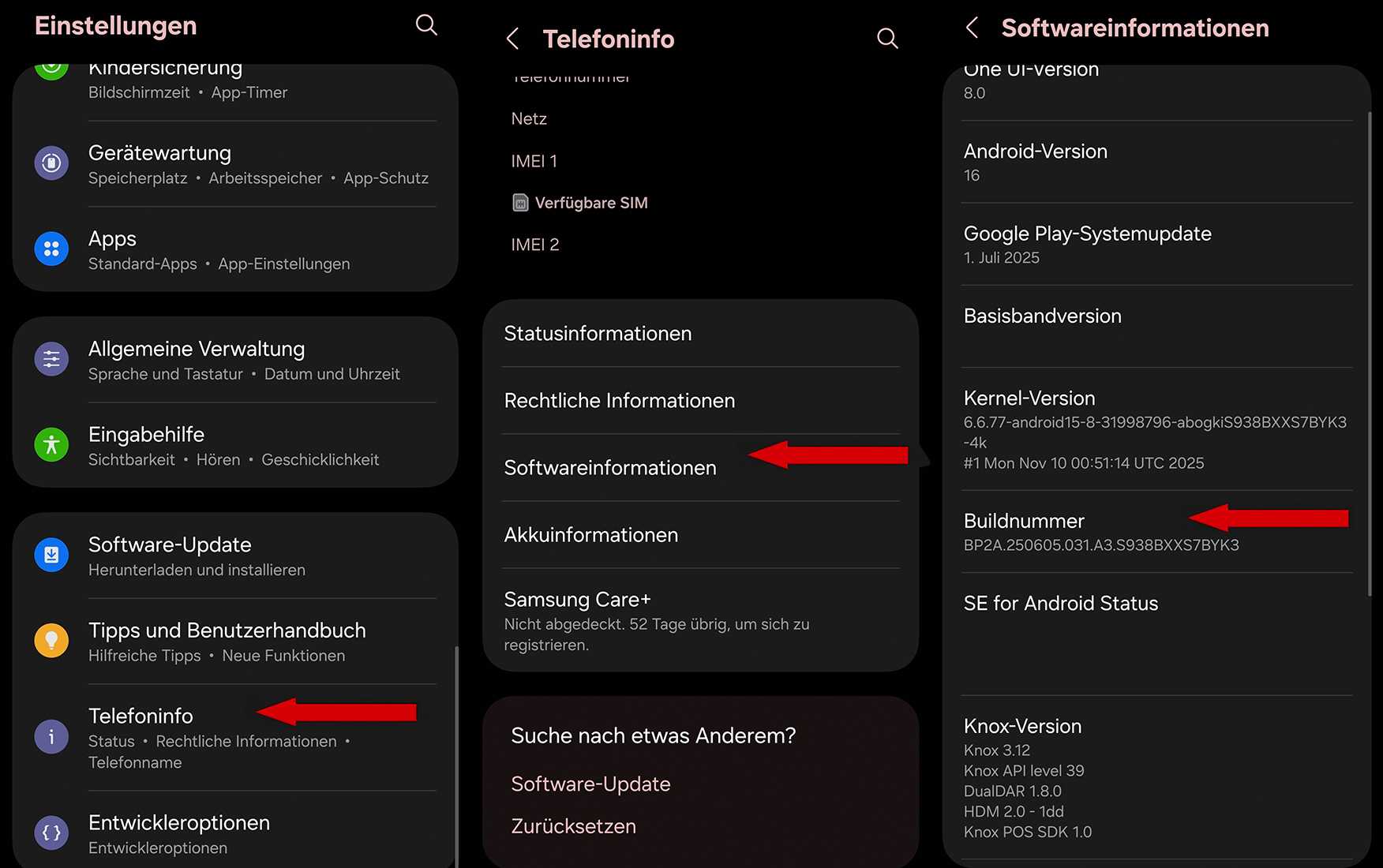
Um darauf zuzugreifen, müssen Sie zuerst das Entwicklermenü freischalten. Das Vorgehen kann je nach Smartphone leicht unterschiedlich sein, aber grundsätzlich gilt: Öffnen Sie die Einstellungen, tippen Sie auf “Telefoninfo”, danach auf “Softwareinformationen” und tippen Sie sieben Mal auf die Build-Nummer. Danach werden Sie aufgefordert, Ihre PIN einzugeben. Im Anschluss steht Ihnen das Entwicklermenü zur Verfügung.
Denise Bergert
Der Ort des Entwicklermenüs kann je nach Android-Smartphone variieren. Auf Samsungs Galaxy-Geräten finden Sie es in der Regel ganz unten in der Einstellungen-App unter “Entwickleroptionen”. Falls Sie es dort nicht auf Anhieb sehen, nutzen Sie einfach die Suchfunktion der Einstellungen und geben “Entwickleroptionen” ein.
Tippen und Berührungen anzeigen
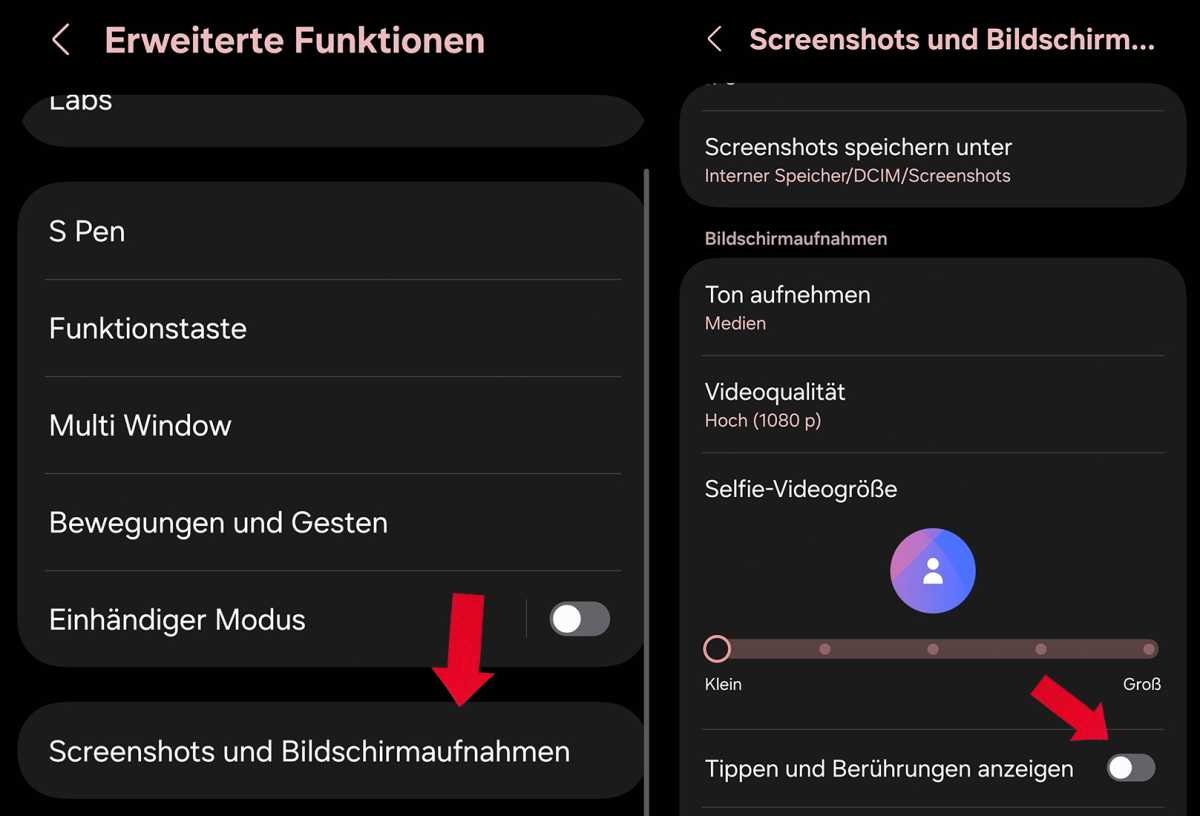
Wenn Sie auf Ihrem Android-Smartphone Video-Tutorials erstellen, sollten Sie die Option “Tippen und Berührungen anzeigen” im Entwicklermenü aktivieren. Wie der Name schon sagt, zeigt diese Option einen kleinen durchsichtigen Kreis an, wo immer Sie den Bildschirm berühren.
Denise Bergert
Wenn Sie diese Option aktivieren, müssen Sie während der Aufnahme Ihres Videos keinen externen Zeiger hinzufügen. So können Sie genau hervorheben, wo der Benutzer tippen muss, um auf etwas zuzugreifen, das Sie gerade erklären. Sie finden die Option unter “Erweiterte Funktionen” und “Screenshots und Bildschirmrecorder”.
Standard-USB-Konfiguration
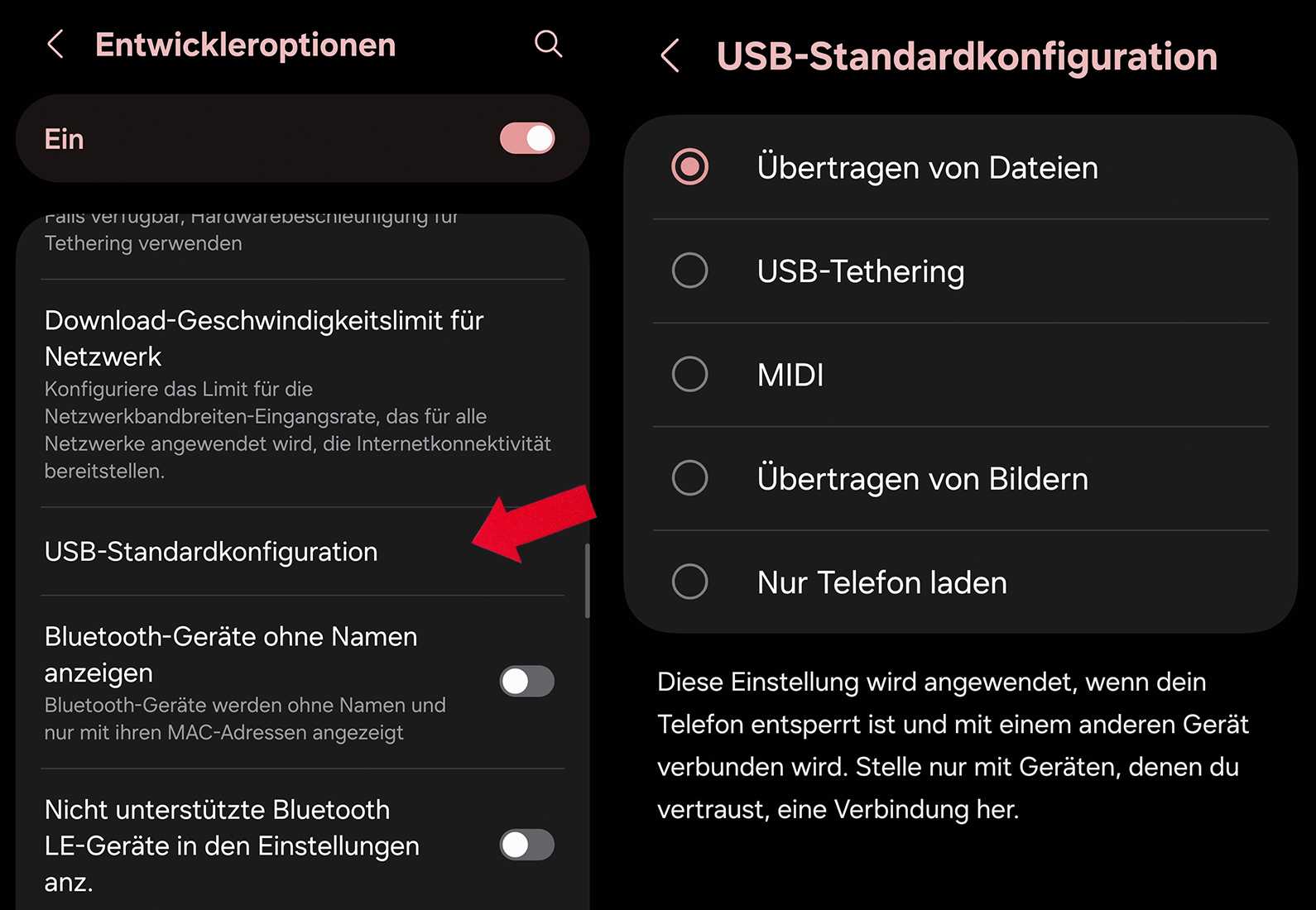
Jedes Mal, wenn Sie Ihr Smartphone mit einem Windows-PC verbinden, erscheint ein Pop-up auf dem Gerät. Dort können Sie auswählen, welche Aktion ausgeführt werden soll. Zur Auswahl stehen zum Beispiel “Dateiübertragung”, um Daten zwischen Smartphone und PC auszutauschen, “Webcam”, um das Smartphone als Kamera für den PC zu nutzen, oder “Keine Datenübertragung”, wenn Sie das Gerät nur laden möchten.
Wenn Sie Ihr Smartphone immer nur für einen bestimmten Zweck mit dem PC verbinden, kann es lästig sein, jedes Mal eine Option auswählen zu müssen. In diesem Fall sollten Sie im Entwicklermenü die Option “USB-Standardkonfiguration” aktivieren und die gewünschte Standardaktion festlegen. Sie finden diese Option im Abschnitt “Netzwerk”.
Denise Bergert
Verwenden Sie jede App im Split-Screen-Modus
Die Split-Screen-Funktion Ihres Android-Smartphones erlaubt es, zwei Apps gleichzeitig zu nutzen. Viele Apps, zum Beispiel “DoodleMaths”, unterstützen diese Funktion jedoch nicht. Tippen Sie im App-Drawer oder in der Übersicht der zuletzt genutzten Anwendungen auf den Namen einer solchen App, erscheint die Option “Geteilter Bildschirm” nicht.
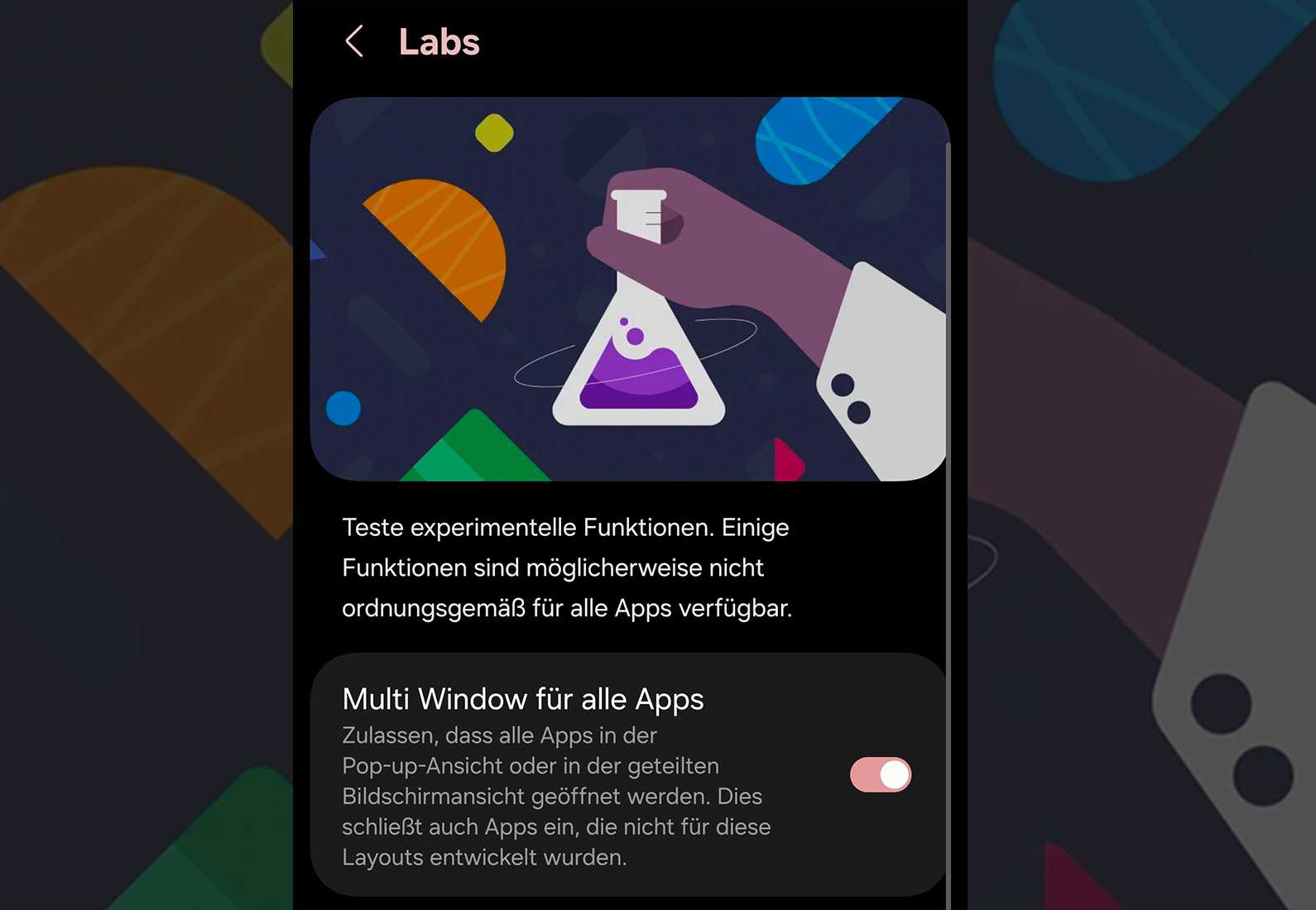
Glücklicherweise gibt es eine Entwicklereinstellung namens “Aktivitäten anpassbar erzwingen”. Sie aktiviert die Split-Screen-Funktion für alle installierten Apps, auch für solche, die sie standardmäßig nicht unterstützen. Die Option finden Sie im Abschnitt Fensterverwaltung. Nach der Aktivierung erscheint die “Geteilter Bildschirm”-Option, sobald Sie auf einen App-Namen tippen. Auf den Galaxy-S25-Modellen findet sich diese Option im “Labs”-Bereich.
Denise Bergert
Nutzen Sie immer die maximale Bildwiederholfrequenz
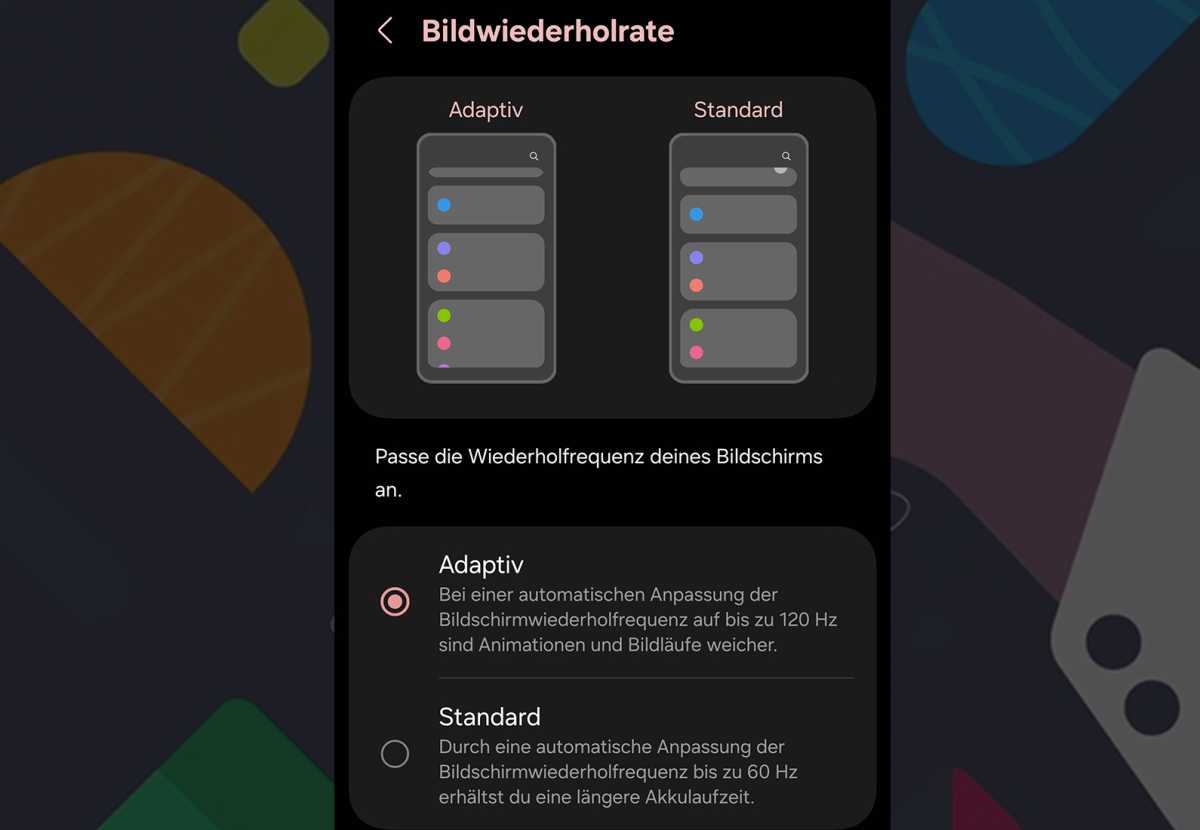
LTPO-Displays werden in modernen Smartphones immer häufiger. Auf einigen Geräten sucht man dieses Feature jedoch vergeblich, wie auf dem Pixel 10. Mit einem LTPO-Display kann die Bildwiederholrate dynamisch von der Maximalfrequenz bis hinunter auf 1 Hertz angepasst werden.
Beim Pixel 10 mit einem normalen 120-Hertz-Display stehen dagegen nur 120 oder 60 Hertz zur Verfügung, abhängig von der aktuellen Aufgabe. Im Alltag fällt das kaum auf, bei schnellen Spielen kann es aber stören. Befinden Sie sich beispielsweise gerade mitten in einem Gefecht in einem Battle-Royale-Spiel wie “PUBG” und die Bildwiederholrate sinkt plötzlich auf 60 Hertz, merken Sie sofort Verzögerungen, die Ihnen im Spiel zum Verhängnis werden können.
Denise Bergert
Sie können solche Situationen verhindern, indem Sie die Entwicklereinstellung “Maximale Bildwiederholfrequenz erzwingen” aktivieren. Wie der Name schon sagt, konfiguriert diese Einstellung Ihr Gerät so, dass es immer die höchste Bildwiederholrate verwendet, die es unterstützt. Da Ihr Gerät jedoch auf diese Weise immer mit der höchsten Bildwiederholrate arbeitet, kann sich die Akkulaufzeit leicht verringern.
Machen Sie Ihr Smartphone schneller und flüssiger
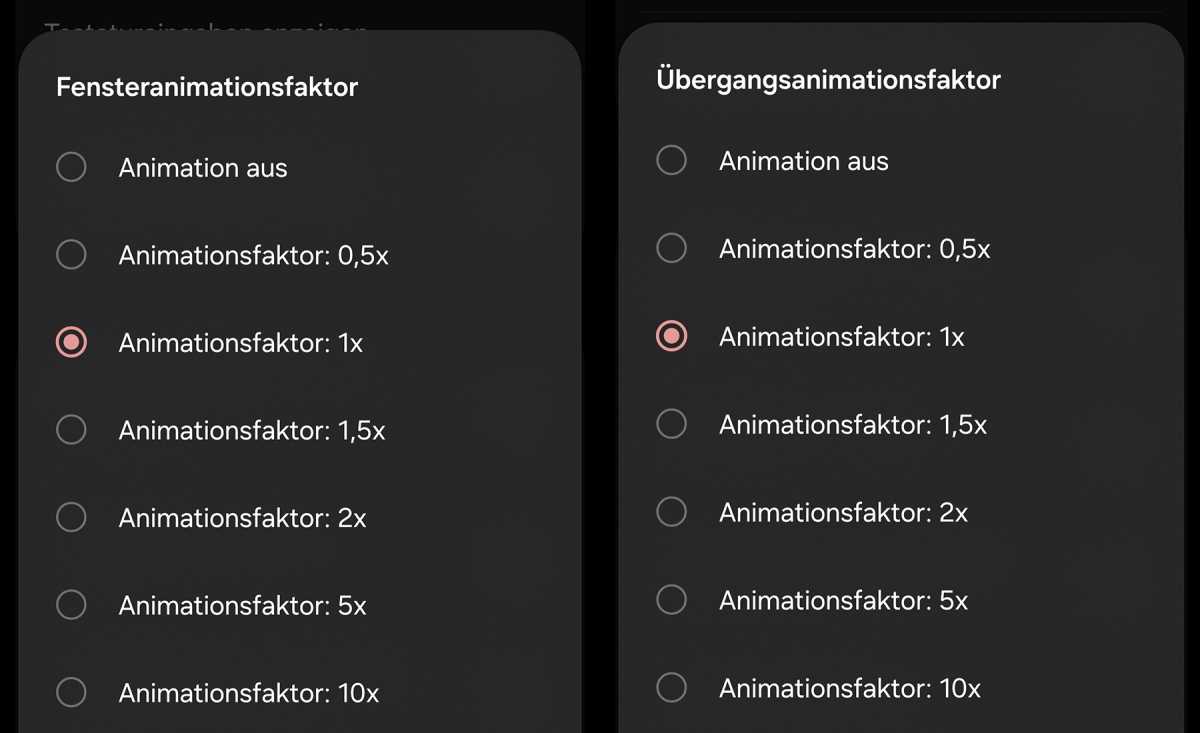
Wenn Sie ein älteres Smartphone haben, lohnt es sich, die Animationen zu beschleunigen. Passen Sie dafür in den Entwickleroptionen die Werte für “Fensteranimationsfaktor” und “Übergangsanimationsfaktor” an.
Denise Bergert
Sie finden beide Optionen im Abschnitt “Zeichnen” und sollten für beide 0,5x einstellen, um die Animationen zu beschleunigen. Möchten Sie die Animationen genau beobachten, wählen Sie 5x, dann laufen alle Übergänge langsamer und Sie sehen, wie Apps geöffnet, geschlossen und gewechselt werden.
Weitere Android-Tipps finden Sie in versteckte Android-Tricks, die kaum jemand nutzt, und mit diesen Tipps und Tricks hält Ihr Android-Smartphone 25 Prozent länger.