
Unter dem Titel „Windows-Sicherheit“ fasst das Betriebssystem in seinen Einstellungen unter „Datenschutz und Sicherheit“ alle wichtigen Sicherheitsfunktionen wie den Antivirenschutz, die Firewall et cetera zusammen. Dieser Bereich ist auch über ein Icon in der Taskleistenecke erreichbar, das jedoch eventuell verdeckt ist. Sie können aber zusätzlich einen Link in das Kontextmenü des Desktops aufnehmen.
Öffnen Sie dazu den Registrierungs-Editor, indem Sie regedit ins Suchfeld der Taskleiste eingeben und Enter drücken. Hangeln Sie sich durch zum Ordner „HKEY_CLASSES_ROOT\Desktopbackground\Shell“, legen Sie nun dort einen neuen Schlüssel mit der Bezeichnung „Windows security“ an. Hierzu klicken Sie per rechter Maustaste in einen freien Bereich in der rechten Fensterhälfte und gehen auf „Neu –› Schlüssel“. Tragen Sie als Namen Windowssecurity ein.
Übrigens: Sollten Sie Windows 11 Home im Einsatz haben, dann entgehen Ihnen die vielen Vorteile der Pro-Version, die wir Ihnen hier vorstellen. Im PC-WELT Software-Shop ist das Windows-11-Upgrade für günstige 59,99 Euro statt 145 Euro erhältlich”.
Erzeugen Sie als Nächstes einen weiteren Schlüssel. Klicken Sie mit der rechten Maustaste auf „Windowssecurity“ und wählen Sie „Neu –› Wert der erweiterbaren Zeichenfolge“. Geben Sie diesem Schlüssel den Namen „Muiverb“. Klicken Sie ihn doppelt an und geben Sie als Wert @%SystemRoot%\system32\shell32.dll,-12707 ein. Mit einem weiteren Schlüssel bestimmen Sie, wo der neue Eintrag im Kontextmenü stehen soll. Klicken Sie mit der rechten Maustaste auf „Windowssecurity“ und wählen Sie „Neu –› Zeichenfolge“. Nennen Sie den Schlüssel „Position“ und klicken Sie ihn doppelt an. Als Wert tragen Sie Top (oben) oder Bottom (unten) ein.
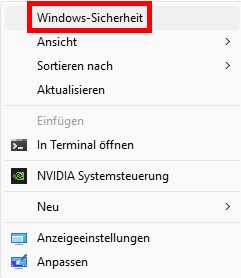
Nach einer Änderung an der Registry erscheint im Desktop-Kontextmenü der Eintrag „Windows-Sicherheit“.
Foundry
Legen Sie zum Schluss einen Unterschlüssel an. Markieren Sie „Windowssecurity“, klicken Sie mit der rechten Maustaste in die rechte Fensterhälfte und gehen Sie auf „Neu –› Schlüssel“. Benennen Sie den Schlüssel command. Der Registrierungseditor legt nun automatisch einen Unterschlüssel „Standard“ an. Klicken Sie ihn doppelt an und tragen Sie als Wert explorer. exe windowsdefender: ein. Beachten Sie dabei, dass hinter „windowsdefender“ ein Doppelpunkt steht.
Ein Neustart ist nicht erforderlich. Klicken Sie nun einfach mit der rechten Maustaste auf eine freie Stelle des Desktops und wählen Sie „Weitere Optionen anzeigen“. Im folgenden Kontextmenü finden Sie dann den Eintrag „Windows-Sicherheit“, der Sie direkt zum gleichnamigen Bereich in den Windows-Einstellungen führt.
Lesetipp: Windows Sicherheit und Datenschutz – Diese Einstellungen sollten Sie unbedingt kennen
SOCIAL SHARE CARD GENERATOR