



Der Großteil aller PC-Viren zielt auf das Betriebssystem Windows ab. Wer sich diese Viren beim Surfen vom Hals halten möchte, nutzt einen Linux-Browser. Mit der Funktion Windows Subsystem für Linux 2 mit Grafik-Stack (WSL 2) geht das auch unter Windows.
Allerdings läuft die Installation im Terminal, was für viele ungewohnt ist, jedoch keine unüberwindbare Hürde darstellt. Probleme kann es bei den Systemvoraussetzungen geben. Wer mit der folgenden Kurzanleitung nicht ans Ziel kommt, der findet hier eine ausführliche Anleitung dazu.
So geht’s: Aktivieren Sie zunächst einmal bitte WSL über „Windows-Symbol –› Einstellungen –› System –› Optionale Features –› Mehr Windows-Funktionen –› Windows-Subsystem für Linux“. Zudem muss im selben Fenster „Virtual Machine Platform“ aktiviert sein, was unter Windows 11 aber Standard ist.
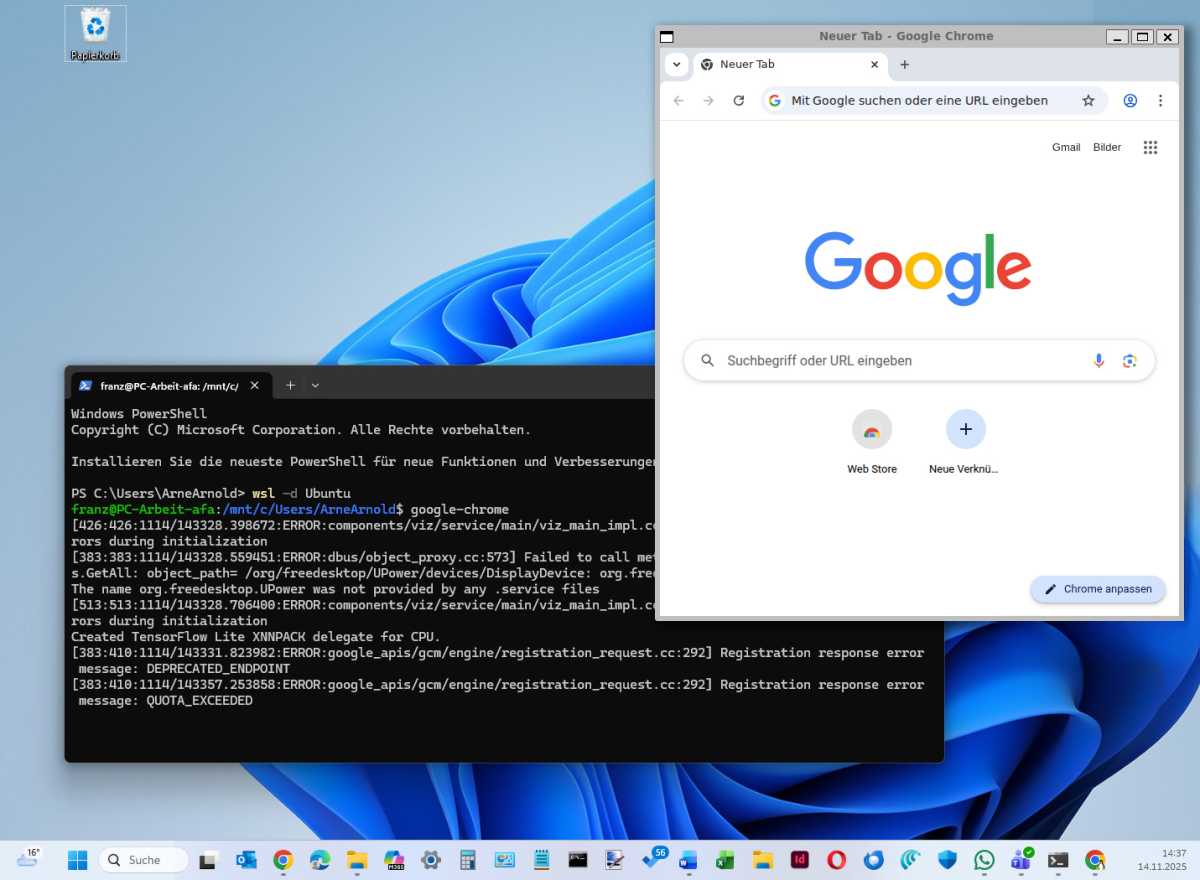
Ein Internet-Browser unter Linux ist gut gegen PC-Viren geschützt. Mit Windows Subsystem für Linux läuft so ein Browser, sogar unter Windows, und das nach nur einem Klick im Startmenü. Die Installation ist jedoch etwas aufwendig.
Foundry
WSL wird nach einem Klick auf „OK“ geladen, dann ist ein Neustart fällig. Jetzt geht es weiter in der Eingabeaufforderung oder der Powershell (jeweils mit Administrator-Rechten). Klicken Sie etwa per rechter Maustaste auf das Windows-Symbol und wählen Sie „Terminal (Administrator)“.
Geben Sie den Befehl wsl –install ein, um ein Ubuntu LTS zu installieren. Während der Installation werden Sie am Prompt des Linux-Systems nach einem Kontonamen und einem Kontopasswort gefragt. In der Folge empfiehlt sich eine Aktualisierung des Linux-Systems über die Befehle:
sudo apt update; sudo apt upgrade
Sie benötigen Ihr Ubuntu-Passwort. Bei der Eingabe des Passworts erscheinen keine Sterne. Stellen Sie das Ubuntu noch auf Deutsch um:
sudo dpkg-reconfigure locales
Wählen Sie mittels Pfeiltasten, Leertaste sowie Enter: „de_DE.UTF8“ (zwei Mal). Dann installieren Sie Chrome mit diesen beiden Befehlen:
wget https://dl.google.com/linux/direct/google-chrome-stable_current_amd64.deb
sudo dpkg -i googlechrome-stable_current_amd64.deb
Wir empfehlen hier Chrome anstatt Chromium oder Firefox, da es sich leichter installieren lässt und auch unter WSL zuverlässig läuft. Sie starten dann Chrome in der Powershell mithilfe des Befehls google-chrome. Künftig lässt sich Chrome auch über das Windows-Startmenü aufrufen (über „Windows-Symbol –› Alle –› Ubuntu –› Google Chrome (Ubuntu)“).
WSL starten und beenden: Um Ubuntu im WSL zu starten, öffnen Sie die Powershell oder die Eingabeaufforderung und geben wsl -d Ubuntu ein. Im Anschluss daran lässt sich Chrome auch wieder über den Befehl google-chrome starten.
Zum Beenden von WSL genügt der Befehl exit mit Enter oder das Schließen der Powershell/Eingabeaufforderung. Das Fenster von Chrome lässt sich wie gewohnt über das X rechts oben im Fenster schließen.
Lesetipp: Warum Linux sicherer ist als Windows
SOCIAL SHARE CARD GENERATOR