



Windows 10 und Windows 11 übertragen im Standardbetrieb eine Vielzahl an Nutzungs- und Diagnosedaten an Microsoft. Teile davon steuern Komfortfunktionen, andere betreffen Analysezwecke oder personalisierte Inhalte. Über die Systemeinstellungen lässt sich die Datenweitergabe nur eingeschränkt regulieren, da relevante Optionen verteilt im System liegen oder gar nicht sichtbar sind.
Ein Blick auf O&O ShutUp10++ lohnt sich für jeden Nutzer von Windows 10/11
Mit O&O ShutUp10++ steht ein portables und kostenloses Werkzeug zur Verfügung, das diese Einstellungen bündelt. Nach dem Download genügt das Starten der EXE-Datei. Eine Installation entfällt vollständig. Das Tool fordert beim ersten Start administrative Rechte an, da Änderungen an Systemparametern erfolgen.
Thomas Joos
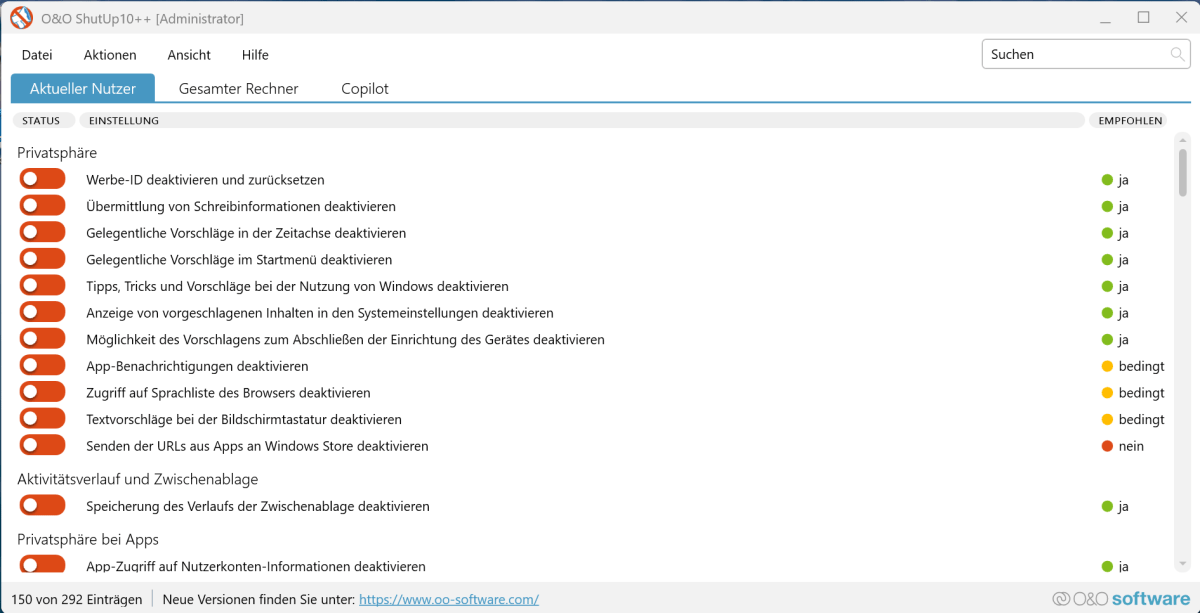
Direkt nach dem Start erscheint eine strukturierte Liste mit Datenschutzoptionen. Jede Einstellung verfügt über eine kurze technische Beschreibung. Farbliche Markierungen zeigen die Bewertung des Herstellers. Grün kennzeichnet empfohlene Optionen, Gelb weist auf mögliche Einschränkungen hin, Rot signalisiert Eingriffe mit Nebenwirkungen.
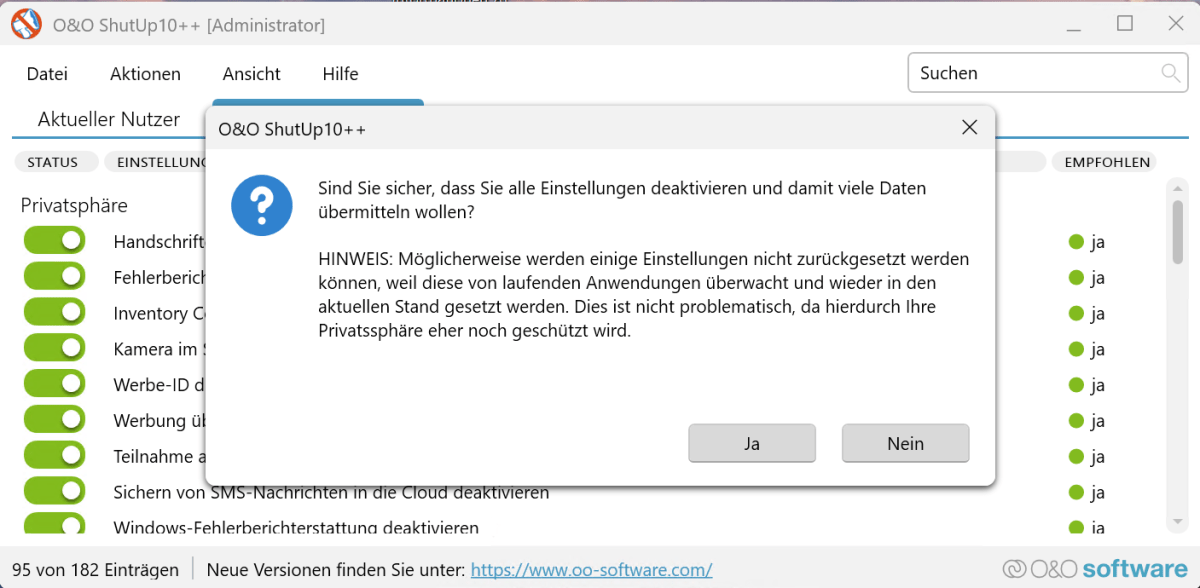
Vor der ersten Änderung fordert das Tool zur Erstellung eines Wiederherstellungspunktes auf. Diese Funktion greift auf die Windows-Systemwiederherstellung zurück. Über “sysdm.cpl” und die Registerkarte “Computerschutz” lässt sich die Funktion auch manuell prüfen.
Ein vorhandener Wiederherstellungspunkt erlaubt jederzeit die Rückkehr zum vorherigen Zustand über “rstrui.exe”.
Thomas Joos
Übrigens: Sollten Sie Windows 11 Home im Einsatz haben, dann entgehen Ihnen die vielen Vorteile der Pro-Version, die wir Ihnen hier vorstellen. Im PC-WELT Software-Shop ist das Windows-11-Upgrade für günstige 59 Euro statt 145 Euro erhältlich.
Empfohlene Grundeinstellungen anwenden
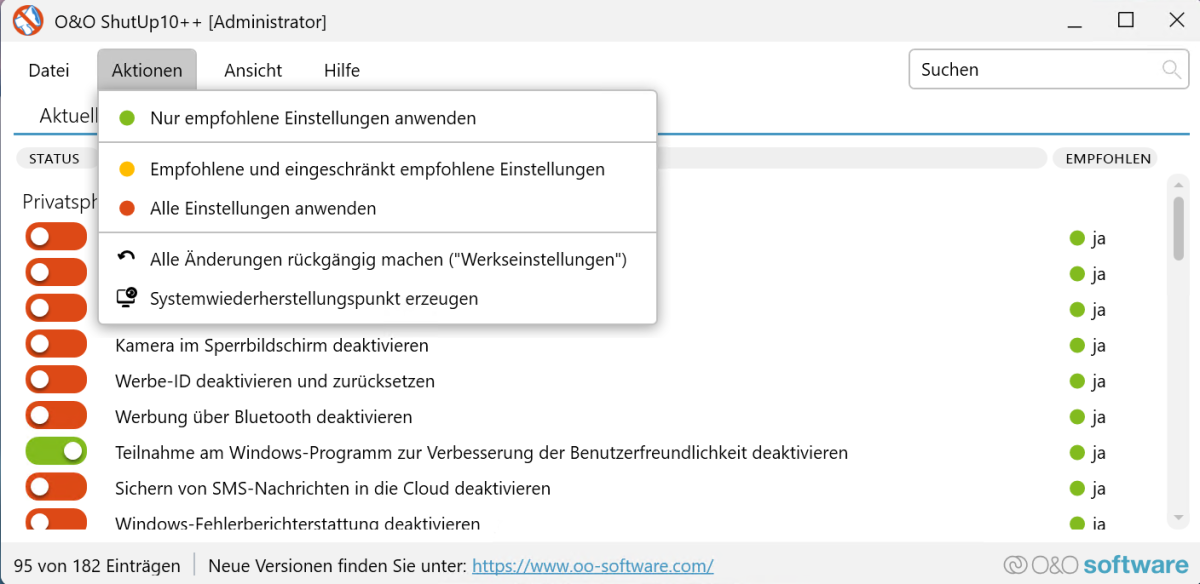
Im Menü “Aktionen” steht die Option “Nur empfohlene Einstellungen anwenden” zur Verfügung. Dieser Schritt aktiviert eine Vielzahl an Datenschutzoptionen, ohne zentrale Windows-Funktionen einzuschränken. In der Praxis umfasst das unter anderem:
- Deaktivierung der Werbe-ID reduziert personalisierte Werbung innerhalb von Apps und Systemkomponenten.
- Einschränkung der Telemetrie verhindert die Übertragung detaillierter Nutzungs- und Diagnosedaten.
- Deaktivierung von Feedbackfunktionen unterbindet automatische Berichte an Microsoft.
- Abschaltung von App-Vorschlägen entfernt Einblendungen im Startmenü und Explorer.
Diese Kombination deckt bereits einen großen Teil der relevanten Datenströme ab. Die Änderungen greifen sofort, ein Neustart ist in den meisten Fällen nicht erforderlich.
Thomas Joos
Telemetrie und Diagnose gezielt begrenzen
Ein zentraler Bereich betrifft die Diagnose- und Telemetriedaten. Windows sammelt Informationen über Nutzung, Hardwarezustand und Softwareverhalten. Diese Daten fließen in Analyse- und Entwicklungsprozesse ein.
Die Option zur Reduzierung der Diagnosedaten auf ein Minimum unterbindet die Übertragung detaillierter Statistiken. In der Praxis bedeutet das, dass weder Nutzungsverhalten noch Anwendungsdaten regelmäßig übertragen werden. Auch Office-Anwendungen lassen sich über entsprechende Optionen von der Telemetrie trennen.
Zusätzlich lässt sich die Teilnahme an Feedback-Programmen deaktivieren. Dadurch entfallen automatische Rückmeldungen bei Abstürzen oder Problemen.
Aktivitätenverlauf und Synchronisation kontrollieren
Windows speichert standardmäßig Aktivitäten wie gestartete Programme oder aufgerufene Webseiten. Diese Informationen können über das Microsoft-Konto synchronisiert werden.
Durch das Deaktivieren des Aktivitätsverlaufs verhindert das System die lokale Speicherung und die Übertragung in die Cloud. Parallel dazu sollte die Synchronisation von Einstellungen eingeschränkt werden. Ohne diese Maßnahme werden Passwörter, Designs oder Browserdaten weiterhin zwischen Geräten abgeglichen.
In der Praxis empfiehlt sich die Kombination beider Optionen, um lokale und cloudbasierte Datenspeicherung zu unterbinden.
Standort, Sensoren und App-Zugriffe einschränken
Viele Anwendungen greifen auf Standortdaten, Kamera, Mikrofon oder Kontakte zu. Diese Zugriffe erfolgen oft im Hintergrund.
O&O ShutUp10++ ermöglicht eine zentrale Steuerung dieser Berechtigungen. Durch das Deaktivieren der Standortdienste verhindert Windows die Ermittlung und Weitergabe von Positionsdaten. Gleiches gilt für Sensoren und Funkdaten wie Bluetooth oder WLAN.
Bei App-Berechtigungen sollte differenziert vorgegangen werden. Der vollständige Entzug von Zugriffen kann Funktionen einzelner Anwendungen beeinträchtigen. Anwendungen für Kommunikation oder Medien benötigen in der Regel Zugriff auf Mikrofon, Kamera oder Dateien.
Suche, Bing-Integration und Cloud-Inhalte deaktivieren
Die Windows-Suche integriert standardmäßig Online-Ergebnisse. Lokale Suchanfragen werden dabei an Microsoft-Dienste übertragen.
Durch das Deaktivieren der Websuche bleibt die Suche auf lokale Inhalte beschränkt. Diese Einstellung reduziert Datenübertragungen und beschleunigt die Suche in vielen Fällen.
Zusätzlich lassen sich cloudbasierte Inhalte im Startmenü, in Widgets oder im Sperrbildschirm entfernen. Werbung, Vorschläge und empfohlene Inhalte verschwinden dadurch vollständig.
KI-Funktionen, Copilot und neue Features kontrollieren
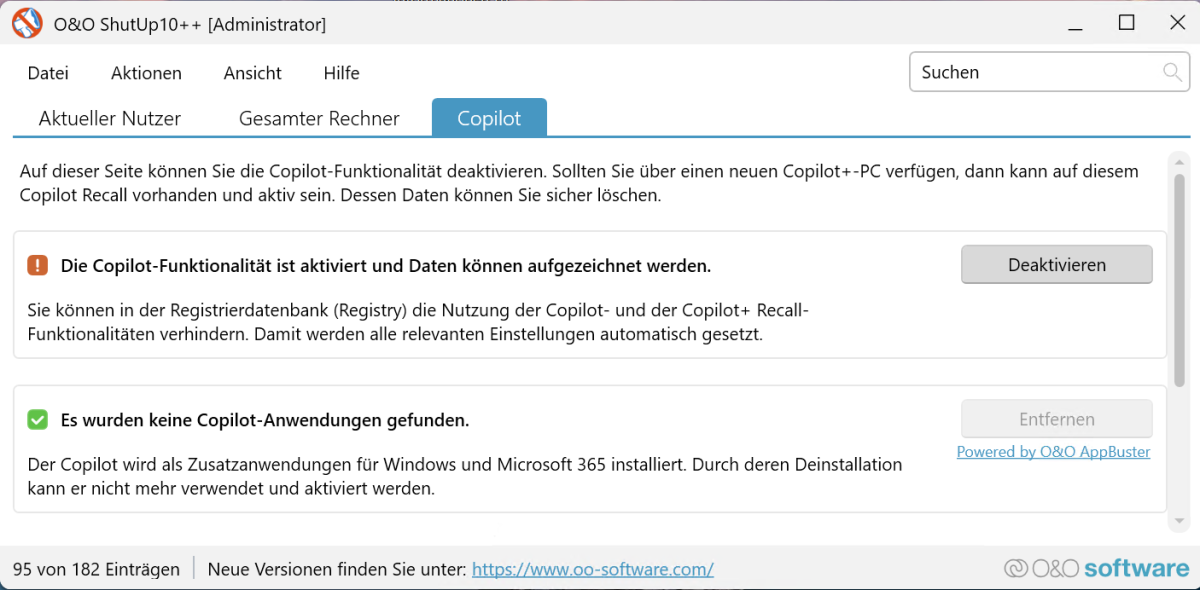
Aktuelle Windows-Versionen integrieren verstärkt KI-Funktionen. Dazu gehören Copilot, Recall sowie cloudbasierte Analysefunktionen.
Thomas Joos
Mit den entsprechenden Optionen lässt sich der Zugriff dieser Komponenten auf lokale Daten blockieren. Das betrifft unter anderem:
- Analyse von Eingaben zur Verbesserung von Sprach- und KI-Modellen.
- Auswertung von Dokumenten und Aktivitäten durch Copilot.
- Integration von KI-Diensten in Browser und Anwendungen.
Gerade bei produktiven Systemen verhindert diese Konfiguration die Weitergabe sensibler Inhalte. Gleichzeitig bleiben klassische Funktionen erhalten.
Netzwerkverhalten und automatische Verbindungen reduzieren
Windows verbindet sich in bestimmten Konfigurationen automatisch mit offenen Netzwerken oder nutzt Funktionen zum Teilen von Zugangsdaten.
Durch das Abschalten dieser Optionen wird verhindert, dass sich das System ohne Kontrolle mit öffentlichen Hotspots verbindet. Auch die Weitergabe von WLAN-Zugangsdaten wird unterbunden.
Diese Maßnahmen reduzieren das Risiko unerwünschter Netzwerkverbindungen und erhöhen die Kontrolle über die Kommunikation des Systems.
Hintergrund-Apps und Systemverhalten prüfen
Viele Anwendungen bleiben im Hintergrund aktiv, um schneller zu starten oder Daten zu synchronisieren. Diese Prozesse verbrauchen Ressourcen und können Daten übertragen.
Das Deaktivieren von Hintergrund-Apps reduziert die Aktivität im System. Anwendungen starten dann erst bei Bedarf. Gleichzeitig sinkt die Anzahl aktiver Prozesse.
Vor der Deaktivierung sollte geprüft werden, ob bestimmte Anwendungen auf Hintergrunddienste angewiesen sind. Messaging- oder Synchronisationsdienste funktionieren sonst eingeschränkt.
Änderungen verstehen und gezielt anpassen
Jede Einstellung im Tool greift direkt auf Systemkonfigurationen zu. Die Änderungen betreffen Registry-Einträge, Richtlinien oder Dienste.
Ein vollständiges Aktivieren aller Optionen kann Funktionen beeinflussen. Daher empfiehlt sich ein schrittweises Vorgehen. Jede Änderung sollte nachvollziehbar bleiben.
Das Tool zeigt zu jeder Option eine Beschreibung. Diese Hinweise liefern die Grundlage für eine fundierte Entscheidung. Ein schneller Klick auf alle Optionen ohne Prüfung führt häufig zu unerwünschten Nebenwirkungen.
Einstellungen sichern und auf andere Systeme übertragen
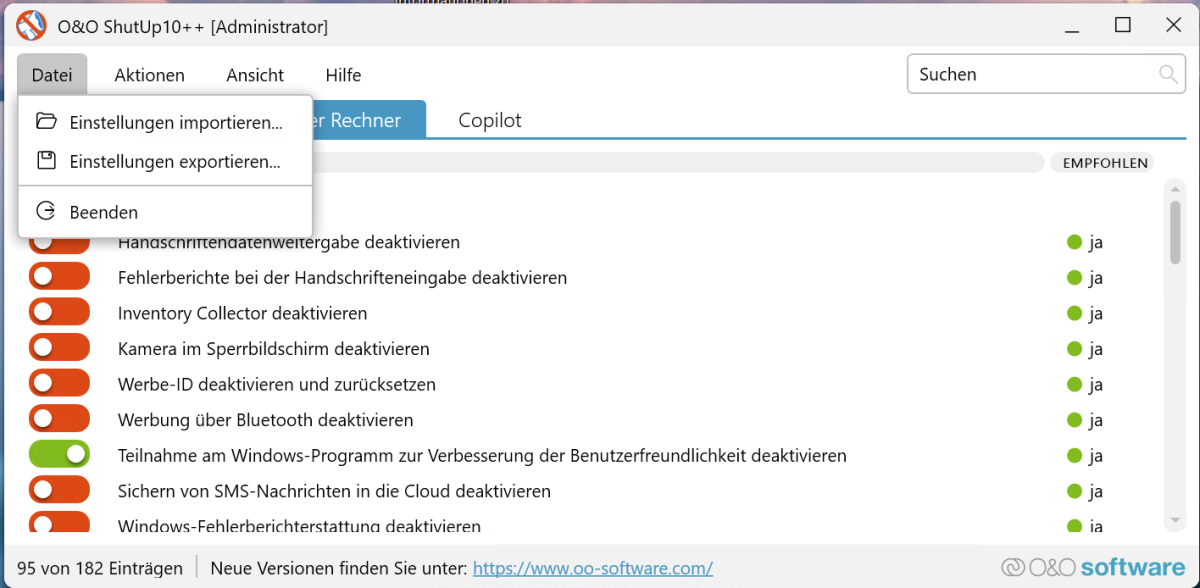
O&O ShutUp10++ speichert alle Anpassungen in einer Konfigurationsdatei. Über Export und Import lassen sich identische Einstellungen auf mehreren Rechnern anwenden.
Thomas Joos
Diese Funktion eignet sich für Haushalte mit mehreren Systemen oder für standardisierte Konfigurationen. Änderungen lassen sich jederzeit zurücksetzen, entweder einzeln oder vollständig.
Rückgängig machen und Systemwiederherstellung nutzen
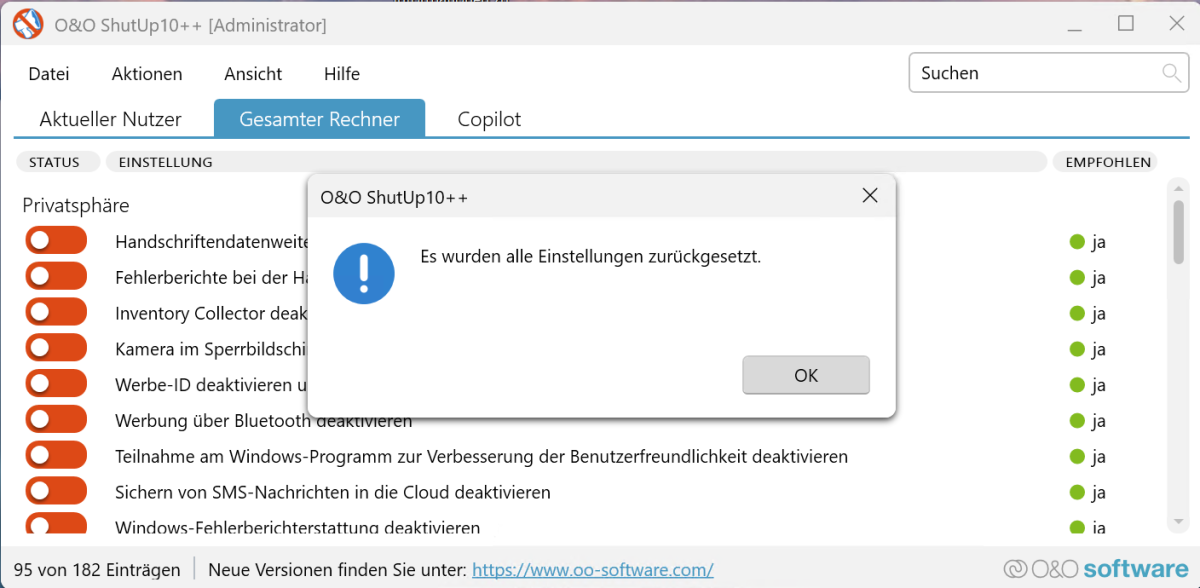
Alle Änderungen bleiben reversibel. Über “Aktionen” lassen sich sämtliche Einstellungen zurücksetzen. Zusätzlich kann der zuvor erstellte Wiederherstellungspunkt genutzt werden.
In der Praxis bietet diese Kombination eine hohe Sicherheit. Selbst bei fehlerhaften Konfigurationen lässt sich das System schnell in einen funktionsfähigen Zustand versetzen.
Thomas Joos
Einordnung im Alltag
O&O ShutUp10++ reduziert die Datenübertragung von Windows deutlich und bündelt zahlreiche, sonst verstreute Systemeinstellungen in einer zentralen Oberfläche. Ein wesentlicher Vorteil ist die direkte Kontrolle über Funktionen, die normalerweise tief im System verborgen sind.
Für die Nutzung sind keine Kenntnisse von Registry oder Gruppenrichtlinien erforderlich. Dennoch sollten Anwender die einzelnen Optionen verstehen, da jede Änderung konkrete Auswirkungen auf das Systemverhalten haben kann.
Gerade für Privatanwender ergibt sich so ein praxisnahes Werkzeug, mit dem sich Telemetrie, personalisierte Werbung und automatische Cloud-Funktionen spürbar einschränken lassen, ohne den alltäglichen Betrieb wesentlich zu beeinträchtigen.