
Wer Probleme dabei hat, Text auf dem Smartphone-Display zu entziffern, der findet in den Smartphone-Einstellungen einen Punkt namens „Bedienungshilfen“, „Eingabehilfe“ oder ähnlich, mit denen sich genau dies ändern lässt. In dem Abschnitt „Display“ unter „Anzeigegröße & Text“ können Sie etwa die komplette Displayanzeige oder lediglich den angezeigten Text schrittweise vergrößern.
Sie können „Fettschrift“ aktivieren, also die Schrift dicker machen, und über „Text mit Kontur“ Texte mit einem Hintergrund versehen. Dieser ist dann schwarz bei weißer Schrift und weiß bei schwarzer Schrift. Die Auswirkungen der Änderungen sehen Sie sodann praktischerweise gleich in einem scrollbaren Vorschaufenster.
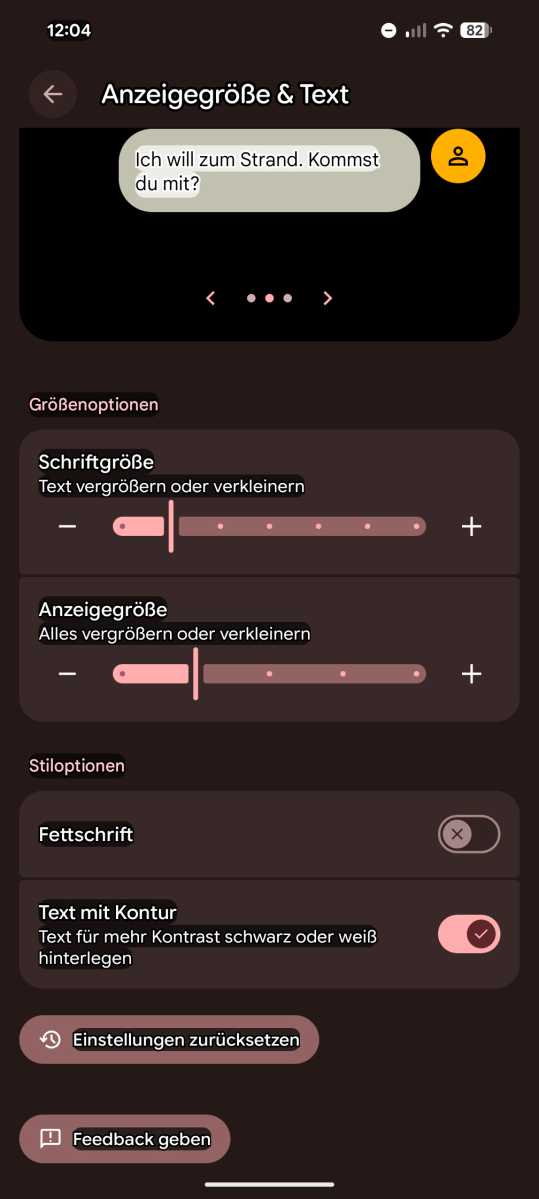
Möchten Sie Text hervorheben, können Sie in den Bedienungshilfen eine Kontur aktivieren, die schwarzen Text mit weißem und weißen Text mit schwarzem Hintergrund hinterlegt.
Foundry
Im Menüpunkt „Farbe & Bewegung“ lässt sich unter anderem das Farbschema ändern: Wechseln Sie hier zwischen Hell- und Dunkelmodus, um herauszufinden, was für Ihre Augen angenehmer ist. Ähnlich funktioniert auch die „Farbumkehr“, hier werden helle Displays dunkel und dunkle hell gemacht.
Als letzte Stellschraube können Sie hier für eine ruhigere, klarere Darstellung auf dem Display noch Weichzeichnungseffekte und Animationen deaktivieren, die ansonsten vom Text ablenken und dadurch die Lesbarkeit erschweren würden.
Lesetipp: Mit dieser App helfen Sie sehbehinderten Nutzern