



Wenn Sie in Word auf „Datei“ klicken, sehen Sie eine Liste mit den Dateien, die Sie zuletzt geöffnet hatten. Das ist einerseits praktisch, um schnell an einem Dokument weiterarbeiten oder etwas nachschauen zu können. Auf der anderen Seite verrät es aber auch viel darüber, woran Sie gerade arbeiten und was Sie sich angeschaut haben.
Wenn noch andere Personen mit Ihrem Computer arbeiten, sollten Sie diese Liste daher entweder kontinuierlich löschen oder Word gar nicht erst gestatten, sie anzulegen. Excel und Powerpoint führen übrigens die gleichen Listen. Aber nicht nur in Word selbst ist ablesbar, welche Dokumente Sie zuletzt geöffnet haben.
Wenn das Word-Icon an die Taskleiste angeheftet ist, dann erscheint nach einem Rechtsklick eine von Windows zusammengestellte Sprungliste mit den Dateinamen. Auch diese Liste sollten Sie entfernen. Zunächst zur Word-Liste: Gehen Sie zu „Datei –› Optionen –› Erweitert“ und scrollen Sie nach unten zum Abschnitt „Anzeigen“.
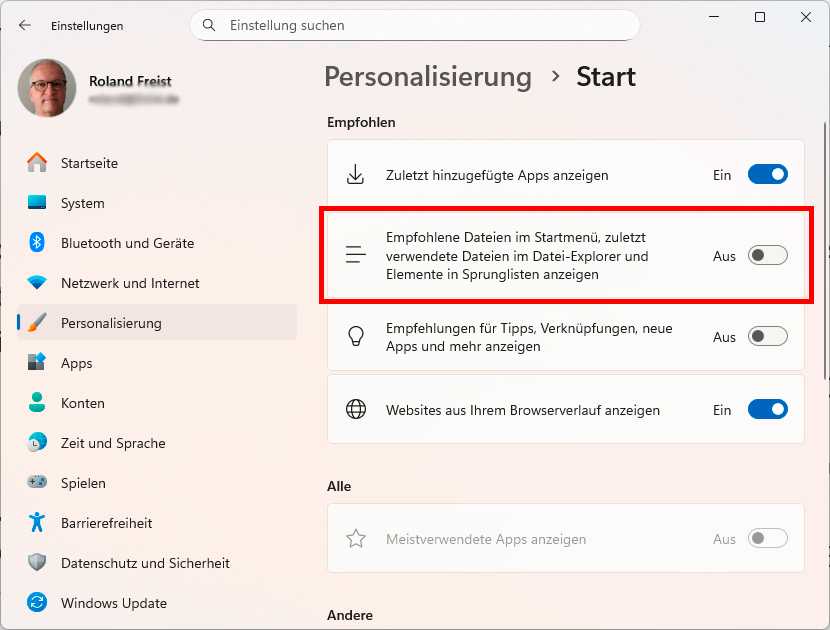
Damit auch die Taskleiste Ihre Dateiverwendung nicht verrät, schalten Sie in den Einstellungen die Anzeige der Sprunglisten ab.
Foundry
Stellen Sie dort neben „Diese Anzahl zuletzt verwendeter Dokumente anzeigen“ auf „0“. Die gleiche Einstellung nehmen Sie auch in Excel und Powerpoint vor. Um die Sprunglisten in Windows zu entfernen, rufen Sie im Startmenü die „Einstellungen“ auf und gehen zu „Personalisierung –› Start“.
Setzen Sie dort den Schalter neben „Empfohlene Dateien im Startmenü, zuletzt verwendete Dateien im Datei-Explorer und Elemente in Sprunglisten anzeigen“ auf „Aus“. Achtung bitte: Sobald Sie den Schalter umlegen, werden diese Listen sofort gelöscht und sind dann nicht mehr rekonstruierbar.
Wie sich dem Text neben dem Schalter entnehmen lässt, betrifft diese Einstellung nicht nur die Sprunglisten der Programme in der Taskleiste, sondern ebenso die zuletzt mit dem Explorer geöffneten Dateien und Ordner sowie die empfohlenen Dateien im Startmenü. Eine Alternative zum Abschalten dieser Listen ist die Variante, sie erst beim Beenden von Windows zu entfernen.
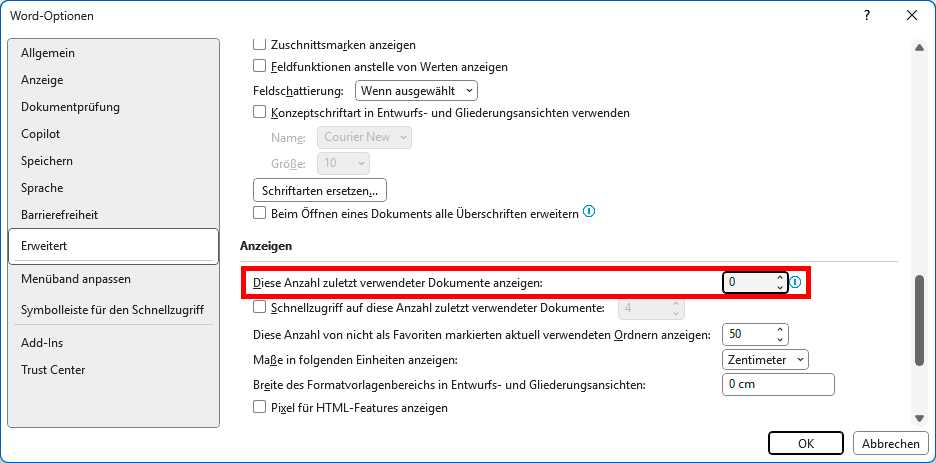
Damit andere Nutzer nicht ablesen können, mit welchen Dateien Sie in Word gearbeitet haben, setzen Sie die Anzeige der zuletzt verwendeten Dokumente auf 0.
Foundry
Dazu lassen Sie den Schalter in den Einstellungen auf der Position „Ein“. Arbeiten Sie mit der Pro-Version von Windows, rufen Sie danach den Gruppenrichtlinien-Editor auf, indem Sie ins Suchfeld der Taskleiste gpedit eingeben und in der Trefferliste auf „Gruppenrichtlinie bearbeiten“ klicken.
Öffnen Sie im Editor unter „Benutzerkonfiguration“ die Ordner „Administrative Vorlagen –› Startmenü und Taskleiste“ und klicken Sie auf der rechten Seite doppelt auf „Beim Beenden die Liste der zuletzt geöffneten Dokumente leeren“. Klicken Sie anschließend auf das Kontrollkästchen bei „Aktiviert“ und bestätigen Sie mit „OK“.
Wenn auf Ihrem Computer die Home-Version von Windows installiert ist, dann haben Sie keinen Gruppenrichtlinien-Editor. In diesem Fall können Sie die Einstellung in der Registrierdatenbank treffen. Tippen Sie nun regedit ins Suchfeld der Taskleiste und klicken Sie auf „Registrierungs-Editor“.
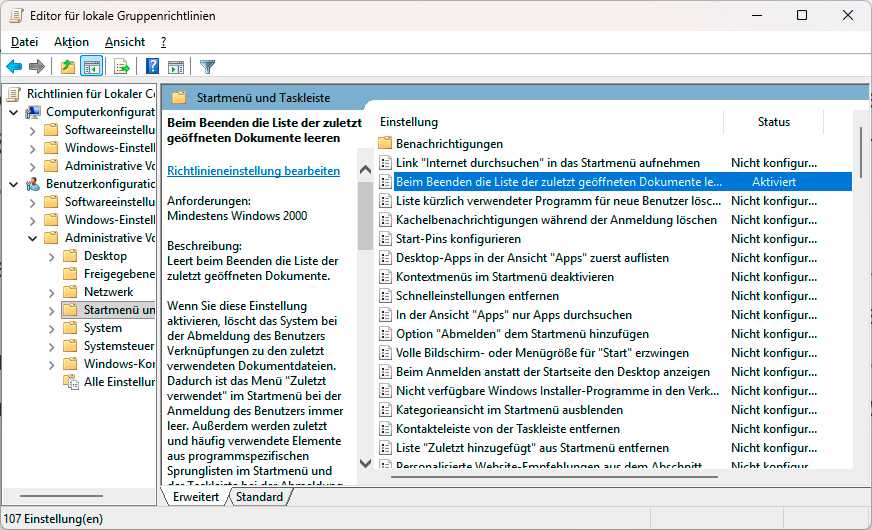
Über eine Gruppenrichtlinie können Sie in Windows Professional dafür sorgen, dass die Liste der zuletzt geöffneten Dokumente automatisch geleert wird.
Foundry
Gehen Sie zum Ordner „HKEY_CURRENT_USER\Software\Microsoft\Windows\CurrentVersion\Policies“, markieren Sie den Unterordner „Explorer“ und klicken Sie mit der rechten Maustaste in die rechte Fensterhälfte. Wählen Sie „Neu –› DWORD-Wert (32-Bit)“ und nennen Sie den Wert ClearRecentDocsOnExit.
Klicken Sie ihn doppelt an und tragen Sie als Wert 1 ein. Nachdem Windows neu gestartet ist, ist die Einstellung aktiv. In der Folge werden die Dateinamen der zuletzt geöffneten Dokumente beim Herunterfahren des Betriebssystems automatisch gelöscht.
Lesetipp: Diese 8 Profi-Tricks für Microsoft Word kennen Sie noch nicht
SOCIAL SHARE CARD GENERATOR