



Die Preise für Arbeitsspeicher sind zuletzt spürbar gestiegen, und gerade bei DDR5-Modulen trifft das viele PC-Nutzer besonders hart. Für ein aktuelles 32-Gigabyte-Kit zahlen Sie hierzulande Anfang 2026 je nach Takt und Latenzen mindestens 330 Euro. Bei bekannten Marken sowie schnelleren Modulen können sogar noch höhere Preise fällig werden.
Wer erst vor Kurzem aufgerüstet hat oder ein ansonsten gut abgestimmtes System nutzt, muss daher nicht automatisch zum Portemonnaie greifen. Mit den richtigen Einstellungen und Gewohnheiten lässt sich auch mit 16 oder 32 GB spürbar effizienter arbeiten und spielen. Der wichtigste Ansatzpunkt ist Windows 11 selbst:
Öffnen Sie zunächst den Task-Manager mittels der Tastenkombination Strg- Shift-Esc und verschaffen Sie sich einen Überblick darüber, welche Programme im Leerlauf tatsächlich Arbeitsspeicher belegen. Viele Anwendungen bleiben im Hintergrund aktiv, obwohl sie gerade nicht benötigt werden.
Messenger, Musik- Streaming- Dienste, Game-Launcher wie Steam oder RGB-Tools reservieren oft mehrere hundert MB RAM, ohne dass sie echten Mehrwert liefern. Schließen Sie diese Programme konsequent, bevor Sie ein speicherintensives Spiel oder eine anspruchsvolle Anwendung starten. Noch effektiver ist es, den Autostart auszumisten, damit solche Tools gar nicht erst beim Hochfahren geladen werden.
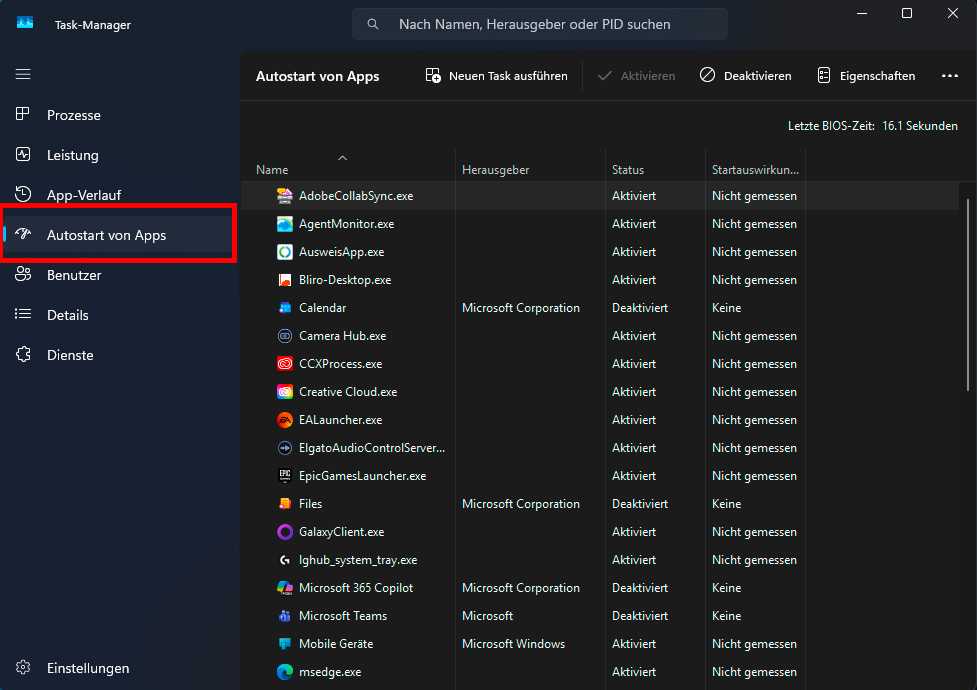
Um RAM-Kapazität zu sichern, sollten Sie den Autostart von Windows ausmisten. Dabei lässt sich gleichzeitig auch der Systemstart allgemein beschleunigen.
Foundry
Dazu klicken Sie im Task-Manager auf „Autostart von Apps“ und deaktivieren danach die Programme, die Sie nicht direkt nach dem Windows-Start benötigen. Auch das Nutzungsverhalten spielt eine größere Rolle, als oftmals vermutet wird: Programme und Spiele, die über längere Zeit laufen, können durch sogenannte Speicherlecks immer mehr RAM blockieren, ohne es wieder freizugeben.
Spielen oder arbeiten Sie mehrere Stunden am Stück, so lohnt sich ein kurzer Neustart der Anwendung oder im Zweifelsfall sogar von Windows 11 selbst. Dadurch setzen Sie den belegten Speicher zuverlässig zurück und können Mikroruckler oder kurze Hänger beseitigen, ohne dass neue Hardware erforderlich ist. Ein weiterer Hebel ist der Umgang mit dem virtuellen Speicher von Windows:
Dabei lagert das System Daten aus dem Arbeitsspeicher auf das Laufwerk aus, sobald das physische RAM knapp wird. Gerade mit einer schnellen NVMe-SSD kann dies die Stabilität erhöhen, auch wenn es echten Arbeitsspeicher nicht ersetzt. In den Systemeinstellungen von Windows 11 können Sie die Größe der Auslagerungsdatei anpassen:
Rufen Sie mit dem Tastenkürzel Windows-R das Ausführen-Fenster auf, tippen Sie dort sysdm.cpl ein und bestätigen Sie die Eingabe. In dem neuen Fenster „Systemeigenschaften“ wählen Sie nun den Tab „Erweitert“. Unter „Leistung“ klicken Sie auf „Einstellungen“, wählen den Reiter „Erweitert“. Klicken Sie in der Folge bei „Virtueller Arbeitsspeicher“ auf „Ändern“.
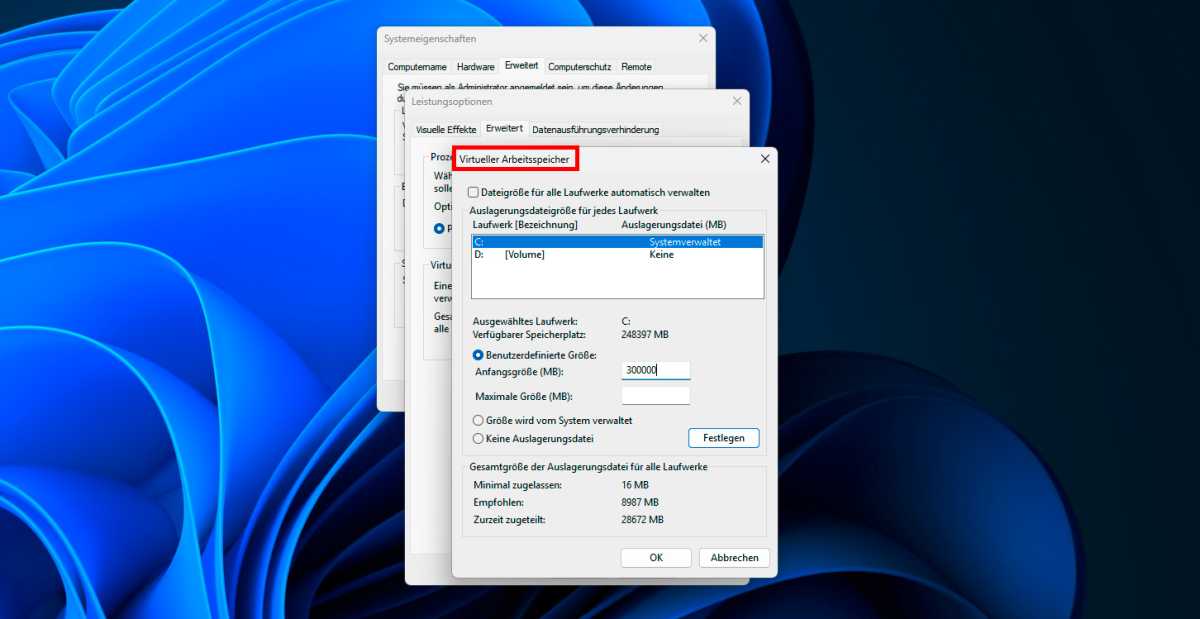
Wenn Sie eine schnelle NVMe-SSD haben, können Sie den virtuellen Arbeitsspeicher dazu nutzen, einen RAM-Engpass geschickt zu umgehen.
Foundry
Eine manuelle Einstellung von etwa dem Eineinhalb- bis Dreifachen Ihrer vorhandenen RAM-Kapazität gilt als praktikabler Richtwert, wenn regelmäßig Speichermangel auftritt. Wichtig ist, dass genug freie Kapazität auf der System-SSD vorhanden ist. Spezielle Speicherbereinigungstools genießen zwar einen zweifelhaften Ruf, weil viele Anwendungen kaum mehr tun, als Windows ohnehin selbst erledigt.
Trotzdem kann der Einsatz sinnvoll sein – etwa, wenn ein Programm Speicher nicht korrekt freigibt. Wer es ausprobieren möchte, sollte auf ein etabliertes Programm wie Ccleaner oder die Open-Source-Alternative Bleachbit setzen. Beobachten Sie genau, ob sich das Verhalten des Systems tatsächlich verbessert. Wunder sollten Sie von den Tools jedoch nicht erwarten.
Gerade beim Spielen lohnt sich zudem ein Blick auf parallel laufende Anwendungen wie Browser. Moderne Browser können mit vielen offenen Tabs mehrere Gigabyte RAM belegen. Schließen Sie nicht benötigte Fenster oder nutzen Sie separate Profile, um den Speicherverbrauch zu begrenzen. Overlays von Plattformen oder Treibern summieren sich ebenfalls schneller, als Sie möglicherweise denken.
Unterm Strich gilt, RAM ist aktuell zu teuer, um es unnötig zu verschwenden. Mit ein wenig Disziplin beim Umgang mit Hintergrundprogrammen, einem angepassten virtuellen Speicher sowie gelegentlichen Neustarts lässt sich die Lebensdauer eines bestehenden Systems deutlich verlängern.
Wer diese Schritte konsequent umsetzt, der kann den Kauf eines neuen 32-Gigabyte-Kits häufig problemlos aufschieben, ohne im Alltag spürbare Nachteile in Kauf nehmen zu müssen.
Lesetipp: Vermeiden Sie diesen teuren Fehler beim PC-Bau