



PDF-Files, die sich erst nach der Eingabe eines Passworts öffnen lassen, etwa offizielle Dokumente oder Formulare. Das Passwort wird zwar mitgeliefert, doch die immer wieder erforderliche Eingabe beim Öffnen der Datei ist Ihnen zu umständlich. Darüber hinaus gehen Passwörter gern mal verloren.
Und vielleicht wollen Sie das PDF auch an andere Personen weitergeben, die Sie jedoch nicht mit der Passworteingabe belästigen möchten. In einem solchen Fall können Sie das Passwort einfach aus dem PDF-Dokument herauslösen. Öffnen Sie Edge, Firefox oder Opera (mit Chrome funktioniert der Trick nicht) und laden Sie das PDF, indem Sie die Tastenkombination Strg + o drücken und die Datei ansteuern.
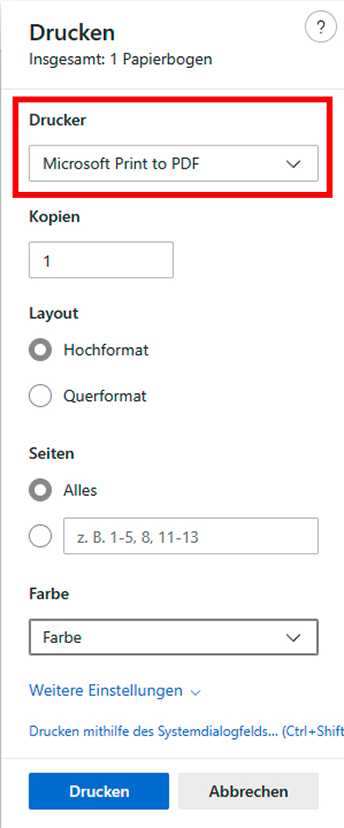
Um das Passwort aus einem PDF zu entfernen, öffnen Sie die Datei im Browser und drucken Sie sie als neues PDF aus.
Foundry
Alternativ dazu können Sie das PDF auch im Explorer mithilfe der rechten Maustaste anklicken und unter „Öffnen mit“ den gewünschten Browser auswählen. Tippen Sie das Passwort ein und bestätigen Sie mit „OK“, „Datei öffnen“ respektive mit „Senden“. Drücken Sie nun Strg-p, um den Druckdialog zu öffnen, und wählen Sie als Drucker „Als PDF speichern“ oder „Microsoft Print to PDF“ aus.
Daraufhin öffnet sich ein Explorer-Fenster, in dem Sie den gewünschten Speicherort markieren und dem PDF einen Namen geben. Nach einem Klick auf „Speichern“ legt der Druckertreiber eine neue PDF-Datei an, die sich jetzt ohne Eingabe eines Passworts öffnen lässt.
Lesetipp: Die besten PDF-Editoren im Test