



Seit Monaten herrscht ein massiver Speicherengpass. Hintergrund ist vor allem der KI-Boom: Große Teile der DRAM-Produktion wandern in Rechenzentren und KI-Beschleuniger, während klassische PC-Hersteller mit steigenden Einkaufspreisen kämpfen.
Nach Daten von TrendForce sind die Preise für klassischen DRAM im ersten Quartal 2026 je nach Segment um rund 90 Prozent gestiegen. HP erklärte zuletzt, dass Arbeitsspeicher und SSDs inzwischen rund 35 Prozent der Materialkosten eines PCs ausmachen – zuvor lagen sie bei etwa 15 bis 18 Prozent.
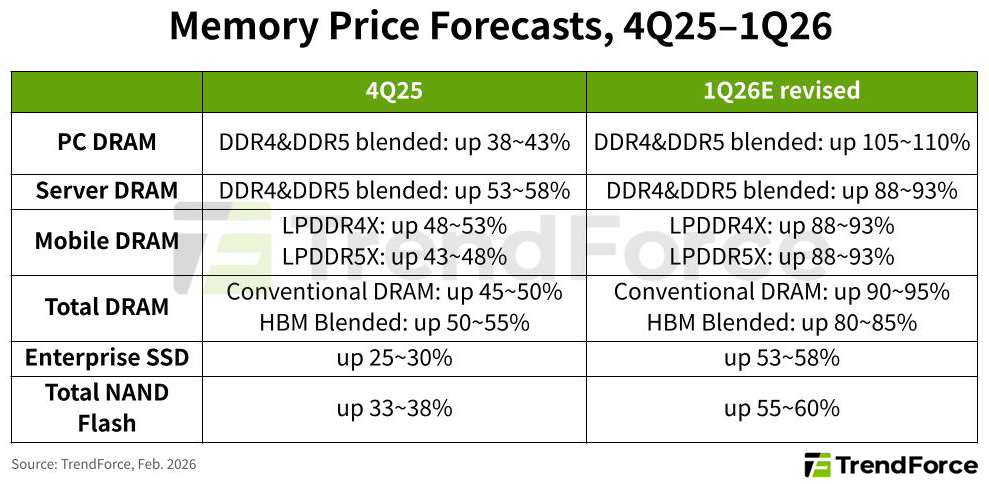
Marktforscher wie TrendForce erhöhen ihre Prognosen zu Speicherpreisen drastisch: Besonders verteuert hat sich PC-RAM, aber auch mobiler Arbeitsspeicher für Notebooks und SSDs kosten mehr.
TrendForce
Niemand geht derzeit davon aus, dass sich der Markt schnell beruhigt. Branchenanalysten rechnen vielmehr damit, dass die Speicherpreise mindestens bis 2027 hoch bleiben. Wer aktuell einen neuen PC kauft oder seinen bestehenden Rechner per RAM-Upgrade länger nutzen möchte, muss deutlich mehr Geld einplanen.
Wenn sich Kauf oder Upgrade mit dem vorgesehenen Budget nicht mehr lohnen, helfen Tuning-Tricks: Sie bringen Windows und Programme bei, den vorhandenen Arbeitsspeicher optimal zu nutzen – auf diese Weise können Sie selbst mit 8 oder 16 GB RAM problemlos arbeiten oder spielen. Wir zeigen, wie Sie dafür vorgehen.
Bestandsaufnahme: So viel Speicher steckt in Ihrem PC
Der erste Schritt zu einem optimierten System ist eine genaue Diagnose der aktuellen Ausstattung. Damit stellen Sie zum Beispiel fest, wie viel des eingebauten Speichers der Rechner tatsächlich nutzen darf – das steht in den Windows-Systeminformationen.
Sie öffnen sie mit der Tastenkombination Win-R und der Eingabe des Befehls msinfo32 im Ausführen-Fenster. Im geöffneten Programm suchen Sie in der rechten Spalte nach den RAM-Angaben: In der Zeile „Installierter physischer Speicher (RAM)“ steht die Gesamtkapazität. Wichtiger ist der Eintrag bei „Gesamter physischer Speicher“: Er verrät, was Windows und Programme nach Abzug systemkritischer Speicher-Reservierungen tatsächlich nutzen dürfen. Die Angabe bei „Gesamter virtueller Speicher“ zeigt die Summe aus physischem RAM und Auslagerungsdatei.
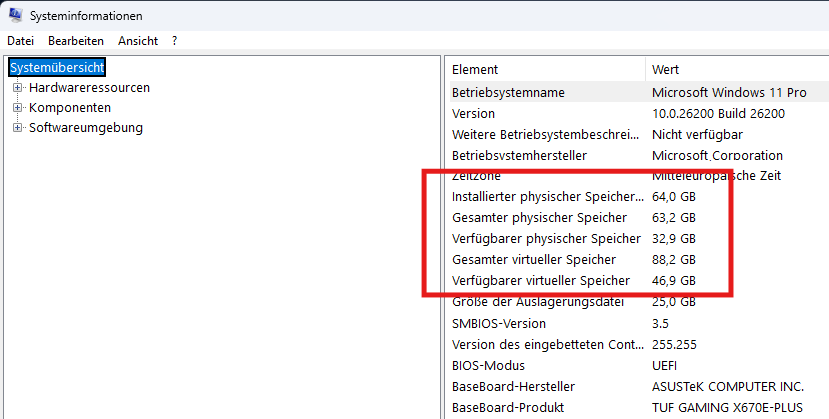
In den Systeminformationen zeigt Windows 11 zuverlässig an, wie viel Arbeitsspeicher dem System insgesamt zur Verfügung steht. Auch den virtuellen Speicher, den die Auslagerungsdatei anbietet, sehen Sie hier.
Friedrich Stiemer
Weitere Informationen zu RAM-Ausstattung und -Verbrauch liefert der Task-Manager: Sie starten ihn mit der Tastenkombination Strg-Shift-Esc und wechseln im Menü „Leistung“ zur Ansicht „Arbeitsspeicher“. Achten Sie hier auf die Anzeige unten rechts unter dem Diagramm. Dort finden Sie einen Wert bei „Für Hardware reserviert“: Er kann mehrere Hundert Megabyte oder über ein Gigabyte betragen und bezeichnet den Speicher, den die integrierte Grafikkarte des Prozessors beansprucht.
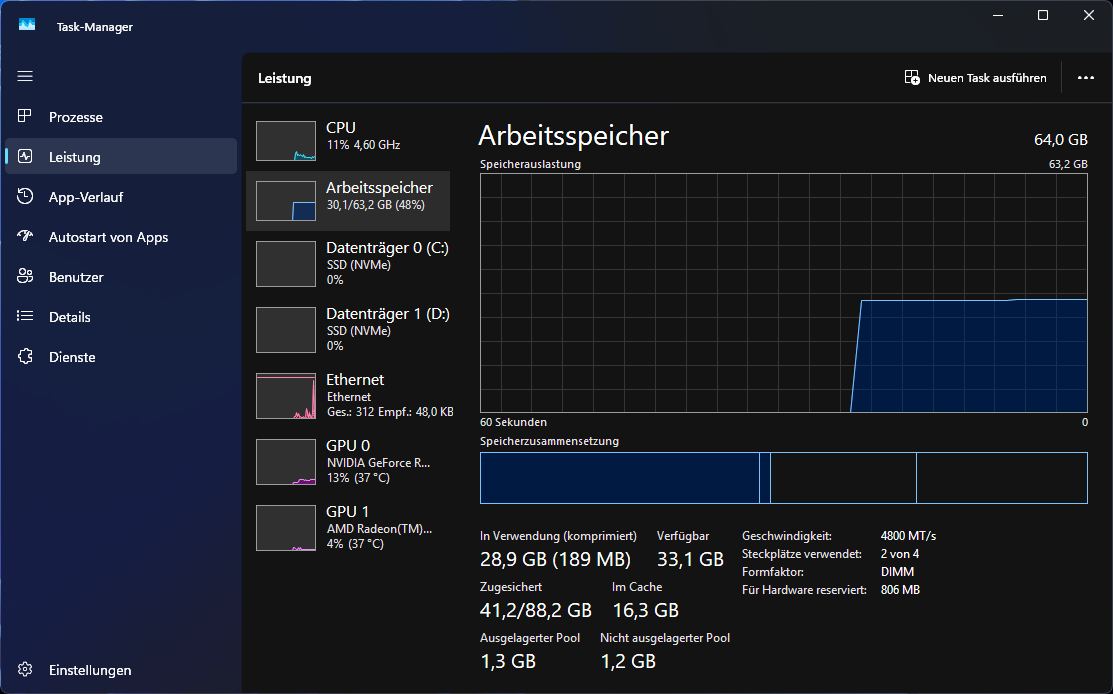
Im Task-Manager sehen Sie wichtige Details zum verfügbaren Arbeitsspeicher und zu seiner Auslastung. Wenn Sie auf wichtige Werte achten, erkennen Sie schon in dieser Ansicht RAM-Probleme.
Friedrich Stiemer
Ein ebenfalls wichtiger Indikator ist die Anzeige „Zugesichert“, die meist in einer Form wie „10,5/24,3 GB“ dargestellt wird: Die vordere Zahl gibt an, wie viel Speicherplatz alle Programme aktuell insgesamt angefordert haben, während die hintere Zahl das absolute Limit markiert. Nähert sich die vordere Zahl diesem Limit, wird das System instabil, und es drohen Abstürze.
RAM per Hardware-Check und Uefi-Einstellungen optimieren
Der eingebaute Speicher hilft Ihrem PC nur, wenn er ordnungsgemäß funktioniert. Prüfen Sie deshalb, ob das RAM Fehler aufweist, bevor Sie Tuning-Maßnahmen anwenden. Am schnellsten geht das mit dem Bordmittel „mdsched.exe“ im Startmenü. Wählen Sie „Jetzt neu starten und nach Problemen suchen“, um das RAM beim Bootvorgang gründlich zu prüfen. Dieser Windows-Check unterzieht den Speicher verschiedenen Testmustern, um die physische Integrität jeder Zelle zu verifizieren.
Für eine Einschätzung grober Defekte und zur Analyse häufiger Abstürze ist dieses Vorgehen hilfreich. Wer tiefer einsteigen will, sollte dagegen das Gratis-Programm MemTest86: Damit lassen sich auch sporadische oder unter extremer Last auftretende Fehler entdecken.
Arbeitet der Speicher fehlerfrei, prüfen Sie anschließend, ob er mit den optimalen Einstellungen läuft. Dazu gehört der Dual-Channel-Modus, der die theoretische Bandbreite verdoppelt und besonders bei Systemen mit integrierter Grafik einen massiven Leistungsschub bringt. Rufen Sie den Task-Manager auf und schauen Sie unter „Leistung > Arbeitsspeicher“ auf den Eintrag „Steckplätze verwendet“: Bei zwei verbauten Modulen sollte dort „2 von 2“ oder „2 von 4“ stehen.
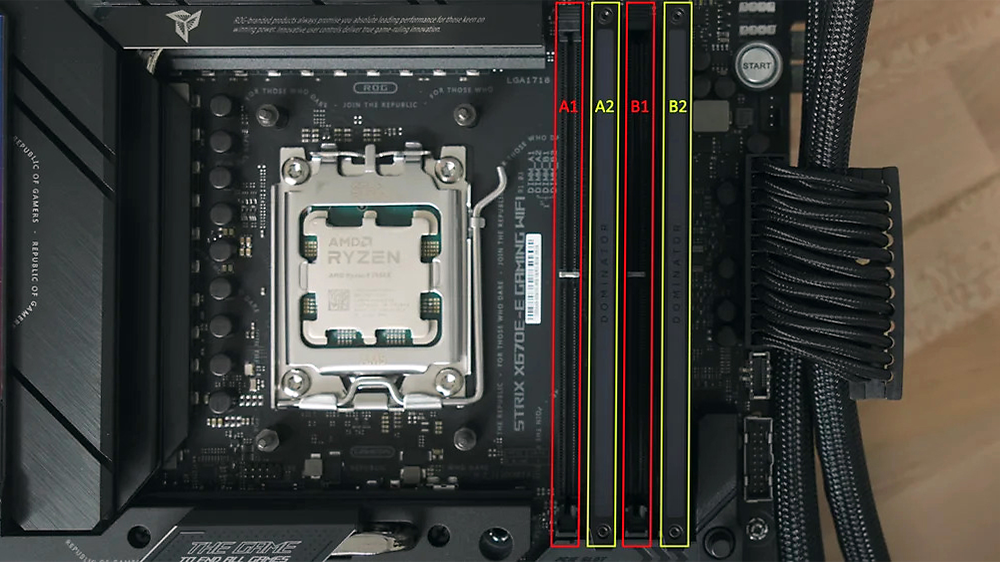
Die Basis für einen schnellen Betrieb des Arbeitsspeichers ist der Dual-Channel-Modus. Dafür müssen die RAM-Module in den vorgesehenen Steckplätzen sitzen.
Friedrich Stiemer
Für absolute Gewissheit nutzen Sie das Gratis-Tool CPU-Z, das im Reiter „Memory“ unter „Channel“ explizit „Dual“ ausweist, wenn der Dual-Channel-Betrieb aktiv ist. Sollte dort „Single“ stehen, müssen Sie den PC ausschalten und die RAM-Riegel umsetzen. Bei Mainboards mit vier Steckplätzen ist es für die Signalstabilität und maximale Geschwindigkeit essenziell, die Riegel in den Slots 2 und 4 zu platzieren – auf der Platine meist als A2 und B2 oder in identischer Farbe markiert.
Wo Sie die Speicherriegel in Ihrem PC für Dual-Channel-Betrieb einsetzen müssen, steht im Handbuch. Die richtige Anordnung minimiert Signalreflexionen an den ungenutzten Enden der Leiterbahnen und ist oft die Voraussetzung dafür, dass hohe Taktraten stabil erreicht werden.
Den Feinschliff fürs RAM-Tempo nehmen Sie in den Uefi-Einstellungen vor. Die erreichen Sie aus Windows über „Einstellungen > System > Wiederherstellung“ und einen Klick auf „Jetzt neu starten“ beim „Erweiterten Start“. Nach dem Reboot wählen Sie „Problembehandlung“, „Erweiterte Optionen“ und „UEFI-Firmwareeinstellungen“.
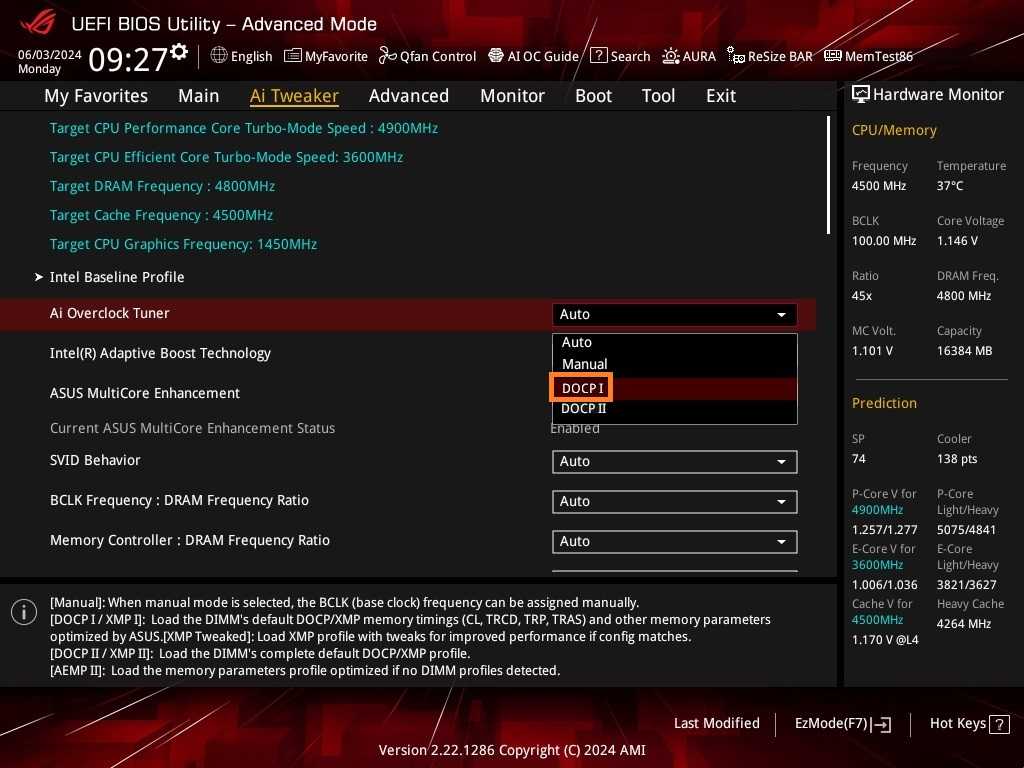
Erst mit den passenden Speicherprofilen schöpfen Sie das Tempo-Potenzial des Arbeitsspeichers aus. Sie aktivieren sie in den Uefi-Einstellungen: Je nach Platinenhersteller finden Sie die passenden Optionen in unterschiedlichen Menüs.
Asus
Suchen Sie in den Einstellungen nach Optionen für Speicherprofile: Bei Systemen mit einer Intel-CPU finden sie sich meist unter „XMP“ (Extreme Memory Profile), bei einer AMD-Plattform unter „EXPO“ (Extended Profiles for Overclocking). Bei Asus-Mainboards stehen die RAM-Optionen oft im Menü „Ai Tweaker“, bei MSI unter „OC“, bei Gigabyte im Reiter „Tweaker“ und bei ASRock unter „OC Tweaker“.
Aktivieren Sie das passende Profil (meist „Profile 1“), um die vom Hersteller garantierte Höchstgeschwindigkeit und die optimalen Latenzen freizuschalten, ansonsten arbeitet das RAM oft nur mit langsameren Standardwerten. Speichern Sie die Änderungen mit der Taste F10 und bestätigen Sie den Neustart, damit die Performance-Gewinne wirksam werden.
Speicherfresser bei Programmen finden und abschalten
Viele Programme, die Arbeitsspeicher belegen, sind nicht sofort zu erkennen. Denn oft entsteht Speicherknappheit im Betrieb nicht durch die Software, mit der Sie aktiv arbeiten, sondern vielmehr durch Hintergrundprozesse.
Sortieren Sie deshalb die laufenden Prozesse auf dem PC nach ihrem Speicherbedarf: Öffnen Sie dafür den Task-Manager und klicken Sie in der obersten Zeile in den Bereich „Arbeitsspeicher“. Unter „Name“ sehen Sie die aktiven Programme nach Speicherbelegung: Häufig steht der Browser oben sowie andere geöffnete Programme wie der E-Mail-Client oder Office-Software. Doch dazwischen finden sich Prozesse, die nicht zu einer Software gehören.
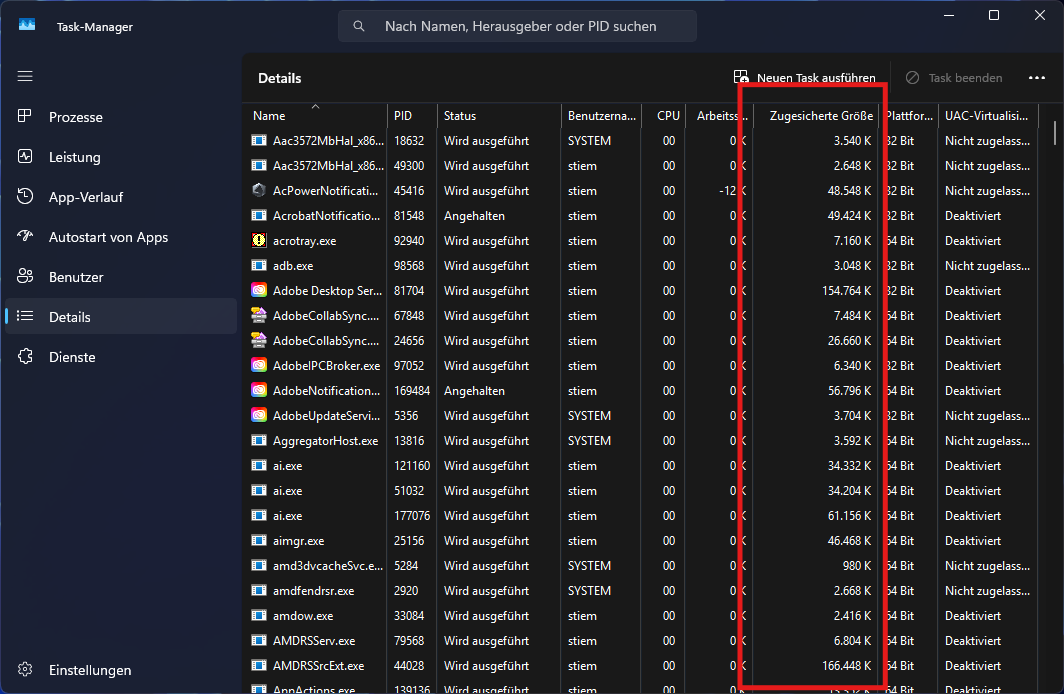
Mithilfe des Task-Managers kommen Sie speicherhungrigen Anwendungen auf die Schliche: Die wichtigsten Hinweise finden Sie in der Spalte „Zugesicherte Größe“.
Friedrich Stiemer
Eine präzisere Analyse ermöglicht der Reiter „Details“, das vorletzte Symbol in der linken Spalte des Task-Managers. Um versteckte Reservierungen aufzuspüren, klicken Sie mit der rechten Maustaste auf eine beliebige Spaltenüberschrift, wählen „Spalten auswählen“ und setzen einen Haken beim Eintrag „Zugesicherte Größe“. Diese Spalte zeigt Ihnen nun den exakten Wert des virtuellen Speichers an, den ein Programm reserviert hat – oft liegt dieser weit über dem aktuell genutzten RAM.
Werfen Sie außerdem Ballast beim Windows-Start ab: Tools wie Spotify, Discord oder Steam nisten sich im Autostart ein und verlangsamen das System beim Hochfahren. In den Windows-Einstellungen unter „Apps > Autostart“ deaktivieren Sie dieses Verhalten per Schieberegler, was den Start beschleunigt und RAM freihält.
Um Speicher freizugeben, können Sie zudem Bordmittel abschalten, die dauerhaft Ressourcen belegen, aber für den PC-Betrieb verzichtbar sind. Darunter fällt zum Beispiel die News- und Wetter-Anzeige in der Taskleiste: Sie ist informativ, verbraucht aber durch den Prozess „Widgets.exe“ ständig Speicher. Sie schalten sie aus mit einem Rechtsklick auf die Taskleiste, dann auf „Taskleisteneinstellungen“ und dem Deaktivieren der „Widgets“.
Ähnliches gilt für die Suchindizierung, die Ihre Dateien im Hintergrund katalogisiert, damit Sie sie schneller finden können. Hier sparen Sie RAM, indem Sie in den Windows-Einstellungen unter „Datenschutz und Sicherheit > Suche > Eigene Dateien suchen“ den Modus auf „Klassisch“ stellen.
Zusätzlich können Sie Ordner von der Indizierung ausschließen, wenn Sie auf „Auszuschließende Ordner hinzufügen“ klicken und im Explorer die gewünschten Verzeichnisse markieren. Das spart RAM, verursacht aber längere Wartezeiten bei der Dateisuche.
Auch unter den Windows-Diensten gibt es Kandidaten, die sich ohne Komfortverlust deaktivieren lassen. Das Dienste-Programm starten Sie über die Eingabe von services.msc in das Windows-Suchfeld. Suchen Sie dann nach dem Eintrag „SysMain“, dessen Eigenschaften Sie mit einem Doppelklick öffnen. Bei „Starttyp“ wählen Sie aus dem Drop-down-Menü den Eintrag „Deaktiviert“.
Dieser Dienst, früher als Superfetch bezeichnet, analysiert Programme und lädt sie vorab ins RAM, um ihren Start zu beschleunigen. Schalten Sie den Dienst ab, gewinnen Sie Speicherplatz. Apps brauchen danach beim ersten Öffnen nach einem Neustart möglicherweise minimal länger zum Laden.
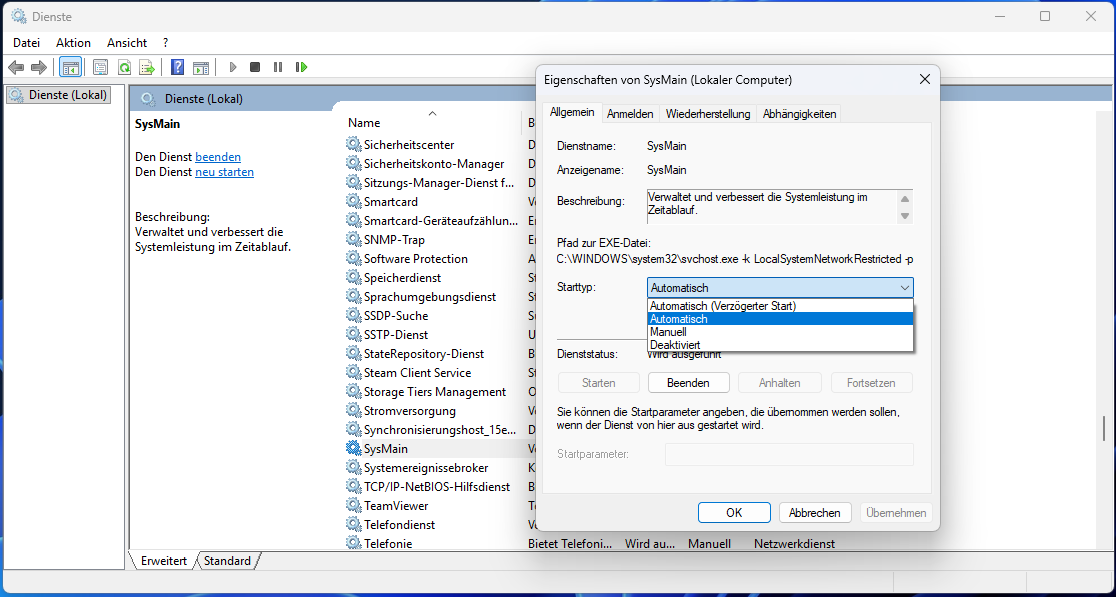
Die Funktion Superfetch ist praktisch, weil sie Programmstarts beschleunigt. Dafür holt sie sich aber viel Arbeitsspeicher, was sich in den Eigenschaften abstellen lässt.
Friedrich Stiemer
RAM-Bedarf von Browser und System reduzieren
Im PC-Alltag krallt sich üblicherweise der Browser den meisten Arbeitsspeicher. Auch hier finden Sie Einstellungen, um den RAM-Verbrauch zu senken.
Sie können etwa die integrierten Sparfunktionen einschalten: In Edge finden Sie unter „Einstellungen > System und Leistung“ im Abschnitt „Leistung“ die Option „Registerkarten automatisch in den Standbymodus versetzen“. Diese Funktion friert inaktive Tabs nach einer festgelegten Zeit ein – standardmäßig eine Stunde –, was die RAM-Belegung um rund 32 Prozent senken kann.
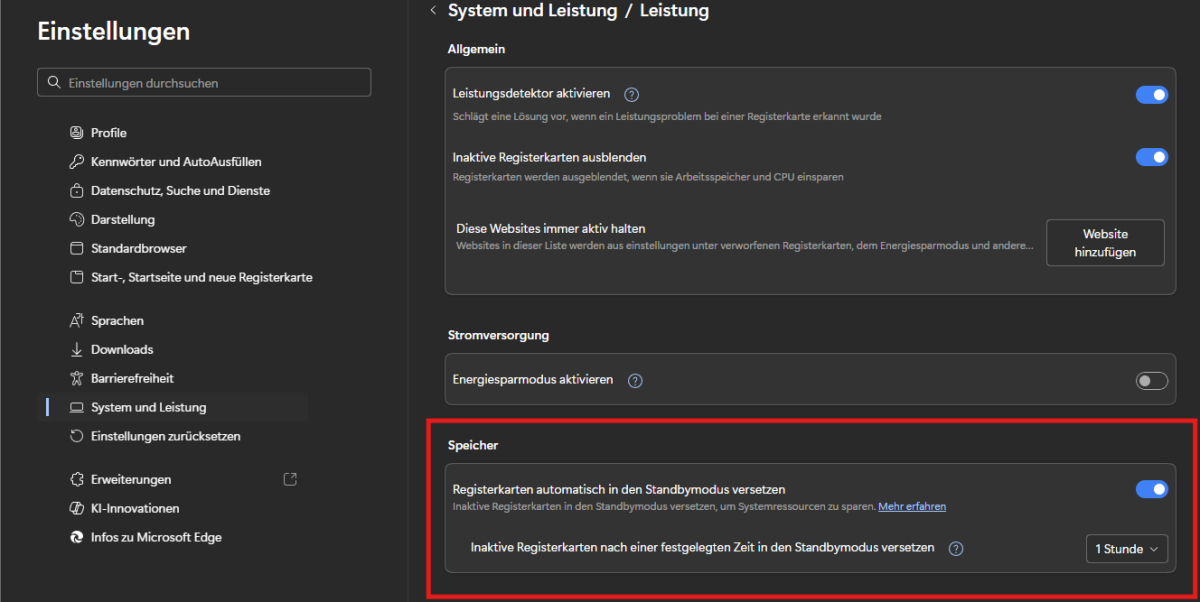
Browser belegen für offene Tabs sehr viel Arbeitsspeicher. Hier können Sie RAM mit den eingebauten Sparfunktionen freigeben, die Sie in den Windows- oder Browser-Einstellungen aktivieren.
Friedrich Stiemer
In Google Chrome navigieren Sie zu „Einstellungen“ und „Leistung“, um den „Arbeitsspeicher-Sparmodus“ einzuschalten. Chrome setzt hier auf „Tab Discarding“: Der Inhalt inaktiver Tabs wird aus dem RAM geworfen und erst beim erneuten Anklicken wieder geladen.
Firefox-Nutzer geben about:config in die Browserzeile ein und setzen den Wert „browser.tabs.loadInBackground“ auf „false“. Dies verhindert, dass im Hintergrund geöffnete Tabs RAM belegen – sie werden erst geladen, wenn Sie sie anwählen.
Unter Windows 11 macht das Abschalten von KI-Funktionen Arbeitsspeicher frei. Recall zum Beispiel erstellt regelmäßig Snapshots Ihres Bildschirms für eine durchsuchbare Historie. Das ist praktisch, verbraucht aber permanent Ressourcen und birgt Datenschutzrisiken. Um Recall abzuschalten, suchen Sie im Startmenü nach „PowerShell“, klicken den Eintrag mit der rechten Maustaste an und wählen „Als Administrator ausführen“. Geben Sie nun Dism /Online /Disable-Feature /Featurename:Recall ein.
Copilot deaktivieren Sie unter Windows 11 Pro über den Gruppenrichtlinien-Editor, den Sie mit Win-R und dem Befehl gpedit.msc starten. Navigieren Sie zu „Benutzerkonfiguration > Administrative Vorlagen > Windows-Komponenten > Windows Copilot“ und setzen Sie „Windows Copilot deaktivieren“ auf „Aktiviert“.
Unter Windows 11 Home rufen Sie stattdessen den Registrierungs-Editor über Win-R und den Befehl regedit auf, bestätigen mit „Ja“ und navigieren im linken Verzeichnisbaum zum Pfad „HKEY_CURRENT_USER\Software\Policies\Microsoft\Windows“.
Fehlt dort der Unterordner „WindowsCopilot“, erstellen Sie ihn per Rechtsklick auf den Windows-Ordner über „Neu“ und „Schlüssel“. Klicken Sie anschließend mit der rechten Maustaste in die rechte Fensterhälfte, wählen Sie „Neu“, dann „DWORD-Wert (32-Bit)“ und benennen Sie diesen TurnOffWindowsCopilot. Mit einem Doppelklick setzen Sie den Wert auf „1“ und beenden die Hintergrundprozesse nach einem Neustart endgültig.
RAM-Strategien für Spieler
Am meisten leiden Spieler unter den hohen RAM-Preisen: Aktuelle Top-Spiele wie Crimson Desert oder Resident Evil Requiem setzen bereits mindestens 16 GB RAM voraus. Um trotzdem ressourcenschonend zu spielen, sind reduzierte Grafikdetails der wichtigste Hebel: Verringern Sie daher Texturqualität, Sichtweite und Schatten in den Spieleeinstellungen.
Hochauflösende Texturen belasten vor allem den Videospeicher der Grafikkarte. Ist dieser erschöpft, weicht das System auf den langsameren System-RAM aus, was zu massiven Rucklern im Spielablauf führen kann.
Besonders wichtig: Schließen Sie vor dem Spielstart andere aktive Programme wie Browser oder Kommunikationstools – sie belegen wertvollen Speicherplatz, den Sie ausschließlich für das Spiel nutzen sollten.
So wichtig ist die Auslagerungsdatei bei wenig RAM
Wenn der Arbeitsspeicher des Systems trotz der vorgestellten Sparmaßnahmen knapp wird, dient die Auslagerungsdatei (pagefile.sys) auf der SSD als Sicherheitsnetz. Deaktivieren Sie diese Datei nie, da dies zu Instabilitäten und Abstürzen führt.
Um die Konfiguration zu optimieren, öffnen Sie über Win-R mit dem Befehl sysdm.cpl die Systemeigenschaften und navigieren zum Reiter „Erweitert“. Klicken Sie bei „Leistung“ auf „Einstellungen“, wechseln Sie im neuen Fenster auf „Erweitert“ und wählen Sie unter „Virtueller Arbeitsspeicher“ die Schaltfläche „Ändern“.
Deaktivieren Sie hier das Häkchen für die automatische Verwaltung und wählen Sie Ihr schnellstes SSD-Laufwerk aus. Stellen Sie die Option auf „Benutzerdefinierte Größe“ und tragen Sie bei Anfangs- und Maximalgröße denselben Wert ein (etwa das 1,5- bis 3-Fache Ihres RAMs). Das verhindert, dass Windows die Datei dynamisch vergrößern muss, was Rechenlast und SSD-Fragmentierung reduziert. Bestätigen Sie mit „Festlegen“ und starten Sie den PC neu.