



Viele Gaming-PCs verschenken Leistung, ohne dass es den Nutzern bewusst ist, weil Monitor und Grafikkarte über HDMI verbunden sind. Dies funktioniert zwar zumeist problemlos, schöpft allerdings insbesondere bei hohen Bildwiederholraten, variabler Bildsynchronisation sowie modernen Grafikkarten nicht immer das volle Potenzial aus.
Displayport ist für den PC-Einsatz konzipiert und bietet in der Praxis oft die stabilere, leistungsfähigere und weniger fehleranfällige Verbindung. Wer seinen Monitor richtig anschließen möchte, sollte deshalb prüfen, ob ein Wechsel sinnvoll ist und wie er korrekt umgesetzt wird. Der wichtigste Unterschied liegt dabei in der technischen Ausrichtung der Standards:
HDMI stammt ursprünglich aus dem Heimkino-Umfeld und wurde für Fernseher, AV-Receiver und Konsolen entwickelt. Displayport hingegen ist von Beginn an auf PCs, Monitore und professionelle Displays zugeschnitten. Das zeigt sich unter anderem bei der Unterstützung variabler Bildwiederholraten.
Schon ältere Displayport-Versionen wie etwa 1.2a beherrschen adaptive Sync-Techniken wie AMD Freesync und Nvidia G-Sync Compatible. HDMI ist in diesem Punkt deutlich eingeschränkter: Ohne HDMI 2.1 und ein kompatibles Panel lassen sich zahlreiche Gaming-Features entweder gar nicht oder nur begrenzt nutzen. Auch die verfügbare Bandbreite spielt eine zentrale Rolle:
Viele Monitore kombinieren zum Beispiel Displayport 1.4 mit HDMI 2.0. In solchen Fällen limitiert HDMI die mögliche Auflösung oder Bildwiederholrate, selbst wenn Panel und Grafikkarte eigentlich mehr leisten könnten. Displayport 1.4 stellt wesentlich mehr Datenbandbreite bereit und erlaubt es, hohe Auflösungen mit hohen Hertz-Zahlen und aktiviertem HDR zuverlässig zu betreiben.
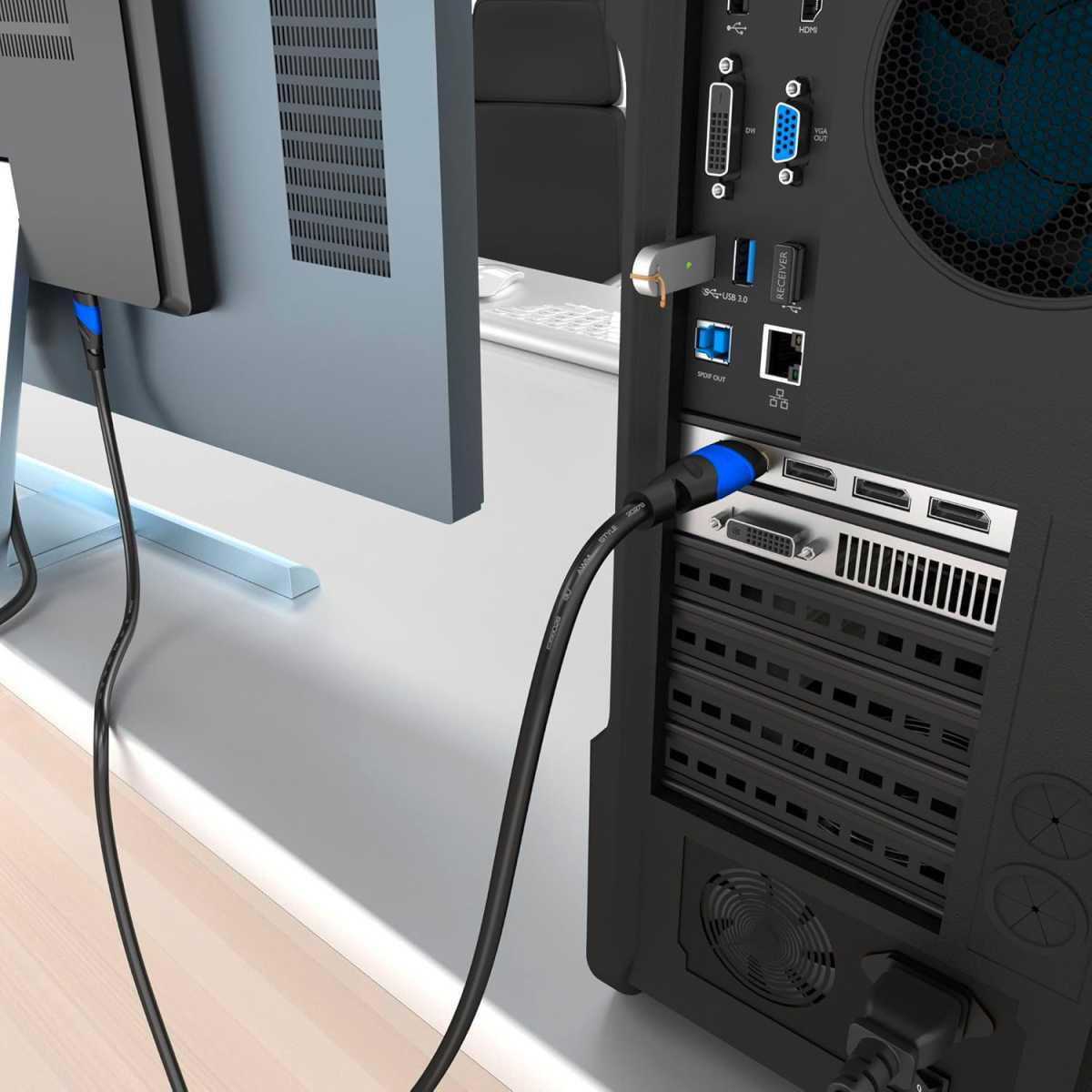
Für aufwendige Anwendungen wie Spiele sollte die Bildübertragung via Displayport erfolgen. Denn nur über diesen Anschlusstyp lässt sich das volle Potenzial moderner Grafikkarten und Monitore ausschöpfen.
KabelDirekt
Wer den Monitor nicht mit der vom Hersteller vorgesehenen Maximalfrequenz betreiben kann, sollte daher als Erstes prüfen, ob er über HDMI angeschlossen ist. Hinzu kommt die Kabelproblematik: Während bei Displayport praktisch jedes aktuelle Kabel die spezifizierte Bandbreite unterstützt, ist das bei HDMI deutlich komplizierter.
Die volle Leistung von HDMI 2.1 steht nur mit zertifizierten „Ultra High Speed“-Kabeln zur Verfügung. Viele ältere oder günstige Kabel erfüllen diese Anforderungen nicht, was in der Praxis zu Bildaussetzern, reduzierten Bildwiederholraten oder deaktivierten Features führen kann. Ein Wechsel auf Displayport beseitigt diese Unsicherheitsquelle meist sofort.
Besonders relevant ist Displayport auch für Nutzer von Linux-Systemen oder Dual-Boot-Konfigurationen. Weil HDMI lizenzrechtlich stärker eingeschränkt ist, stehen bestimmte Funktionen dort nicht immer vollständig zur Verfügung, vor allem in Kombination mit AMD-Radeon-Grafikkarten.
Displayport hingegen ist ein offener Standard und wird unter Linux in der Regel vollständig unterstützt, was eine stabilere Ausgabe, funktionierende variable Bildraten und höhere Auflösungen ermöglicht. Ein weiterer praktischer Vorteil von Displayport ist die Unterstützung von Monitor-Daisy-Chaining: Hierbei lassen sich mehrere Bildschirme in Reihe schalten, sodass nur ein einziges Kabel zur Grafikkarte führt.
Die Funktion ist besonders im Büroumfeld wichtig, um Multimonitor-Setups zu realisieren. Als Voraussetzung dienen Monitore mit Displayport-Ausgang. Denn HDMI bietet diese Möglichkeit nicht. Jeder Bildschirm benötigt dort einen eigenen Anschluss an der Grafikkarte. Auch bei modernen Laptops spricht vieles für Displayport.
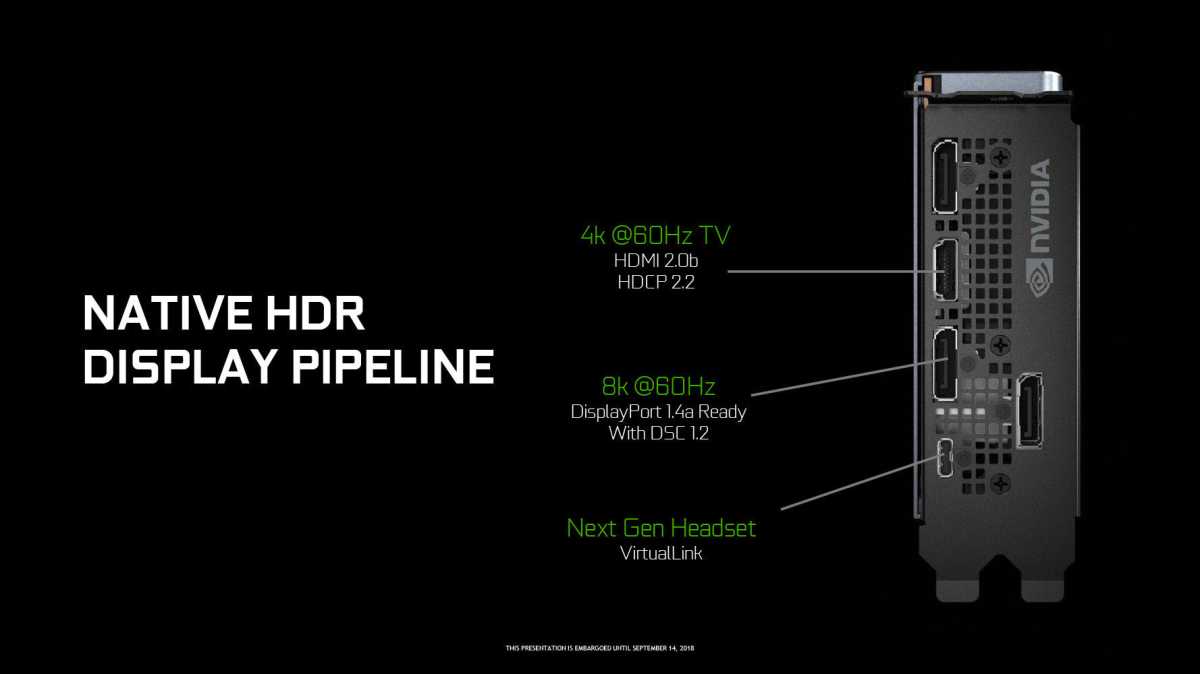
Schon im Jahr 2018 beherrschte die Displayport-Buchse an einer Nvidia-Geforce-Grafikkarte die Darstellung von 8K-Inhalten bei 60 Hertz. Im Gegensatz dazu war HDMI auf maximal 4K-Auflösung mit 60 Hertz beschränkt.
Nvidia
Geräte mit USB-C-Anschlüssen in den Standardisierungen Thunderbolt oder USB4 unterstützen in der Regel den Displayport-Alternate-Mode (DP Alt-Mode). Mit einem passenden USB-C-auf-Displayport-Kabel lässt sich der Monitor direkt anschließen, oftmals inklusive Stromversorgung über USB Power Delivery (USB-PD).
Dies spart Netzteile, vereinfacht den Arbeitsplatz und ist mechanisch deutlich handlicher als klassische HDMI-Kabel. Viele moderne Monitore bieten außerdem USB-C-Eingänge, die Displayport-Signale direkt verarbeiten. Nicht zuletzt zeigt ein Blick auf aktuelle Grafikkarten, welchen Stellenwert Displayport inzwischen hat. Die meisten Modelle bieten mehrere Displayport-Ausgänge, jedoch oft nur noch einen HDMI-Anschluss.
Dieser ist primär für den Anschluss eines Fernsehers vorgesehen, da TVs in der Regel ausschließlich HDMI unterstützen. Wer stattdessen den Monitor über HDMI anschließt, blockiert diesen Port unnötig und schränkt sich bei späteren Erweiterungen ein. Der Umstieg von HDMI auf Displayport ist unkompliziert:
In den allermeisten Fällen reicht es aus, den Monitor mit einem Displayport-Kabel zu verbinden und anschließend in den Anzeigeeinstellungen des Betriebssystems sowie im Grafikkartentreiber die gewünschte Auflösung und Bildwiederholrate zu überprüfen.
Viele Nutzer stellen erst nach dem Wechsel fest, dass der Monitor nun höhere Hertz-Zahlen anbietet oder sich die variable Bildsynchronisation jetzt korrekt aktivieren lässt. Wenn HDMI bereits problemlos funktioniert, alle gewünschten Funktionen verfügbar sind und der Monitor mit seiner maximalen Frequenz läuft, besteht kein akuter Handlungsbedarf.
In vielen typischen PC-Setups ist Displayport jedoch die technisch sinnvollere Wahl. Wer Bildqualität, Stabilität und Gaming-Features zuverlässig ausschöpfen möchte, sollte Displayport daher bevorzugen und HDMI für die Verbindung zum Fernseher oder zur Konsole nutzen.
Lesetipp: Die besten Tipps für Windows fürs Multi-Monitor-Setup