Updates für neuere Windows-Versionen werden oft im Hintergrund heruntergeladen und automatisch beim nächsten Reboot installiert. Meistens ist das eine feine Sache: Das System bleibt auf dem neuesten Stand, Sicherheitslücken werden geschlossen oder es kommen praktische neue Features und Funktionen an Bord – wie kürzlich mit . Statt spannender Neuerungen und Optimierungen bekamen manche Nutzer damit nur noch den gefürchteten Bluescreen of Death (BSOD) zu sehen.
Wenn es Probleme mit einem Windows-Update gibt, dann sollte man das unruhestiftende „Upgrade“ erst einmal wieder vom System verbannen. Oft nimmt sich Microsoft solcher Probleme nämlich zeitnah an und das Dilemma ist mit der nächsten Windows-Aktualisierung (quasi dem Update zum Update) wieder aus der Welt geschafft. Bis dahin kann man problemlos noch mit der „alten“ Windows-Version weitermachen, ohne besondere Risiken einzugehen.
Wir stellen verschiedene Möglichkeiten vor, wie Sie ein Windows-Update in wenigen Schritten zurücksetzen können.
nach, ob Konflikte oder Fehler gemeldet werden.
Wenn diese Schritte erfolglos bleiben, dann können Sie Windows-Updates wie folgt zurücksetzen oder reparieren.
Möglichkeit 1: Windows-Systemtool zur Problembehandlung einsetzen
Foundry
Dass die hauseigenen Updates manchmal Sand ins Getriebe des Betriebssystems streuen, ist auch bei Microsoft bekannt. Moderne Windows-Versionen bringen deswegen Werkzeuge mit, um Update-Probleme zu beheben oder Aktualisierungen zurückzusetzen.
Die einfachste Methode ist dabei die Problembehandlung von Windows für eigene Updates, die Sie je nach Betriebssystem unterschiedlich erreichen können.
In Windows 11: Gehen Sie über Start -> Einstellungen -> System -> Problembehandlung zu „Andere Problembehandlung“. Dort finden Sie neben dem Eintrag „Windows Update“ das Kommando „Ausführen“, mit dem Sie die Problembehandlung starten können. Anschließend empfiehlt sich ein Systemneustart.
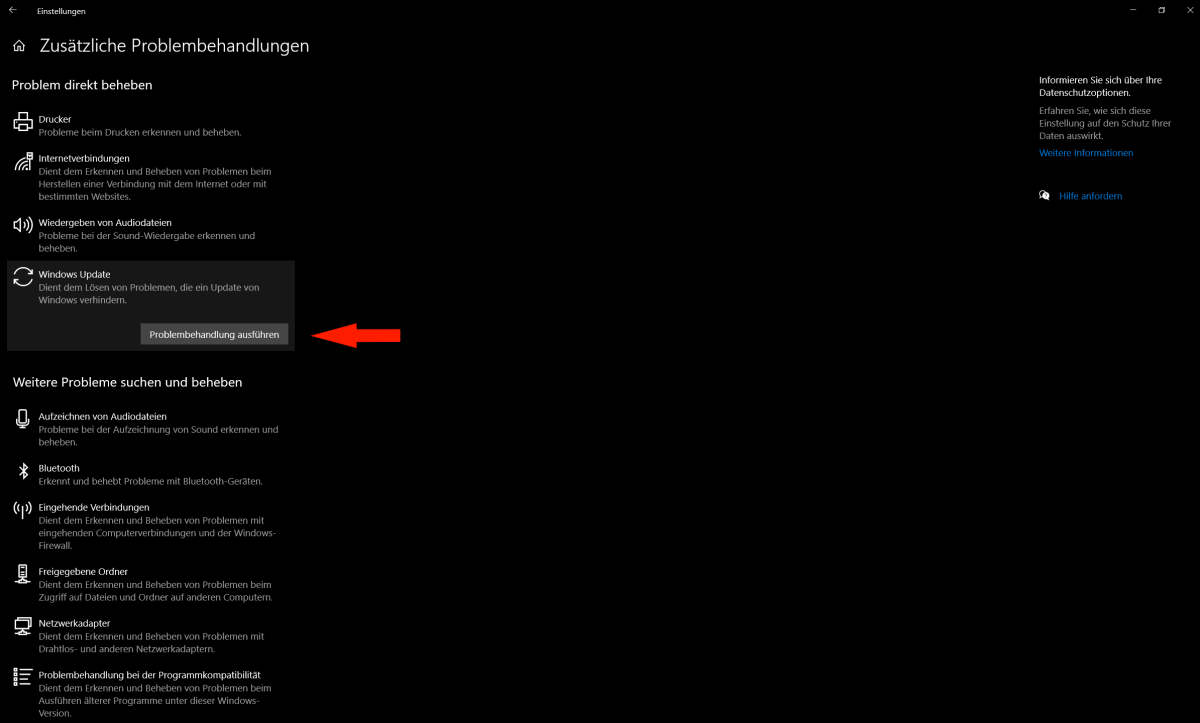
In Windows 10: Gehen Sie über Start -> Einstellungen -> Update & Sicherheit zu „Problembehandlung“. Alternativ klicken auf Start und tippen dort „Problembehandlung“ ein und wählen den ersten Eintrag „Problembehandlungseinstellungen“. In beiden Fällen befindet sich ganz unten der Eintrag „Zusätzliche Problembehandlung“, den wir jetzt auswählen. Auf der linken Seite finden Sie im Folgefenster dann das Feld „Windows Update“, das nach dem Anklicken die Option „Problembehandlung ausführen“ preisgibt. Klicken Sie darauf und warten Sie, bis das System mit der Analyse und gegebenenfalls mit der Fehlerkorrektur fertig ist und starten Sie anschließend neu.
zum Beispiel. Das kostenlose Open-Source-Programm können Sie auf der verlinkten Seite als Portable-Version (Archiv) herunterladen. Nach dem Download:
- Entpacken Sie das Tool in einen beliebigen Ordner.
- Starten Sie „wureset.exe“ mit Admin-Rechten. (Rechtsklick und der Befehl „Als Administrator ausführen“).
- Wählen Sie Deutsch/german als Programmsprache (üblicherweise „2“ und ENTER).
- Im nächsten Schritt wählen Sie „Windows Update-Komponenten wiederherstellen“ (üblicherweise „2“ und ENTER).
- Der Vorgang kann mehrere Minuten dauern. Im Anschluss sollten Updates wieder funktionieren.
Möglichkeit 4: Updates per Hand selbst installieren
Foundry
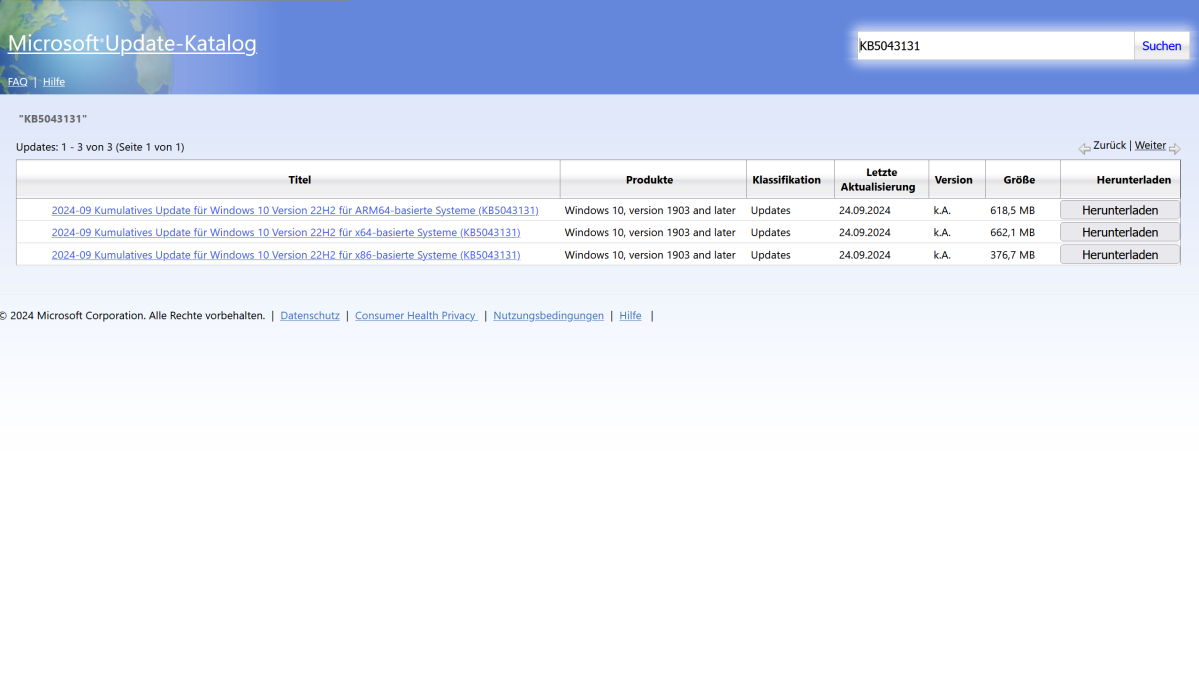
Wenn das automatische Windows-Update an einer Aktualisierung scheitert, dann kann man manchmal manuell nachhelfen und das betroffene Update selbst herunterladen und installieren. So kann man nach dem Reset auf einen alten Wiederherstellungspunkt beispielsweise auch wichtige Updates laden, ohne sich mit dem automatischen Windows-Update gleich wieder die problematische Aktualisierung an Bord zu holen, die man ja eigentlich zurücksetzen will.
Dazu muss man aber die Kennung (KB-Nummer) eines Updates kennen. Tipp: Die Update-Kennungen neuer Aktualisierungen werden oft unter „Windows Update“ angezeigt, bevor diese installiert werden. Geben Sie unter Start einfach „nach Updates suchen“ ein und wählen den gleichnamigen Eintrag. Finden Sie dort das betroffene Update nicht, können Sie auch unter „Updateverlauf anzeigen“ nachschlagen und sich alle früheren Updates mitsamt Bezeichnung ansehen.
- Besuchen Sie dann den .
Windows 11 auf jeder Hardware installieren – so geht´s

SOCIAL SHARE CARD GENERATOR