Zum Hintergrund: Bitwarden speichert Ihre Passwörter in einem Tresor und sichert diesen auf einem Server im Internet. So können Ihre verschiedenen Bitwarden-Tools darauf zugreifen und alle Daten synchronisieren. Zum Beispiel die Browser-Erweiterung auf dem PC und die Passwort-Manager-App auf dem Handy.
Wichtig ist, dass Bitwarden Ihre Passwörter immer auf Ihrem PC oder Smartphone verschlüsselt, bevor der Tresor in der Cloud gespeichert wird. Nur Sie haben das Passwort, um den Safe zu entschlüsseln.
Trotzdem hat es Vorteile, sensible Daten in der EU zu speichern. Der Grund: Daten in Rechenzentren innerhalb der EU unterliegen den strengen Vorgaben der DSGVO (Datenschutzgrundverordnung). Das bedeutet, dass Ihre Daten durch einige der strengsten Datenschutzgesetze der Welt geschützt sind. Außerdem ist die Anbindung an eine lokal näher gelegene Cloud in der Regel schneller, als wenn Ihre Daten in die USA fließen müssen.
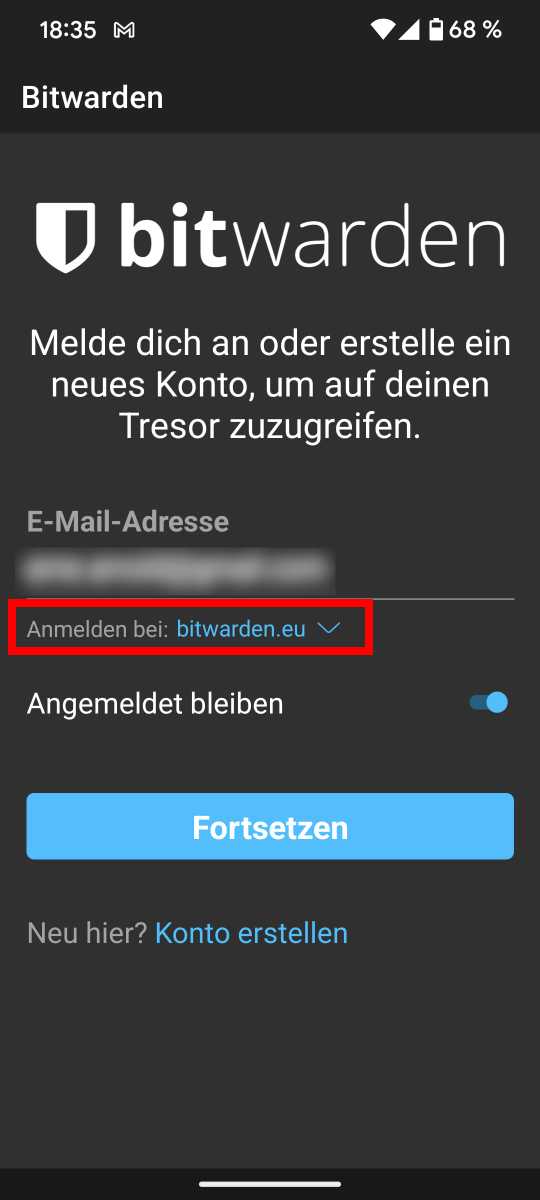
Der Passwort-Manager Bitwarden bietet für Ihren Tresor auch einen Server in Europa. Bei der Anmeldung in der App wird dieser unter „Anmelden bei“ mit „bitwarden.eu“ angegeben.
IDG
Fehler bei der Anmeldung vermeiden: Bei der Benutzung von Bitwarden müssen Sie sich für eine Cloud entscheiden. Sie erhalten sonst beispielsweise eine Fehlermeldung, wenn Sie etwa unter www.bitwarden.com ein Konto eröffnen und anschließend versuchen, sich über vault.bitwarden.eu dort anzumelden. Denn die EU-Cloud kennt keine Daten von den anderen Servern und umgekehrt.
Lesetipp: und die andere Cloud über https://vault.bitwarden.com. Alternativ dazu können Sie die Domains auch über das Drop-down-Menü am Ende der Seite wechseln. Unternehmen können hier ihren selbst gehosteten Bitwarden-Server auswählen.
Kein einfacher Wechsel zwischen den Clouds: Obwohl der Funktionsumfang zwischen der EU-Cloud und der anderen Cloud identisch ist, gibt es keine Funktion, um den Tresor zu verschieben. Wer von einer Cloud in die andere wechseln möchte, der muss zuerst seinen Tresor aus dem ersten Konto exportieren, dann ein neues Konto bei der anderen Cloud anlegen und seine Daten dort importieren.
Die Export- und Importfunktionen sind im Browser nach dem Einloggen in den Account auf der linken Seite unter „Tools“ zu finden. In der Anwendung wählen Sie „Einstellungen –› Tresor“. Kontrollieren Sie nach dem Import Ihrer Daten, ob alle Einträge übernommen wurden.

SOCIAL SHARE CARD GENERATOR