🔧 AI Nachrichten Major AI platforms go down in unprecedented simultaneous outage(03.09.2026 um 17:34 Uhr)
🔧 AI Nachrichten ChatGPT, Claude, and Grok Down? Users Report Widespread Outages(03.09.2026 um 19:14 Uhr)
🔧 AI Nachrichten OpenAI Launches GPT-6 Astra, Says We May Have Entered the AGI Era(03.09.2026 um 22:08 Uhr)
🔧 AI Nachrichten Claude Comes to CarPlay as Fifth Major AI Chatbot App(05.09.2026 um 05:31 Uhr)
🔧 AI Nachrichten OpenAI’s GPT-6 Astra Is AGI, Says NVIDIA CEO Jensen Huang(07.09.2026 um 06:31 Uhr)
🔧 AI Nachrichten Blame AI companies for Mac mini and Mac Studio shortage(31.08.2026 um 10:32 Uhr)
🔧 AI Nachrichten Major AI platforms go down in unprecedented simultaneous outage(03.09.2026 um 17:34 Uhr)
🔧 AI Nachrichten ChatGPT, Claude, and Grok Down? Users Report Widespread Outages(03.09.2026 um 19:14 Uhr)
🔧 AI Nachrichten OpenAI Launches GPT-6 Astra, Says We May Have Entered the AGI Era(03.09.2026 um 22:08 Uhr)
🔧 AI Nachrichten Claude Comes to CarPlay as Fifth Major AI Chatbot App(05.09.2026 um 05:31 Uhr)
🔧 AI Nachrichten OpenAI’s GPT-6 Astra Is AGI, Says NVIDIA CEO Jensen Huang(07.09.2026 um 06:31 Uhr)
🔧 AI Nachrichten Blame AI companies for Mac mini and Mac Studio shortage(31.08.2026 um 10:32 Uhr)

🪟 Windows Tipps 🕛 kürzlich 10 Min Lesezeit
0

Diese 20 Tastenkombinationen für Windows 11 müssen Sie kennen

↗ Quelle (pcwelt.de)
🗣️ Stimme:
📑 Inhaltsübersicht


Als langjähriger Windows-Freak liebe ich Tastenkombinationen. Diese Hotkeys sind wie eine Sammlung geheimer Handzeichen, mit denen Sie schnell nützliche Aufgaben ausführen und die Arbeit an Ihrem PC erheblich beschleunigen können.


Und ja, Tastenkombinationen sind ziemlich geheim. Windows bietet Ihnen keinen Coach, der Sie durch die Hunderte von Hotkeys führt, die Sie nützlich finden könnten. Sie sind einfach da und warten im Hintergrund darauf, aktiviert zu werden.


Wir zeigen Ihnen die besten und praktischsten Tastaturkürzel, die Sie mit Sicherheit zukünftig nutzen werden.


Spartipp:


2. Direkt zum Task-Manager wechseln


Wahrscheinlich kennen Sie die Tastenkombination Strg + Alt + Entf, aber wenn Sie damit den Task-Manager öffnen wollen, gibt es einen besseren Weg: Verwenden Sie stattdessen die Tastenkombination Strg + Umschalt + Esc.


  • Verwandt:


5. Emojis überall einfügen


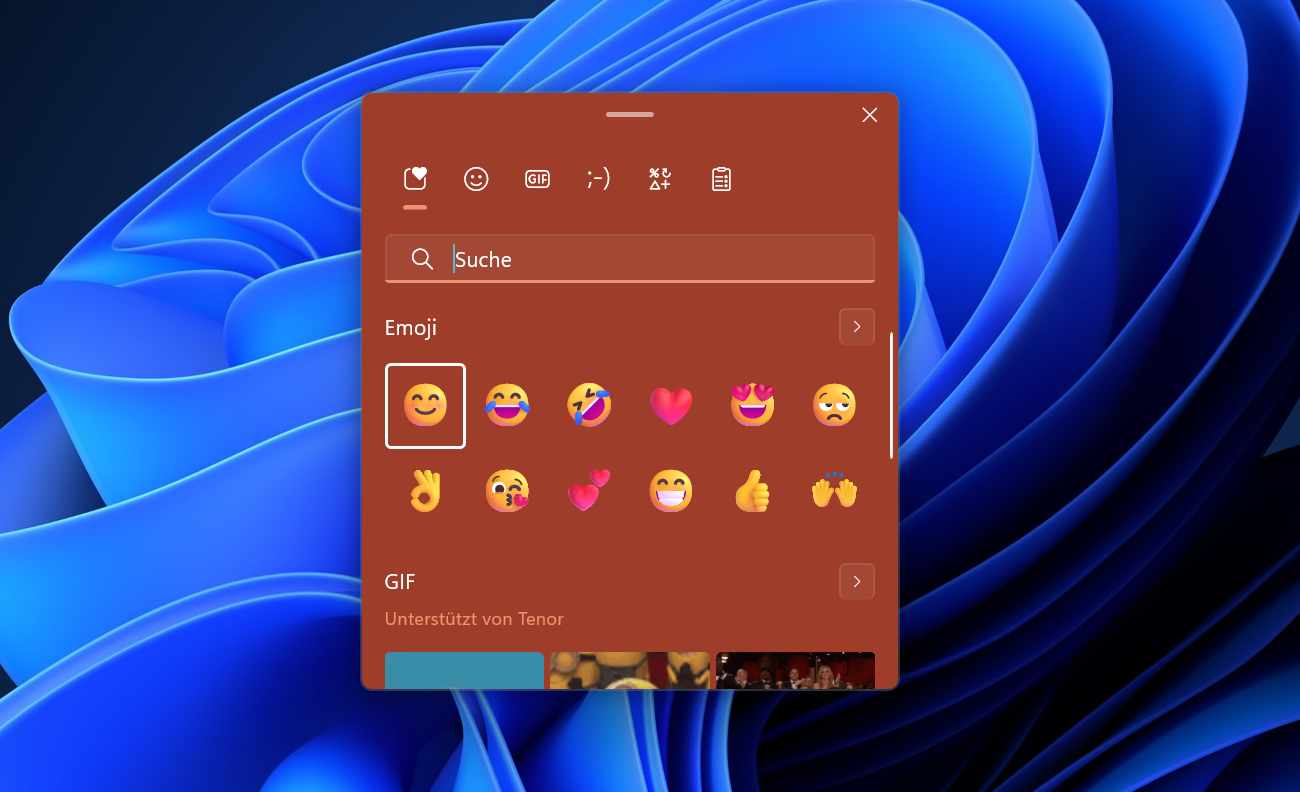
Ob Sie sie lieben oder hassen, Emojis sind Teil der modernen Kommunikation geworden − und Microsoft weiß das. Deshalb macht es Ihnen Windows leicht, Emojis in fast jeder Anwendung einzugeben.


Christoph Hoffmann


Alles, was Sie tun müssen, ist, die Tastenkombinationen Windows-Taste + Punkt oder Windows-Taste + Semikolon zu drücken. Verwenden Sie dann das Suchfeld, um das gewünschte Emoji zu finden (oder blättern Sie einfach durch).


6. Tippen Sie mit Ihrer Stimme


Christoph Hoffmann


Mit Windows können Sie in fast jeder Anwendung Text mit Ihrer Stimme eingeben. Um die Oberfläche für die Spracheingabe aufzurufen, drücken Sie einfach die Windows-Taste + H. Sie sehen dann ein schwebendes Fenster (bei Windows 11) oder eine Leiste (bei Windows 10).


Diese Funktion nennt sich Spracheingabe. Über das Einstellungsmenü in dem Fenster/der Leiste können Sie Funktionen wie die automatische Zeichensetzung aktivieren. In der Standardeinstellung müssen Sie Wörter wie “Punkt” sprechen, während Sie den Text diktieren.


Verwandt:


12. Umschalten zwischen Fenster- und Vollbildmodus in PC-Spielen


Viele PC-Spiele bieten sowohl den Fenster- als auch den Vollbildmodus. Wenn Sie zwischen diesen beiden Modi umschalten möchten, kann es ziemlich mühsam sein, zum Einstellungsmenü des Spiels zu navigieren – vor allem, wenn Sie dies häufig tun.


Hier ist ein schnellerer Weg, um in vielen PC-Spielen zwischen dem Fenster- und dem Vollbildmodus zu wechseln: Drücken Sie einfach Alt + Enter. Das funktioniert nicht bei jedem Spiel, aber bei vielen. Ich versuche es immer als Erstes, wenn ich zwischen dem Vollbild- und dem Fenstermodus wechseln möchte.


13. Zwischen virtuellen Desktops springen


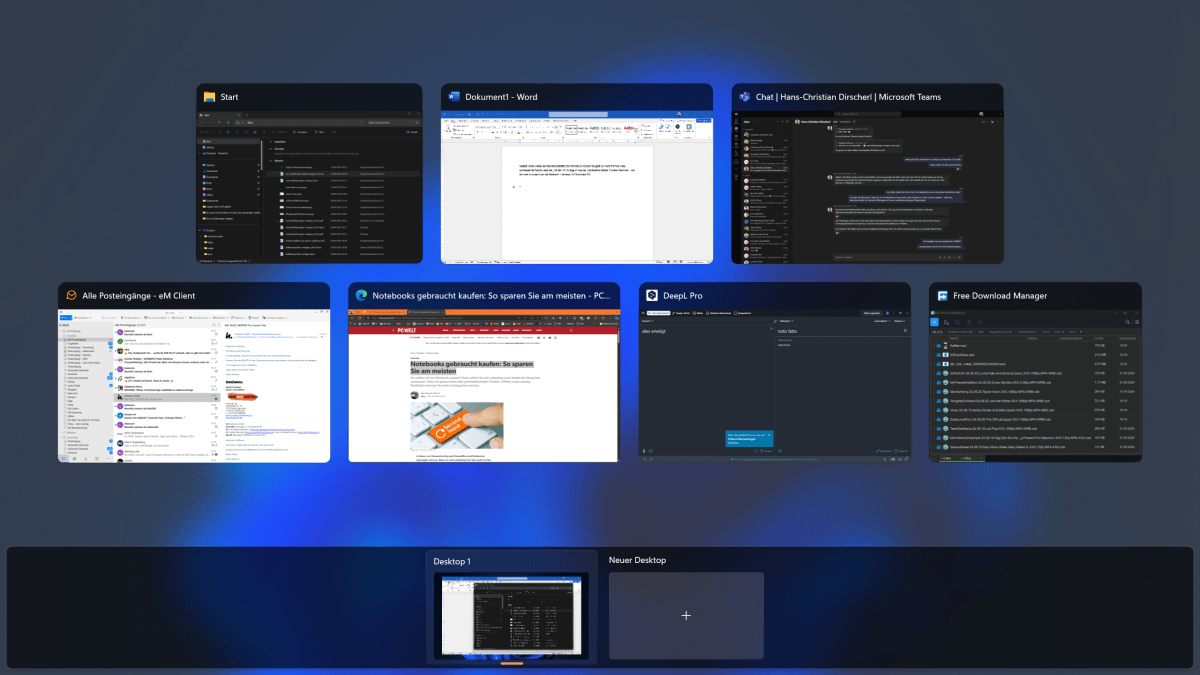
Windows 11 verfügt über eine Funktion namens Task View, mit der Sie “virtuelle Desktops” erstellen, zwischen denen Sie wechseln können. Ein virtueller Desktop ist wie eine separate Instanz des Desktops. Jeder virtuelle Desktop kann eine eigene Gruppe von laufenden Anwendungsfenstern enthalten.


Christoph Hoffmann


Es gibt mehrere Tastenkombinationen für die Task-Ansicht, wie die Windows-Taste + Tab, mit der Sie leicht neue virtuelle Desktops erstellen, bestehende löschen und zwischen ihnen wechseln können.


Wenn Sie jedoch einige virtuelle Desktops erstellt haben, können Sie noch einfacher zwischen ihnen wechseln, indem Sie die Tastenkombinationen Windows-Taste + Strg + Pfeil nach links und Windows-Taste + Strg + Pfeil nach rechts verwenden.


  • Zum Thema: ), können Sie auch einfach eine Tastenkombination verwenden, um das alte Kontextmenü sofort zu öffnen: Halten Sie die Umschalttaste gedrückt, während Sie im Datei-Explorer mit der rechten Maustaste klicken, um das klassische Kontextmenü zu sehen.


    Diese Funktion ist neu in Windows 11 und steht daher in Windows 10 nicht zur Verfügung.


16. Schnelleres Bearbeiten von Text


Die Strg-Taste ist eine meiner Lieblingstasten, wenn es um die schnelle Textbearbeitung geht. Kurz gesagt, wenn Sie die Strg-Taste gedrückt halten, wirken die meisten Tasten auf ganze Wörter und nicht auf einzelne Zeichen.


Die Rücktaste zum Beispiel löscht das vorherige Zeichen, aber Strg + Rücktaste löscht das vorherige Wort. Ein anderes Beispiel: Pfeil nach links und Pfeil nach rechts bewegen den Cursor um ein Zeichen, aber Strg + Pfeil nach links und Strg + Pfeil nach rechts bewegen den Cursor von Wort zu Wort.


Und das funktioniert auch mit der Umschalttaste. Wenn Sie die Umschalttaste gedrückt halten, können Sie Text markieren, während sich der Cursor bewegt. Wenn Sie also schnell mehrere Wörter in einer Reihe markieren möchten, halten Sie einfach die Umschalttaste gedrückt und tippen Sie dann auf die Pfeile nach links und rechts. Versuchen Sie einmal, die Umschalttaste zusammen mit der Start- und Endtaste gedrückt zu halten, um ganze Textzeilen mit nur wenigen Tastenanschlägen zu markieren!


17. Eine geschlossene Browser-Registerkarte wieder öffnen


Alle modernen Webbrowser − einschließlich Chrome, Firefox, Opera und Edge − ermöglichen es Ihnen, geschlossene Registerkarten schnell wieder zu öffnen. Das ist auch leicht zu merken: Wenn Sie mit der Tastenkombination Strg + T eine neue Registerkarte erstellen, können Sie mit der Tastenkombination Strg + Umschalt + T die zuletzt geschlossene Registerkarte wieder öffnen.


18. Alt + Tab in umgekehrter Reihenfolge


Alt + Tab ist eine der kultigsten Windows-Tastenkombinationen. Wenn Sie jedoch viele Fenster geöffnet haben, die Sie durchlaufen müssen, kann es manchmal sinnvoller sein, den Zyklus umzukehren. In diesem Fall drücken Sie einfach Shift + Alt + Tab, um rückwärts durch die Liste der geöffneten Fenster zu gehen.


Und das ist noch nicht alles: Während das Dialogfeld Alt + Tab geöffnet ist, können Sie auch die Pfeiltasten verwenden, um sofort zum Fenster der ausgewählten Miniaturansicht zu springen.


19. Dateien schnell umbenennen


Sie möchten eine Datei schnell umbenennen? Wenn Sie eine Datei im Datei-Explorer ausgewählt haben, drücken Sie einfach F2, geben den Namen ein und drücken die Eingabetaste.


Ich navigiere gerne mit den Pfeiltasten zwischen den Dateien und benutze dann die F2-Taste, um sie schnell umzubenennen. Oder noch besser: Nachdem Sie F2 gedrückt und einen Dateinamen eingegeben haben, drücken Sie die Tabulatortaste (statt der Eingabetaste), um sofort mit der Umbenennung der nächsten Datei im Ordner zu beginnen.


20. Speichern Sie Screenshots als Datei


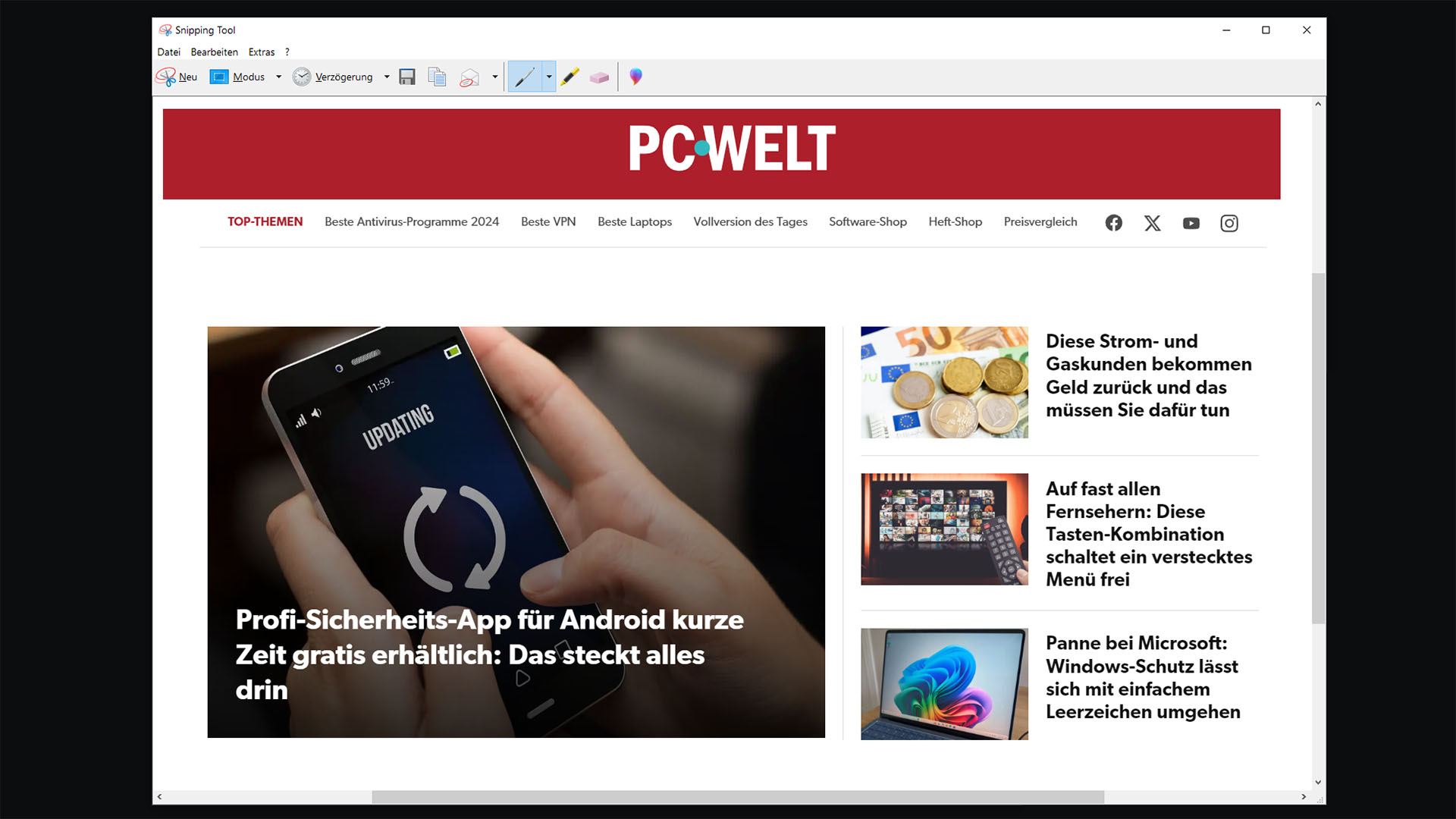
Die in Windows integrierten Screenshot-Tools sind immer besser geworden, aber manchmal möchten Sie die Tools überspringen und sofort den Screen als Bilddatei speichern.


IDG


Um einen Screenshot ohne die ganzen Zwischenschritte auf der Festplatte zu speichern, drücken Sie die Windows-Taste + Bildschirm drucken. Ihr Bildschirm wird blinken, während Windows den Screenshot speichert. Danach finden Sie den Screenshot im Ordner “Bilder – Screenshots” Ihres Benutzerkontos.


Vollständiger Original-Bericht
Ausführliche Details, Code-Beispiele & Hersteller-Stellungnahme auf pcwelt.de.
↗ Original-Artikel auf pcwelt.de lesen
Wie bewertest du diesen Beitrag?
1 Klick Feedback
Teilen mit Netzwerk & Team:

Community-Analysen & Experten-Meinungen 0

Verfasse deine eigene Analyse, teile Workarounds oder diskutiere diesen Vorfall im Blog.
Noch keine Community-Analyse verfasst. Markiere einen Textabschnitt oder klicke oben auf Eigene Analyse verfassen“!
Community Pulse: Relevanz-Einschätzung
1 Klick Experten-Votum
🔴 Akute Relevanz 0%
🟡 In Evaluierung 0%
🟢 Keine Auswirkung 0%
Spannende Innovation 0%
Verwandte Story-Cluster & Quellen (Vektor-KI)
Port 8095 Engine
3 Quellen
GPT-6 Astra Release Today? OpenAI’s Next Major AI Model Is Almost Here
1 Quelle
Apple accuses OpenAI of destroying evidence as trade-secrets fight intensifies
1 Quelle
Major AI platforms go down in unprecedented simultaneous outage
Ähnliche Beiträge
🔍 Verwandte News

Auch interessante Nachrichten Diese 20 Tastenkombinationen für Windows 11 müssen Sie kennen

Thematisch verwandte Begriffe: Diese, Tastenkombinationen, Windows, müssen · 6 Treffer

Laden...

Videos werden geladen ...

Laden...

Beiträge werden geladen ...

Laden...

Videos werden geladen ...

Laden...

Beiträge werden geladen ...

Laden...

Videos werden geladen ...

Laden...

Beiträge werden geladen ...

Laden...

Videos werden geladen ...

Laden...

Beiträge werden geladen ...

Laden...

Videos werden geladen ...