Sie können für die Installation von Windows 11 24H2 oder Sie erstellen einen USB-Stick für die Installation.
Das können Sie alles mit offiziellen Tools und Quellen von Microsoft erledigen. Zusatztools wie Rufus sind dafür nicht notwendig, alles lässt sich während der Installation erledigen.
Spartipp: Windows 11 Home für nur 50 Euro statt 145 Euro UVP kaufen
So installieren Sie Windows 11 24H2 neu auf Ihrem PC oder Notebook
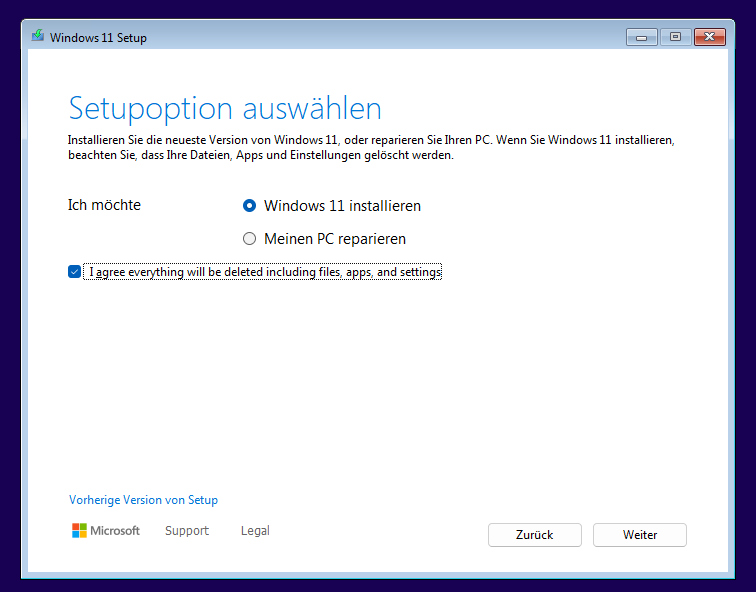
Unabhängig davon, mit welchen Installationsdateien von Windows 11 24H2 Sie das Betriebssystem auf Ihrem PC oder Notebook installieren, wählen Sie bei „Setupoption auswählen“ die Option „Windows 11 installieren“.
Thomas Joos
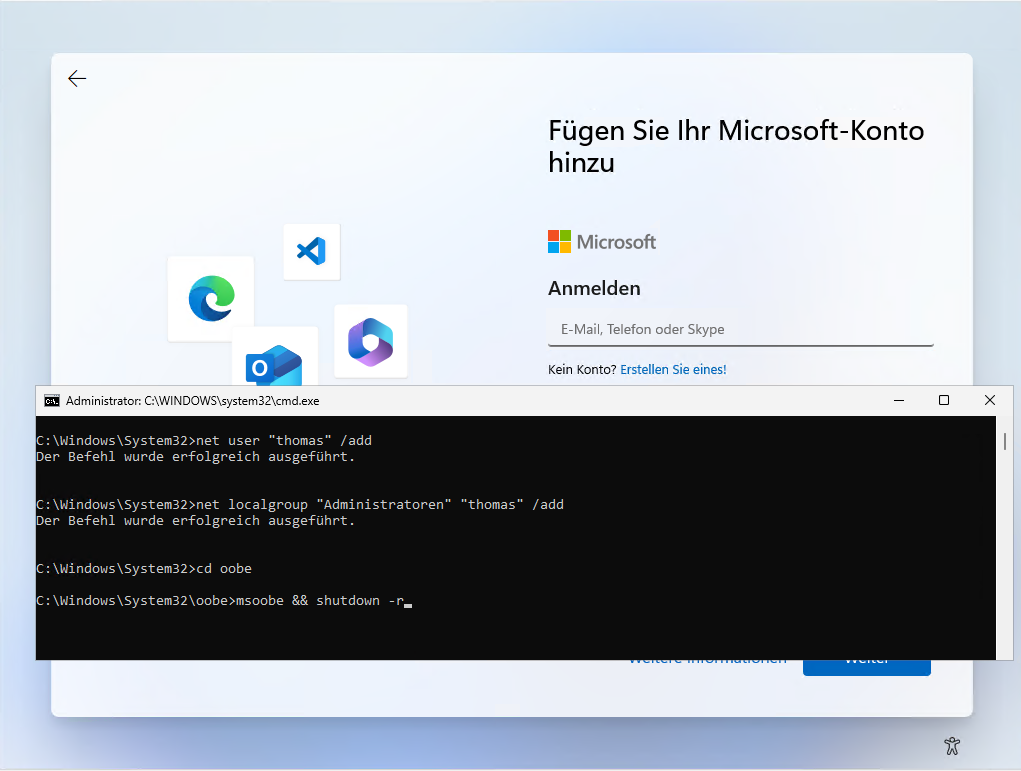
Führen Sie die Installation so weit durch, bis Sie an den Punkt gelangen, ein Microsoft-Konto anzugeben, um sich bei Windows 11 Home anzumelden.
Hier drücken Sie jetzt die Tastenkombination Umschalt+F10. Installieren Sie Windows 11 auf einem Notebook, ist unter Umständen die Tastenkombination Umschalt+Fn+F10 notwendig. Es öffnet sich eine Eingabeaufforderung, in der Sie zunächst einen lokalen Benutzer in Windows anlegen. Dazu verwenden Sie den folgenden Befehl:
net use „thomas“ /add
Anstatt beispielsweise „thomas“ geben Sie Ihren eigenen Benutzernamen ein. Der Benutzername muss sich von der Bezeichnung des PCs unterscheiden, die Sie zuvor angegeben haben. Danach fügen Sie Ihren Benutzer noch in die lokale Administratoren-Gruppe hinzu:
net localgroup „Administratoren“ „thomas“ /add
Auch hier verwenden Sie den zuvor angelegten Benutzernamen. Danach geben Sie noch folgende Befehle ein, um den PC vorzubereiten und neu zu starten:
cd oobe
msoobe.exe && shutdown -r
Thomas Joos
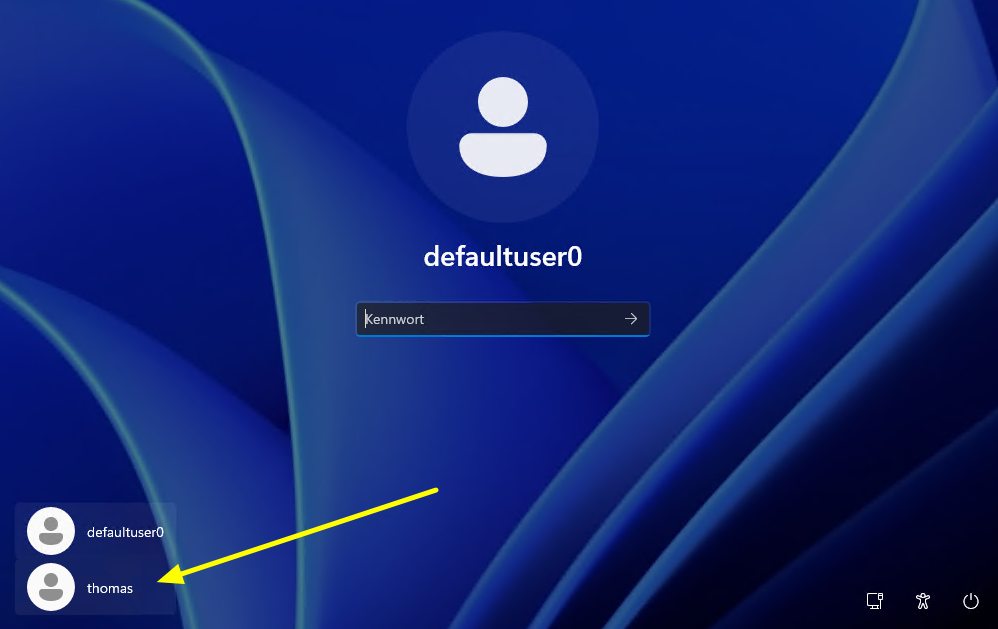
Im Anschluss startet Windows 11 neu und zeigt einmalig die Meldung „Der Benutzername oder das Kennwort ist falsch“ an. Das bestätigen Sie mit OK. Im neuen Fenster wählen Sie danach unten das Benutzerkonto aus, das Sie zuvor angelegt haben. Jetzt können Sie den Installationsassistenten wie bei einer herkömmlichen Installation abschließen.
Thomas Joos
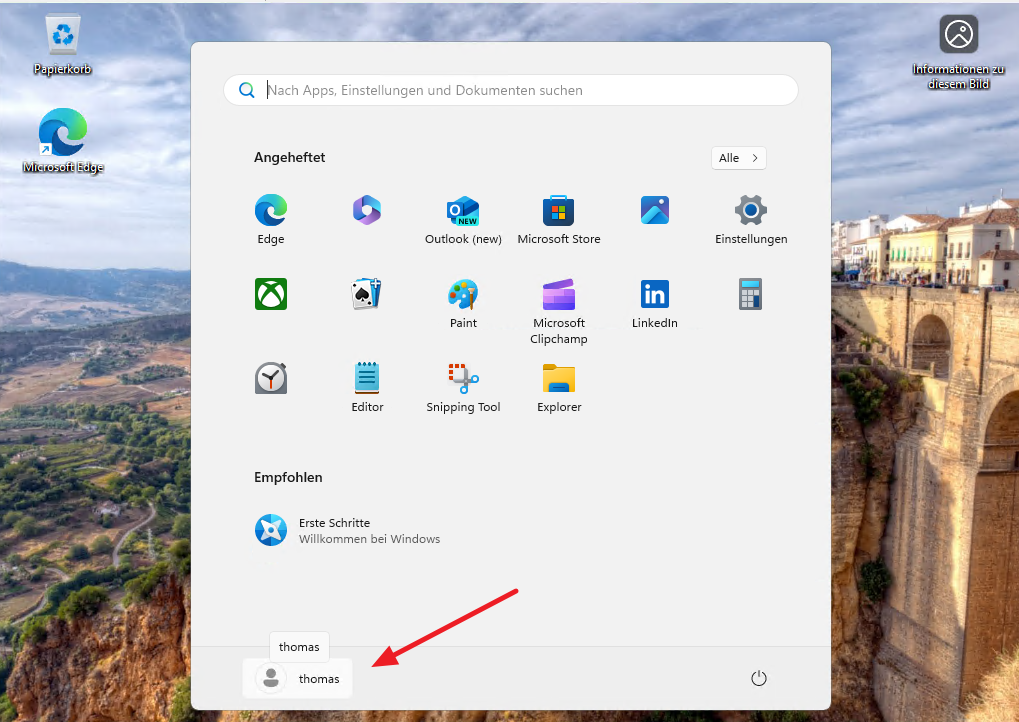
Nach kurzer Zeit ist die Installation fertig und Sie können mit Windows 11 Home arbeiten.
Thomas Joos
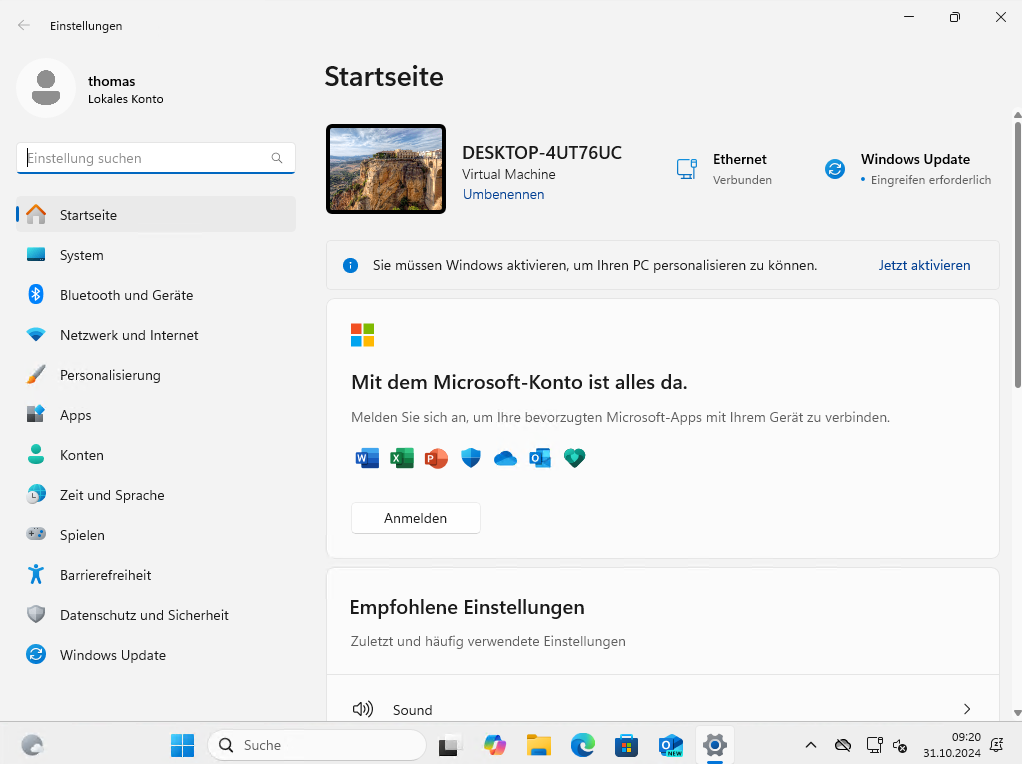
Wollen Sie nachträglich doch noch ein Microsoft-Konto verwenden, klicken Sie einfach in den Einstellungen von Windows 11 auf der Startseite bei „Mit dem Microsoft-Konto ist alles da“ auf „Anmelden“
Thomas Joos
Sie können Ihrem lokalen Benutzerkonto noch ein Kennwort zuweisen. Dazu starten Sie über Suchfeld des Startmenüs „cmd“ über das Kontextmenü mit Administrator-Rechten und geben folgenden Befehl ein:
net user thomas test
Der Befehl weist dem Beispiel-Benutzer „thomas“ das Kennwort „test“ zu. Hier geben Sie natürlich Ihr eigenes Benutzerkonto und Kennwort ein, das Sie verwenden wollen.

SOCIAL SHARE CARD GENERATOR