Für viele ist die Musikkassette das ultimative Retro-Symbol der 80er-Jahre. Technisch gesehen muss man das Verschwinden der Musikkassetten nicht beklagen. Die Tonqualität war so schlecht, dass man auch Kaufkassetten kaum aufheben wollte.
Mit einem
So digitalisieren Sie Ihre Kassetten
1. Schließen Sie Ihr Tonbandgerät an
Foundry
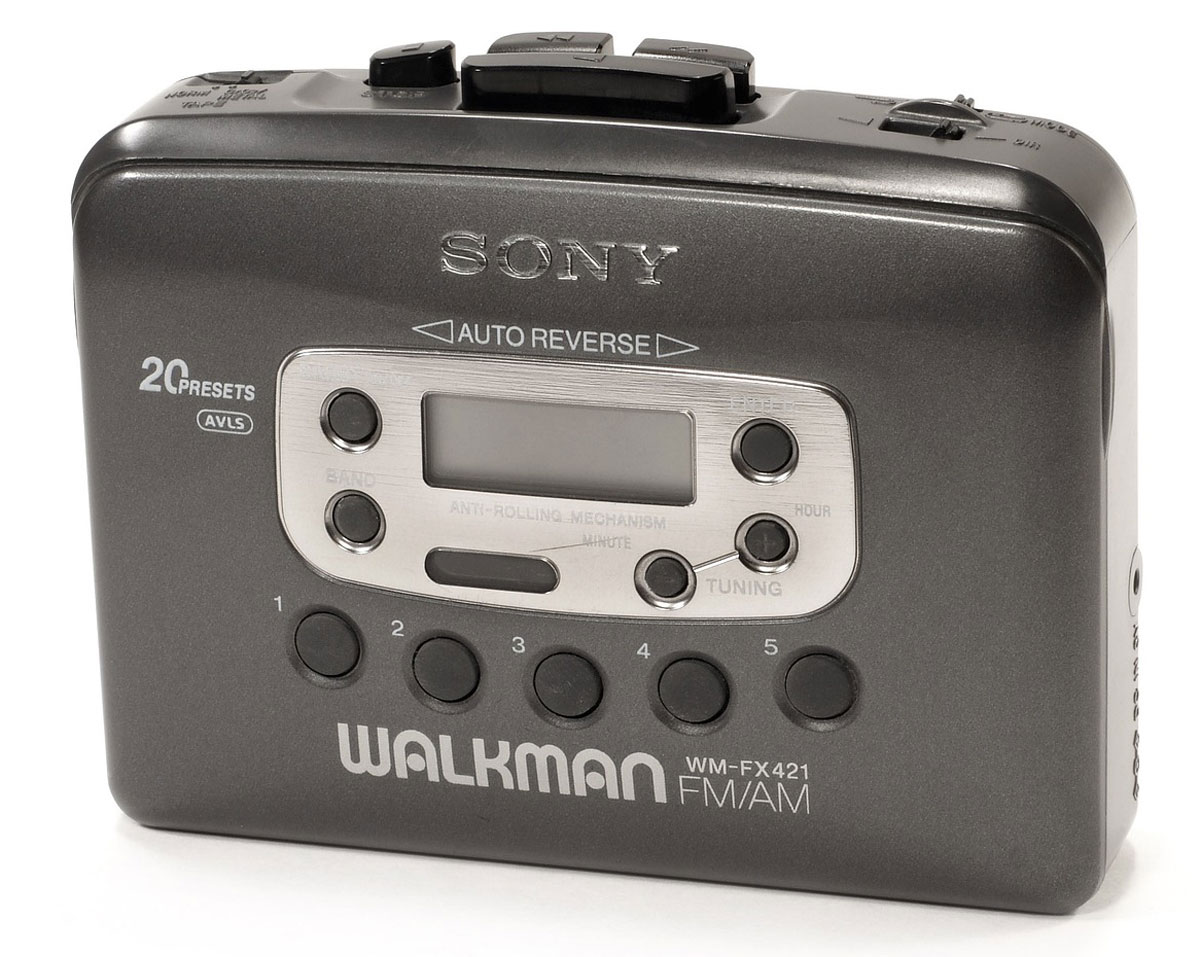
Wenn Sie ein klassisches mit zwei Steckern zu verwenden. Schließen Sie einen Stecker an den Kopfhörerausgang des Tonbandgeräts und den anderen an den Mikrofon-/Headset-Eingang des Computers an. Wenn eine Frage auftaucht, geben Sie an, dass Sie den Eingang als Mikrofon verwenden werden.
Hinweis: Da wir den Beitrag von unseren schwedischen Kollegen übernommen haben, sehen Sie die folgenden Abbildungen mit schwedischen Texten.
2. … und überprüfen Sie die Einstellungen

Foundry
Wenn es nicht klappt, müssen Sie möglicherweise die Einstellungen Ihres Computers öffnen und System, Sound, Eingang wählen. Hier können Sie das Laufwerk oder andere Einstellungen ändern.
Wenn die Tonqualität nicht wichtig ist, können Sie natürlich auch direkt über die Lautsprecher des Kassettenrekorders aufnehmen, indem Sie das Mikrofon eines Computers oder Mobiltelefons verwenden.
3. Installieren Sie das Programm
Foundry
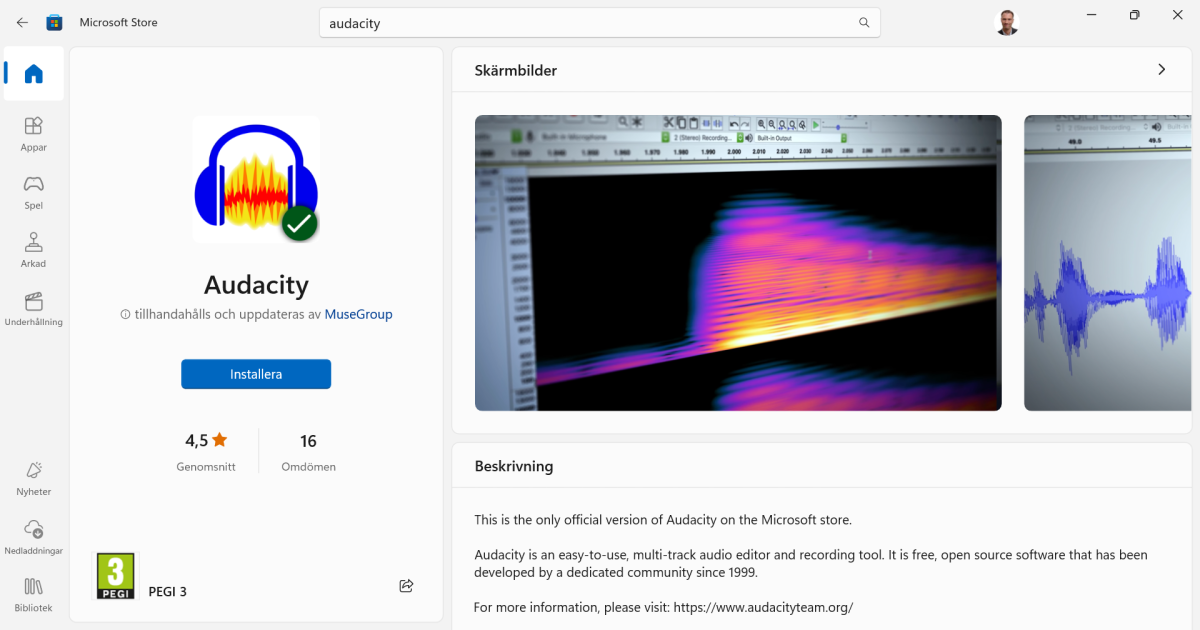
Nun ist es an der Zeit, ein Audiobearbeitungsprogramm zu installieren. In unserem Beispiel verwenden wir die Freeware Audacity. Der einfachste Weg, das Programm zu installieren, ist, den gehen, auf Download klicken und das Programm von dort aus installieren.
4. Wählen Sie Ihr Gerät
Foundry
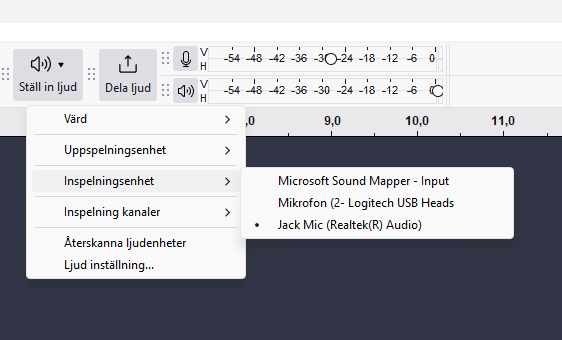
Sie sollten nun das Gerät angeben, von dem die Audiodaten aufgenommen werden sollen. Klicken Sie dazu auf die Schaltfläche Audio einstellen, Aufnahmegerät und wählen Sie das Mikrofon aus, an das Sie den Rekorder angeschlossen haben. Sie können auch erweiterte Einstellungen vornehmen, indem Sie Audio-Setup wählen.
5. Anpassen der Lautstärke
Foundry
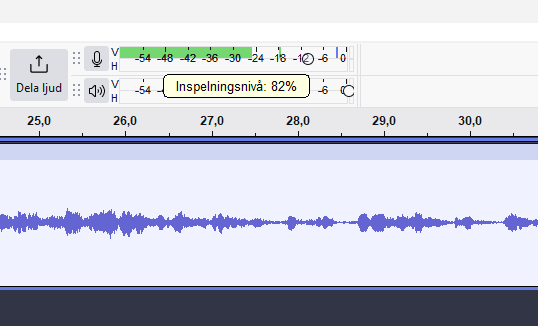
Spielen Sie den Ton im Rekorder ab und drücken Sie die rote Aufnahmetaste von Audacity. Passen Sie bei Bedarf die Lautstärke am Rekorder und mit dem Schieberegler Aufnahmepegel oben in Audacity an. Testen Sie, ob Sie den richtigen Pegel erreicht haben und starten Sie dann die eigentliche Aufnahme.
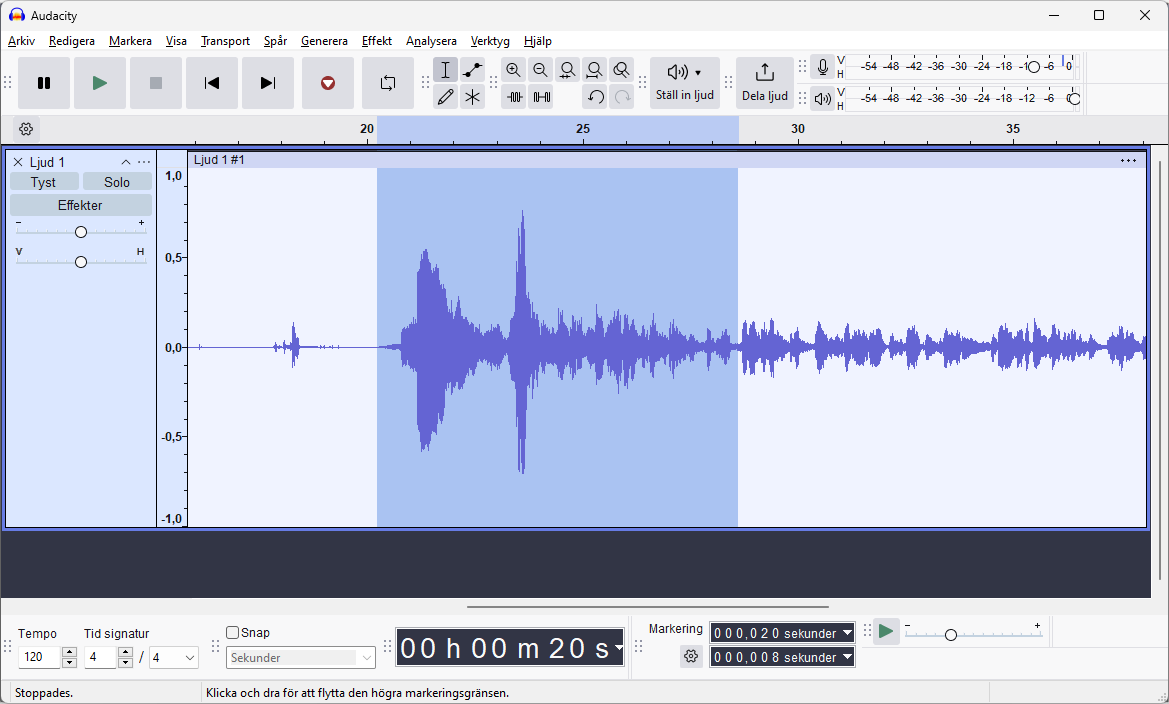
6. Bearbeiten der Aufnahme
Foundry
Ihre Aufnahme wird als Wellenmuster angezeigt. Wenn Sie einen Teil mit der Maus auswählen, können Sie ausschneiden, kopieren, einfügen und löschen. Auf diese Weise können Sie die Position der einzelnen Teile ändern, genau wie in einem Textverarbeitungsprogramm.
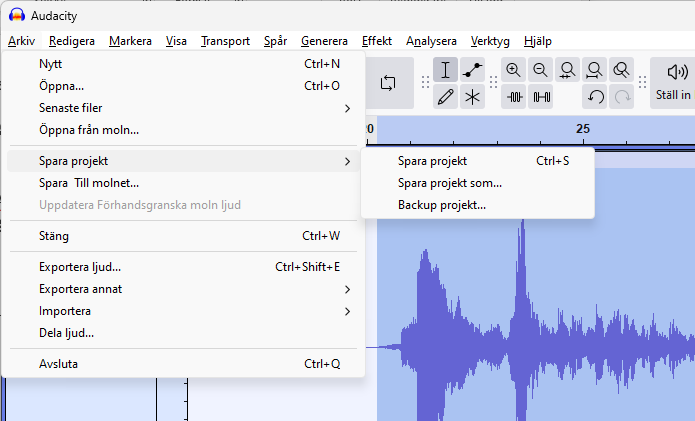
7. Speichern Sie Ihr Projekt …
Foundry
Solange Sie mit dem Audiomaterial arbeiten, speichern Sie es im aup3-Format von Audacity über Datei, Projekt speichern, Projekt speichern unter. Diese Datei kann nur in Audacity geöffnet werden. Um das Audiomaterial anderswo abzuspielen, müssen Sie es beispielsweise in MP3 exportieren.
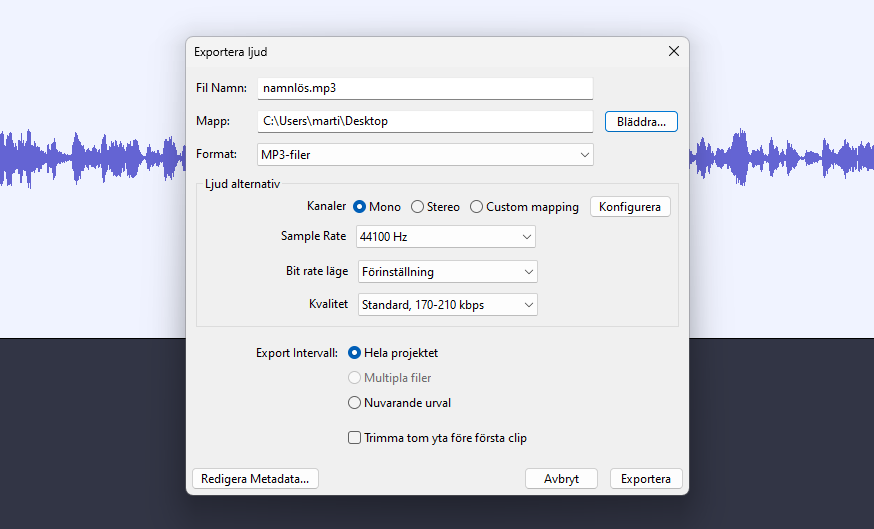
8. … und die MP3-Datei
Foundry
Exportieren Sie über Datei, Audio exportieren, Auf Computer exportieren. Tippen Sie auf Format, um das Dateiformat auszuwählen und auf Audiooptionen, um die Audioeinstellungen zu ändern. Sie können auch Aktuelle Auswahl wählen, um nur Ihre eigene Auswahl zu speichern. Bestätigen Sie mit Exportieren.

SOCIAL SHARE CARD GENERATOR