Die neuen Fritzbox-Modelle belegen es: Multigigabit wird Standard. Denn und und , der nur für den WAN-Anschluss ins Internet einen 2,5GbE-Port besitzt. Zwar lassen sich bei ihm zwei 1GbE-LAN-Ports per Linkaggregation koppeln:
Doch dafür benötigen Sie einen passenden Switch oder ein NAS mit zwei LAN-Ports. Und selbst dann können einzelne Wi-Fi-6-Clients an diesem Router nur mit maximal 950 MBit/s auf den Client beziehungsweise den Switch mit Linkaggregation zugreifen.
So flexibel lässt sich ein 2,5GbE-Port am Router nutzen
Fürs schnelle Heimnetz sollte Ihr Router also mindestens einen Multigigabit-Port fürs LAN besitzen. Dieses Ausstattungsmerkmal haben überraschend viele aktuelle Modelle, aber es lässt sich nicht immer sofort erkennen:
Denn bei einigen Routern können Sie wählen, ob der vorhandene 2,5GbE-Port für den WAN- oder den LAN-Anschluss genutzt werden soll. Diese flexiblen 2,5GbE-Ports bezeichnen die Hersteller in den technischen Daten meistens als „WAN/LAN-Ports“.
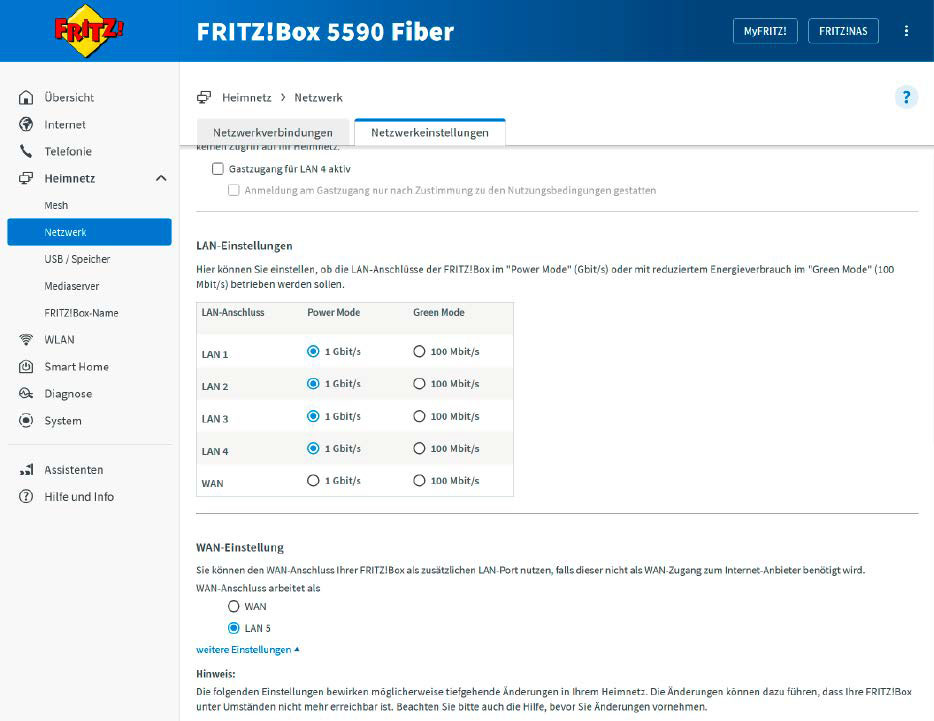
In dieser Wi-Fi-6-Fritzbox 5590 Fiber lässt sich der 2,5GbE-Port nur dann als LAN-Port nutzen, wenn Sie die Internetverbindung über das eingebaute Glasfaser-Modem herstellen.
IDG
Der Router über diese Ausstattung.
Multigigabit am Router: Die Fritzbox ist ein Sonderfall
Die meisten Fritzbox-Modelle mit Wi-Fi 6 und einem Modem für den Internetzugang per Kabel oder Glasfaser besitzen einen 2,5GbE-Port. Wenn Sie für den Internetzugang wie vorgesehen das integrierte Kabel-Modem oder das beigelegte Glasfaser-Steckmodul verwenden, steht dieser Anschluss als LAN-Port zur Verfügung.
Wollen Sie diese Fritzbox-Router aber hinter einem anderen Internetrouter oder einem Provider-Modem einsetzen, müssen Sie für diese Verbindung immer den Anschluss LAN1 verwenden, also den 2,5GbE-Port. Er fällt dann als schneller Multigigabit-Anschluss fürs Heimnetz aus.
Im Fritzbox-Menü gibt es zudem keine Möglichkeit, für die WAN-Verbindung einen 1GbEPort des Routers zu verwenden.
Die oder das sogar ein Modell von Qnap. Bei allen Geräten handelt es sich um Zweischacht-Modelle, die – mit Raid 1 eingerichtet – für besondere Datensicherheit sorgen.
Wichtig: Sie sollten im Multigigabit-NAS keine langsamen 3,5-Zoll-HDDs oder gar 2,5-Zoll-Festplatten verbauen, da deren Transferrate nicht die gewünschten 175 MB/s erreicht. Mit einigermaßen aktuellen 3,5-Zoll-Laufwerken ist dieses Tempo dagegen locker machbar.
Auch bei einem PC mit Multigigabit-LAN lohnt sich die Verbindung zum schnellen Port des Routers: Viele aktuelle Komplettsysteme verfügen bereits über 2,5GbELAN, sodass das Tempo des Datentransfers zwischen diesem Rechner und einem Wi-Fi-6-Client im Heimnetz die Gigabit-Grenze überschreiten kann.
Per Adapter verhelfen Sie einem PC oder einem Notebook auch nachträglich zu Multigigabit-Tempo. Besonders günstig sind USB-auf-2,5GbE-LAN-Adapter, die teilweise weniger als 30 Euro kosten.
Achten Sie darauf, ob Sie einen Adapter mit USB-A- oder mit USB-C-Stecker benötigen. Ältere Notebooks oder PCs haben in der Regel nur USB-A-Buchsen, während vor allem aktuelle Notebooks oft nur noch USB-C-Buchsen besitzen.
Wer hingegen seinen 2,5GbE-Adapter an verschiedenen Geräten mit USB-A- und USB-C-Buchsen einsetzen möchte, kann sich zusätzlich einen USB-A-/USB-C-Adapter zulegen.
Der USB-Anschluss am Rechner muss mindestens dem Tempo-Standard USB 3.0 beziehungsweise USB 3.2 Gen1 entsprechen: Damit schafft er eine Datenrate von bis zu 5 GBit/s, was für 2,5GbE ausreicht. Windows sollte den Adapter erkennen, wenn Sie ihn einstecken, andernfalls müssen Sie einen passenden Treiber des Adapterherstellers installieren.
Ein korrekt erkannter USB-auf-2,5GbE-Adapter erscheint dann in den „Netzwerkverbindungen“ von Windows: Diese Einstellung öffnen Sie im „Ausführen“-Fenster, das mit der Tastenkombination Win-R erscheint, indem Sie dort das Kommando ncpa.cpl eingeben.
Linkrate und Nettoübertragungsrate bei Wi-Fi 6 und Gigabit-LAN
Die Linkrate einer Netzwerkverbindung bezeichnet das zwischen den beteiligten Geräten ausgehandelte optimale Tempo.
Mit Wi-Fi 6 ist zum Beispiel eine maximale Linkrate von 2402 MBit/s möglich, wenn die WLAN-Geräte über 5 GHz mit zwei parallelen Datenströmen (2×2) und einem 160 MHz breiten Übertragungskanal verbunden sind und zudem nahe beieinanderstehen.
Die Linkrate umfasst Nutzdaten und Protokolldaten – bei einer WLAN-Verbindung können die Verwaltungsinformationen ein gutes Drittel der übertragenen Datenmenge ausmachen: Sehen Sie in den WLAN-Eigenschaften von Windows eine Linkrate oder „Verbindungsgeschwindigkeit“ von 2402 Mbps, laufen über diese Verbindung Nutzdaten nur mit einer Geschwindigkeit von rund 1300 bis 1500 MBit/s – das ist die sogenannte Nettodatenrate. Bei einer Verbindung über Ethernet-Kabel liegt sie aufgrund des gut abgeschirmten LAN-Kabels deutlich höher.
Denn hier sind für eine korrekte Übertragung weniger Informationen zur Fehlerbehebung als bei einer Funkverbindung notwendig. So erzielt eine LAN-Verbindung per Gigabit-Ethernet eine Nettodatenrate von etwa 950 MBit/s.
Multigigabit-Tempo für mehrere Heimnetzgeräte nutzen
Besitzen Sie bereits mehrere Multigigabit-Clients, etwa ein NAS und einen Gaming- PC, oder wollen sich künftig entsprechende Geräte anschaffen, benötigen Sie für optimales Tempo nicht unbedingt einen neuen Router.
Zwar kann ein Router, der über mehrere Multigigabit-Ports verfügt, diese Clients adäquat versorgen. Doch entsprechende Modelle sind noch sehr teuer. Deutlich günstiger dagegen ist ein Multigigabit-Switch, den Sie an den einzigen 2,5GbE-LAN-Port des Routers anschließen.
Damit lassen sich mehrere Multigigabit-LAN-Geräte ohne Geschwindigkeitseinbußen im Heimnetz verbinden. Außerdem können so auch alle Wi-Fi-6Clients auf die Geräte am Multigigabit-Switch mit einer Datenrate von über einem Gigabit zugreifen.
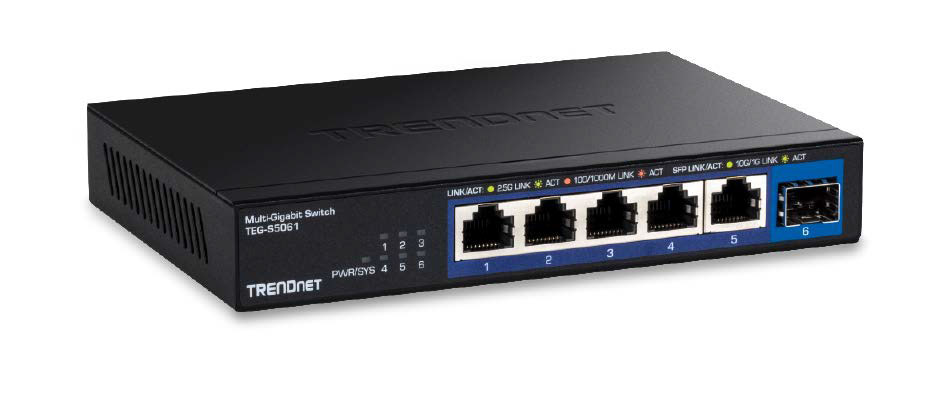
Der Multigigabit-Switch TEG-S5061 von Trendnet kostet weniger als 70 Euro und bietet fünf schnelle 2,5GbEPorts sowie einen SFP+ Port mit 10GbE.
IDG
Die derzeit günstigsten Multigigabit-Switches mit fünf 2,5GbE-Ports kosten weniger als 70 Euro, zum Beispiel Modelle von Trendnet oder TP-Link. Dabei handelt es sich um sogenannte Unmanaged Switches, in denen Sie keine weitergehenden Einstellungen über ein Webmenü vornehmen können. Sie verbinden den Switch einfach mit den Multigigabit-Clients sowie dem 2,5GbE-Port des Routers und haben optimales Tempo.
Denn jeder Switch besitzt eine sogenannte Switch-Kapazität, welche gewährleistet, dass jedes angeschlossene Gerät die volle Schnittstellengeschwindigkeit von beispielsweise 2,5 GBit/s erhält – und zwar in beide Übertragungsrichtungen gleichzeitig (vollduplex).
Ein Multigigabit-Switch mit fünf 2,5GbE-Ports hat eine Switch-Kapazität von 2 x 2,5 GBit/s je Port (vollduplex), also insgesamt 25 GBit/s. Über einen 5-Port-Switch können Sie so bis zu vier 2,5GbE-Heimnetzgeräte einbinden, über den fünften Port ist er mit dem 2,5GbE-Anschluss des Routers verbunden.
Auch wenn Ihr Router keinen 2,5GbE-Port besitzt, erhöht ein Multigigabit-Switch das Tempo im Heimnetz. Sie verbinden ihn mit einem 1GbE-Port des Routers und schließen alle 2,5GbE-Geräte direkt an den Switch an:
Zwischen den Multigigabit-Geräten erfolgt der Datenaustausch dann mit optimalem Tempo. Andere Heimnetzgeräte sind allerdings beim Zugriff auf die Multigigabit-Clients auf maximal 950 MBit/s beschränkt, weil der Datentransfer über den Switch des Routers erfolgt, der nur Gigabit-Tempo bietet – das gilt auch für einen WLAN-Client, der über Wi-Fi 6 eigentlich eine höhere Geschwindigkeit erreichen könnte.
Schneller Datentransfer: Multigigabit-Tempo am NAS ausreizen
Sind Multigigabit-NAS und ein PC mit Multigigabit- LAN über einen entsprechenden Switch verbunden, lassen sich beim Datentransfer per Ethernet-Kabel Nettodatenraten von fast 2,4 GBit/s oder rund 295 MB/s erzielen.
Damit Sie diese in der Praxis auch erhalten, müssen Sie auf die Festplatten im NAS achten: Denn selbst schnelle 3,5-Zoll-Festplatten, die als Raid 1 konfiguriert sind, können diese hohe Geschwindigkeit nicht immer mitgehen.
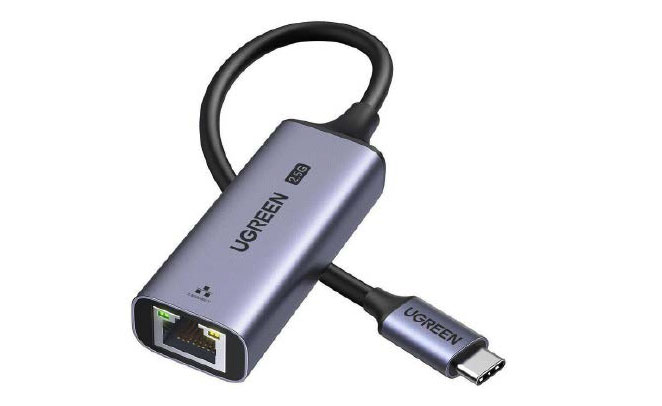
Der USB-C-auf-2,5GbE-Adapter von Ugreen kostet unter 25 Euro: Damit machen Sie ein Notebook oder einen Rechner mit USB-C-Schnittstelle günstig fit fürs 2,5GbE-LAN.
IDG
In unseren Tests liefern beispielsweise zwei aktuelle 3,5-Zoll-Laufwerke des Modells Seagate IronWolf mit 16 TB im Raid-1-Verbund über die Multigigabit-Verbindung in den meisten NAS-Systemen mehr als 200 MB/s netto beim Lese- und Schreibzugriff in der Spitze kommen sie sogar auf bis zu 260 MB/s.
Das belegt, dass sich das Tempo gegenüber einem NAS mit 1GbE-Port im besten Fall verdoppeln kann. Daher lohnt es sich auf jeden Fall, im Heimnetz ein 2,5GbE-NAS-Gerät einzusetzen – selbst wenn Sie dort 3,5-Zoll-HDDs verbauen.
Um die Multigigabit-Verbindung aber komplett auszureizen, sollten Sie das NAS-System mit SATA-SSDs bestücken: Die Flash-Laufwerke sind allerdings erheblich teurer und bieten außerdem weniger Speicherkapazität. Das beste Preis-Leistungs-Verhältnis erzielen Sie aus unserer Sicht deshalb in einem 2,5GbE-Heimnetzwerk, wenn Sie aktuelle 3,5-Zoll-Festplatten im NAS einsetzen.
Aufrüst-Trick: So bekommt ein Synology-NAS 2,5GbE-Tempo für wenig Geld
Der beliebte Hersteller Synology bietet keine NAS-Systeme mit 2,5GbE zu einem für Heimnetzanwender interessanten Preis an.
Es gibt aber einen Trick: Einige seiner NAS-Modelle lassen sich über ihren USB-3.0-Port mit einem USB-A-auf-2,5GbE-Adapter für unter 30 Euro auf Multigigabit-Geschwindigkeit bringen. Das gilt für Modelle, die ab etwa 2017 auf den Markt gekommen sind und das Betriebssystem DSM 7 unterstützen.
Zum Aufrüsten benötigen Sie unbedingt einen Multigigabit-Adapter mit dem Ethernet-Chip .
Welchen Sie herunterladen müssen, hängt von der Bezeichnung der CPU in Ihrem Synology-NAS sowie der installierten DSM-Version ab. Sie finden sich im Dateinamen des passenden Treiberpakets wieder.
Anschließend verbinden Sie sich per SSH mit Ihrem NAS und installieren den heruntergeladenen Treiber manuell im Packet-Center des Synology-NAS. Nun müssen Sie die Installation noch einmal per sudo-Kommando über SSH im Terminal des DSM-Betriebssystems des NAS eingeben und anschließend erneut die Installation des Pakets im DSM-Webmenü des NAS ausführen.
Nach einem Neustart des NAS stecken Sie den Adapter ein: Er sollte vom Betriebssystem als neuer Netzwerkadapter erkannt werden.
Ausführliche Informationen zur Installation sowie hilfreiche Kommandozeilen-Tools für das Aufrüst-Experiment stehen auf der Projektseite.

SOCIAL SHARE CARD GENERATOR